
Bună ziua, în acest tutorial vom efectua o rezervare de bilet de avion și vom emite un bilet de avion.
Mergi la amadeus.cytric.net
1. Introduction
Veți parcurge pașii necesari pentru a selecta zborul, tariful și a finaliza rezervarea.
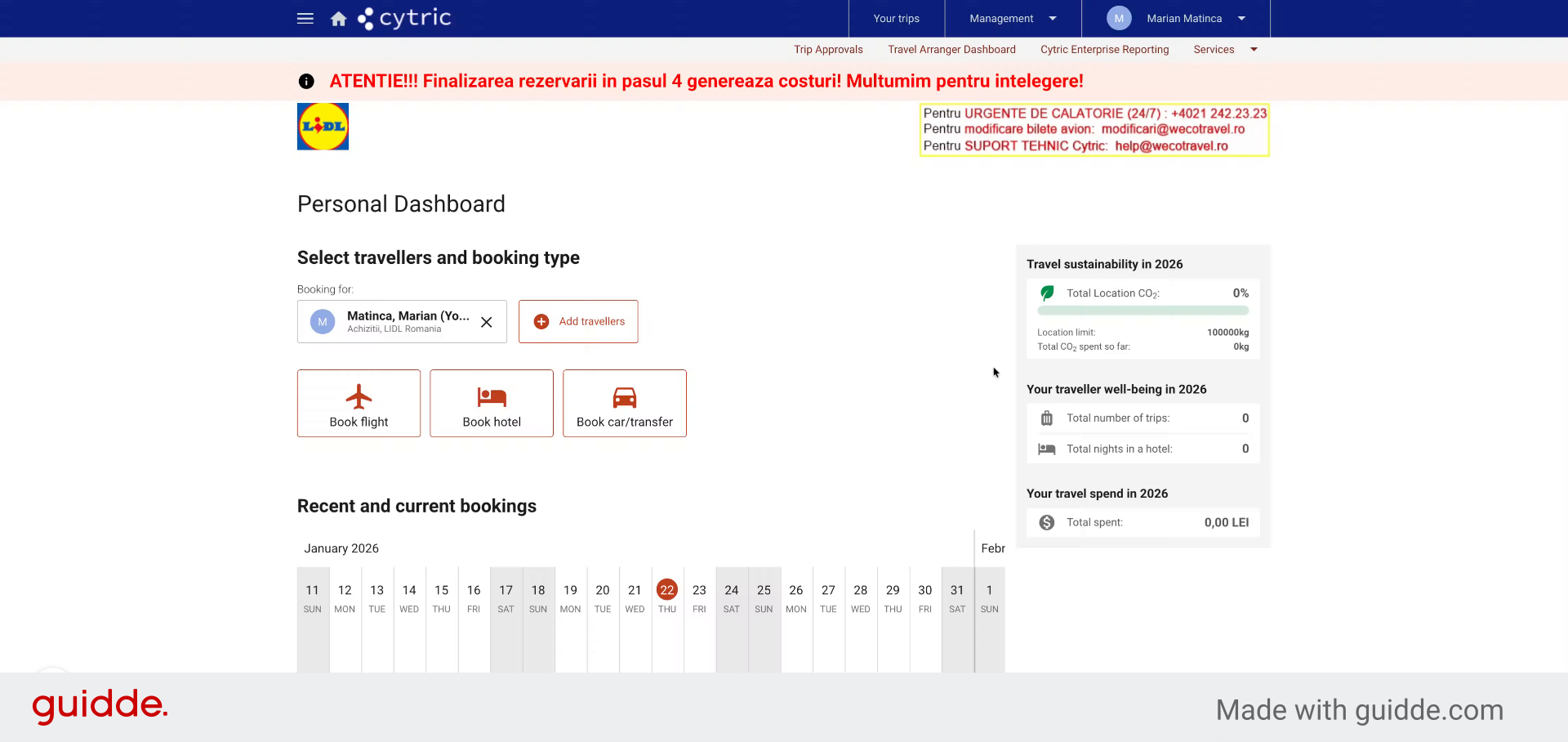
2. Accesați Panoul Personal
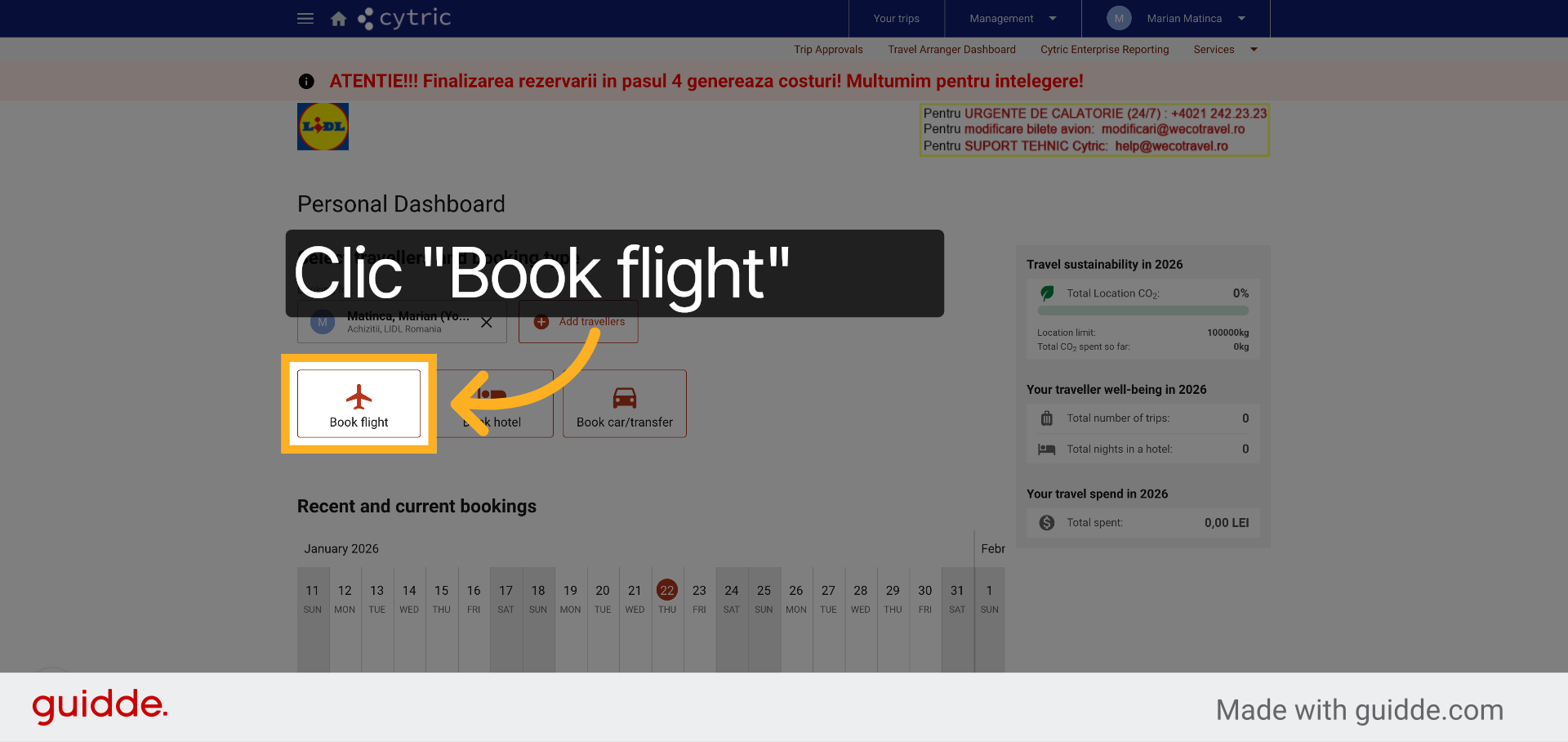
După autentificare veți fi direcționat către personal dashboard pentru a efectua rezervări pentru dumneavoastră, apăsați butonul bookflight pentru a rezerva un bilet de avion.
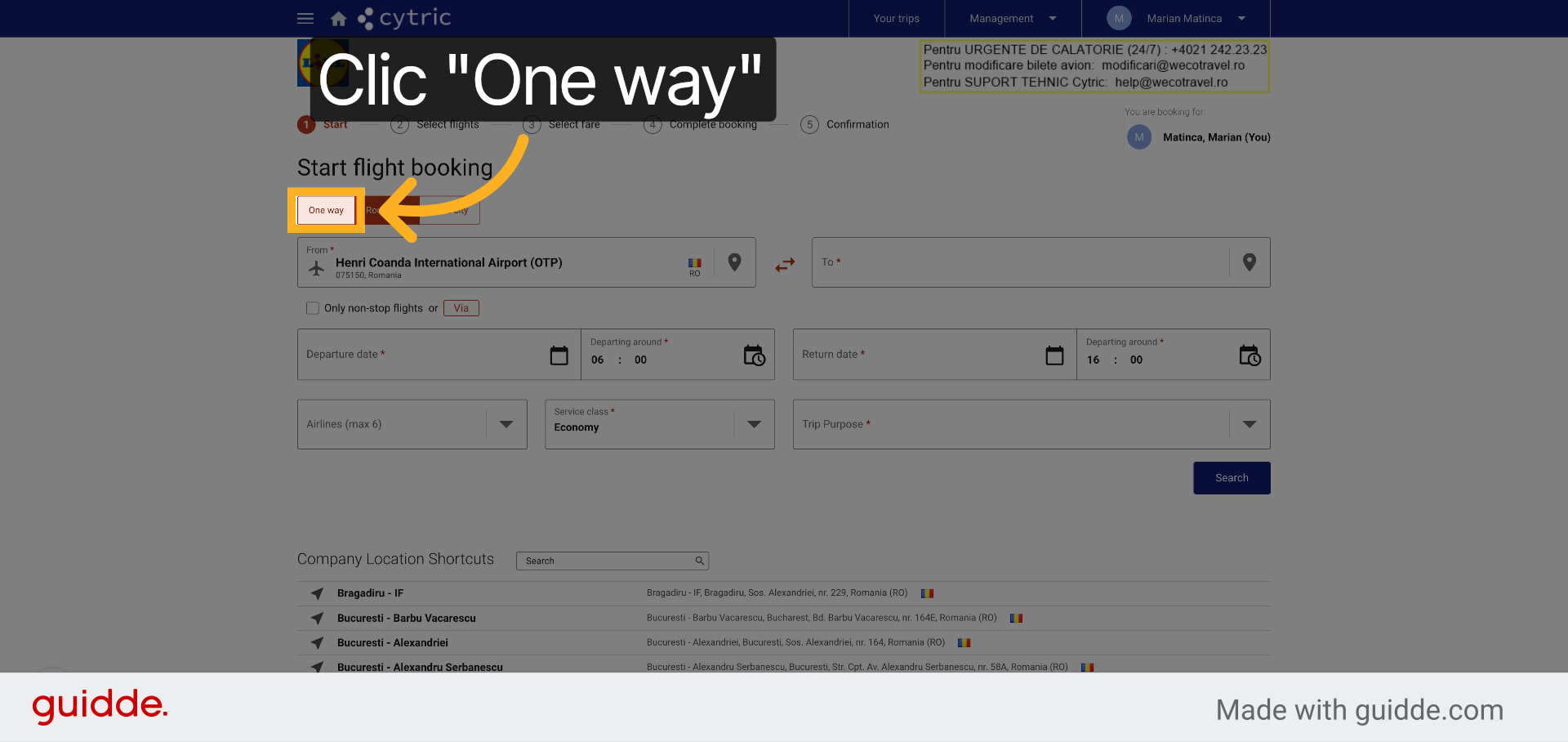
3. Selectați Opțiunea "One Way"
Selectați după caz Oneway pentru bilet de avion doar dus, round trip pentru bilet de avion cu retur inclus și introduceți datele de călătorie.
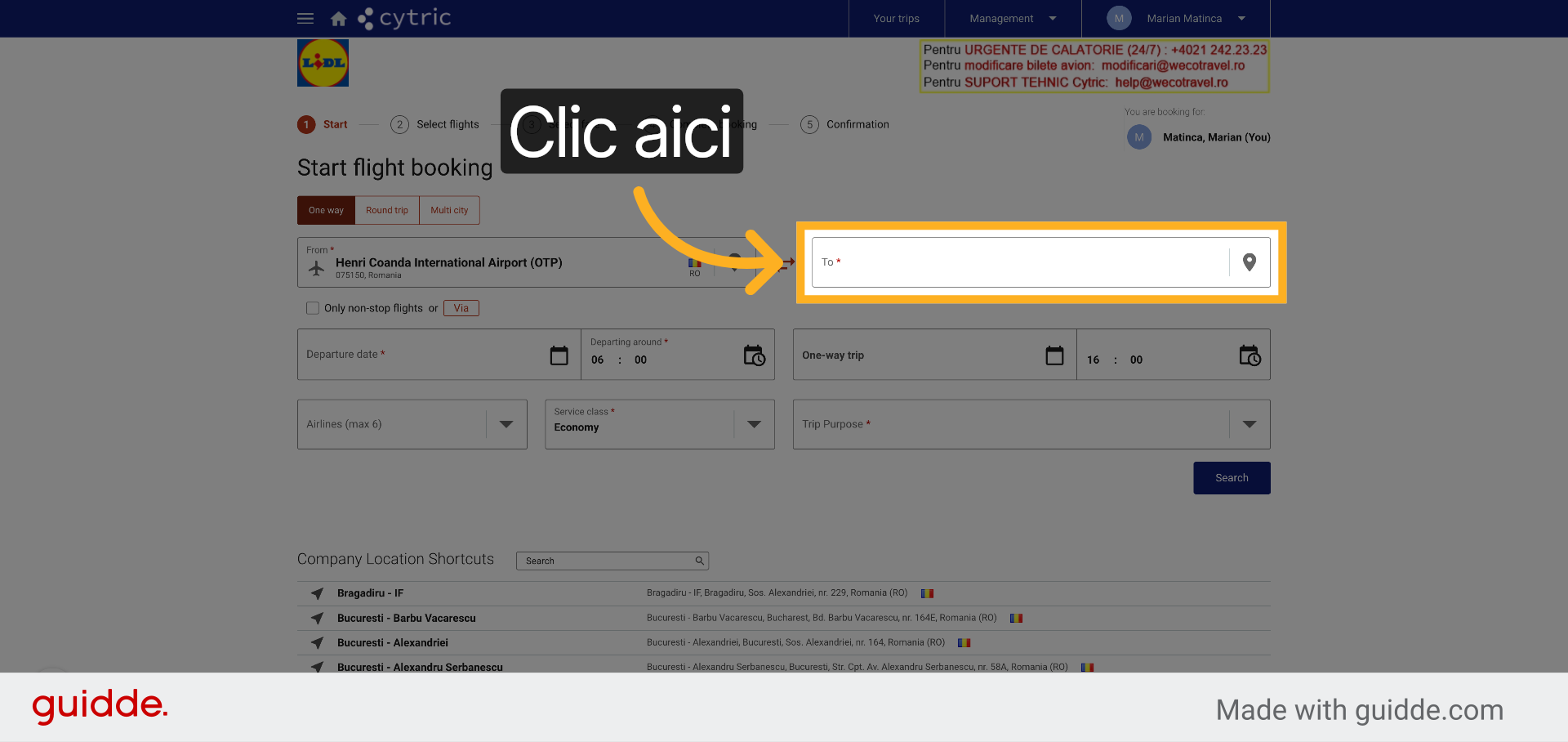
4. Deschideți Câmpul De Plecare
Faceți clic în câmpul de introducere a aeroportului de plecare pentru a începe selecția.
5. Introduceți Codul Aeroportului De Plecare
Introduceți orașul aeroportului în care doriți să ajungeți în câmpul tu.
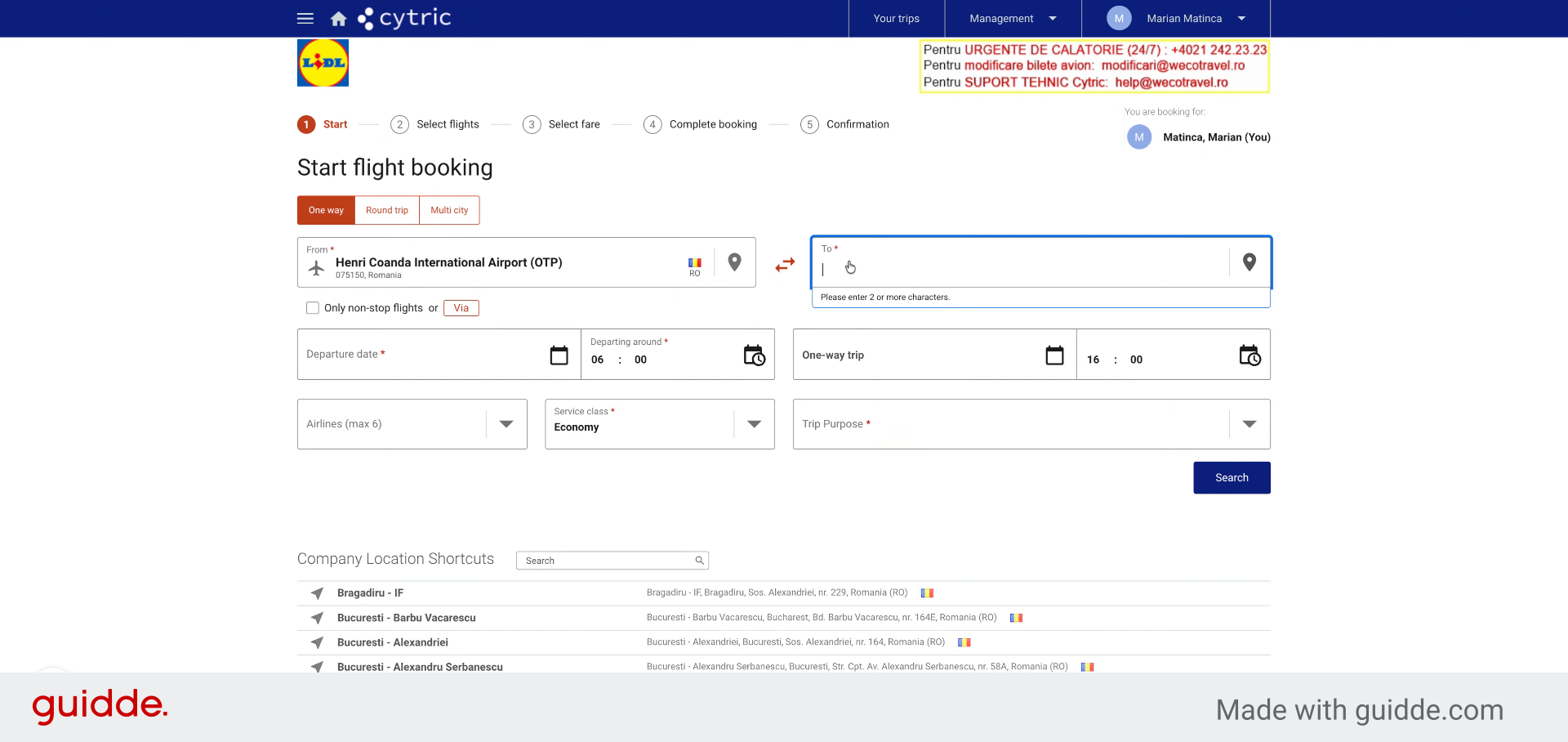
6. Selectați Aeroportul De Plecare
Selectați aeroportul "Timișoara (TSR)" din lista de opțiuni disponibile.
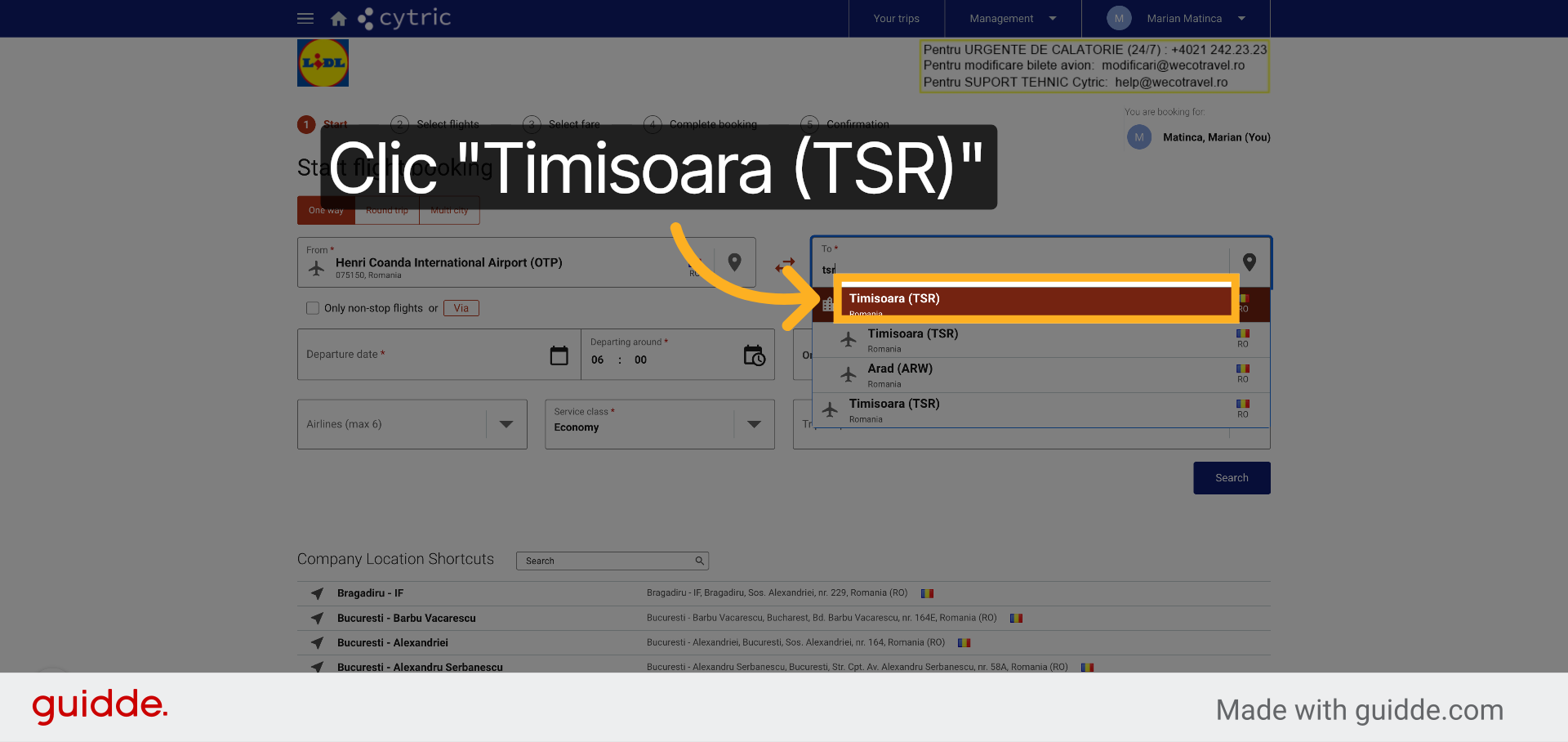
7. Deschideți Câmpul De Destinație
selectați din listă orașul de destinație în care doriți să ajungeți, aveți opțiunea sub formular, sub formularul destinației să selectați only non stop flights, ceea ce înseamnă doar zboruri directe.
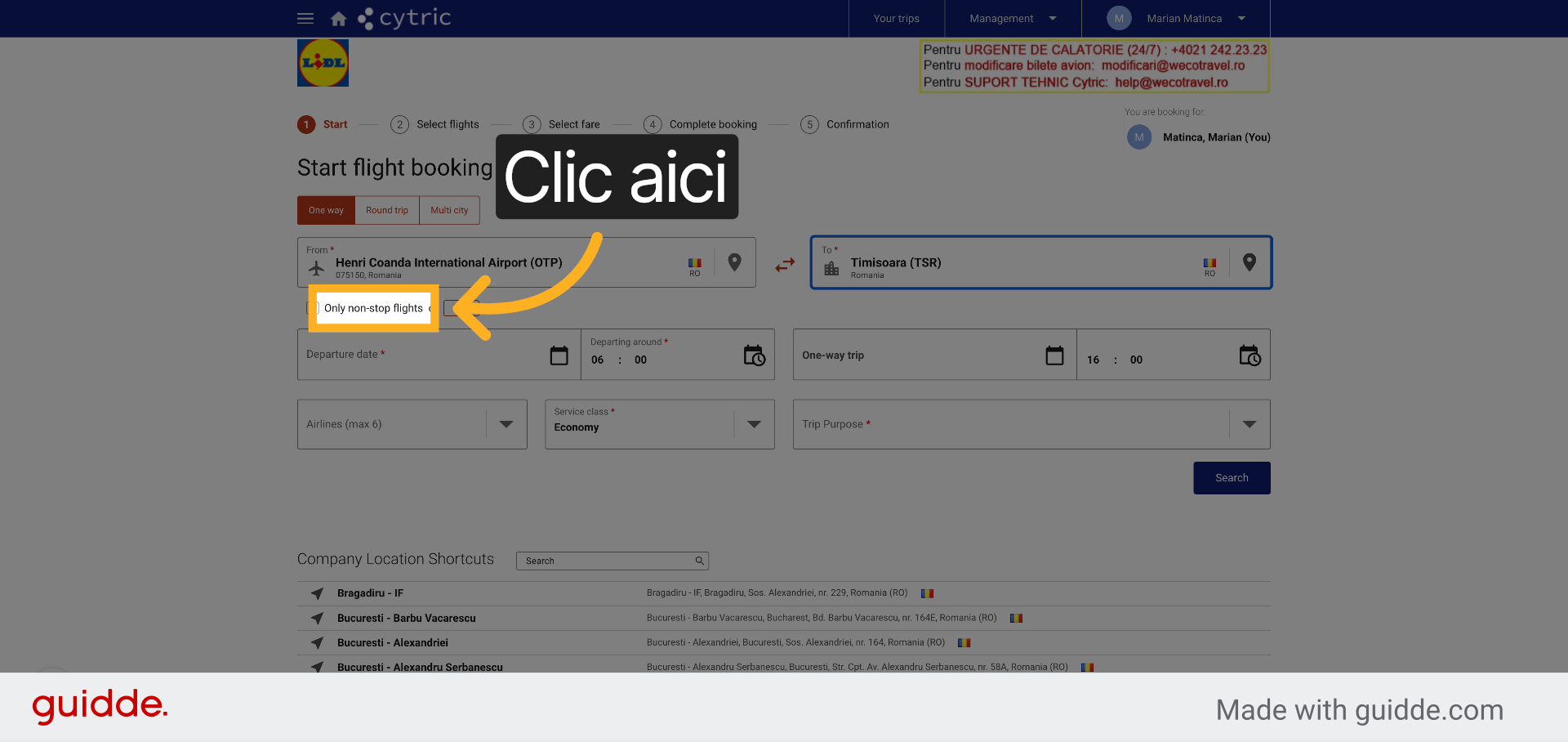
8. Introduceți Codul Aeroportului De Destinație
Introduceți codul aeroportului de destinație, folosind o valoare generică pentru câmpul respectiv.
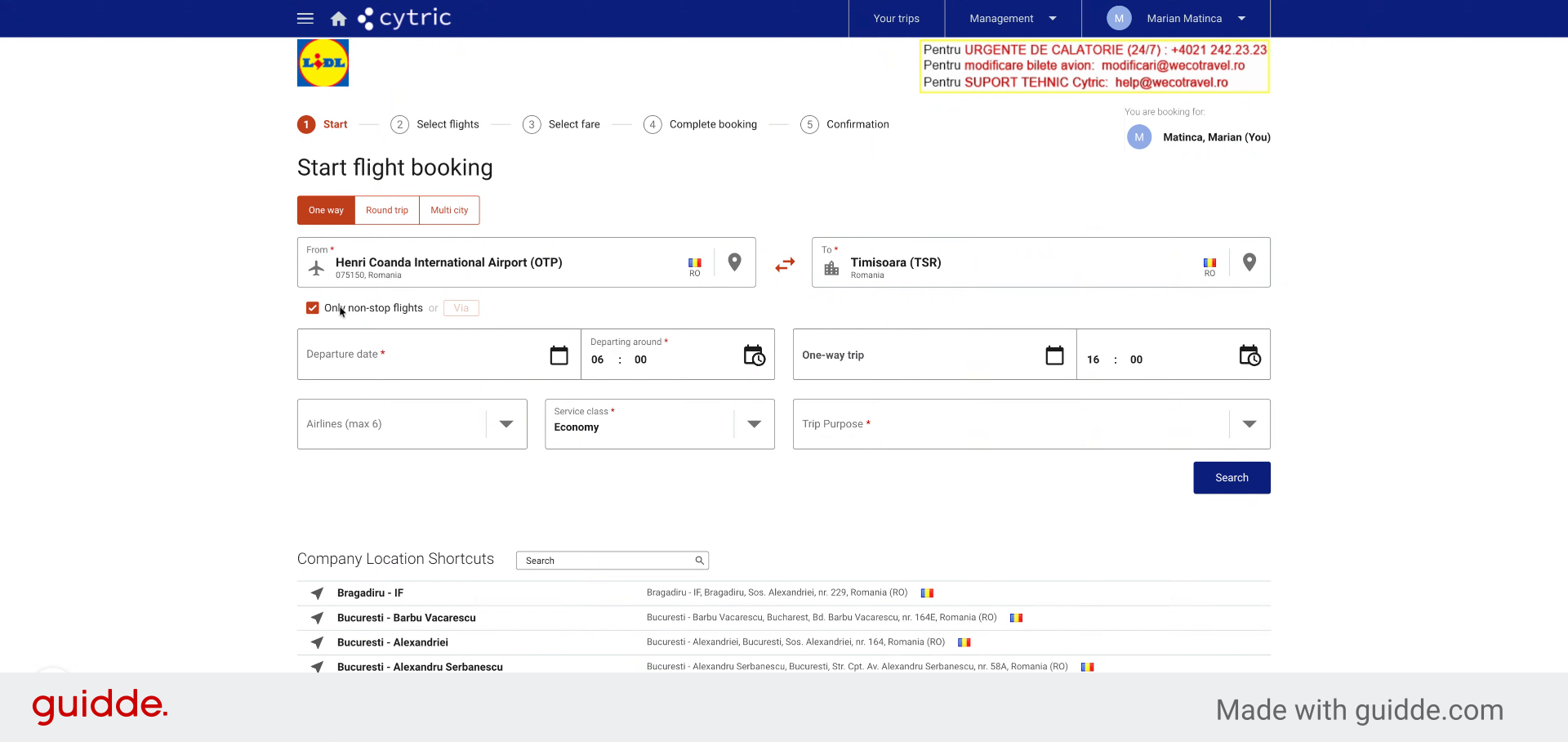
9. Deschideți Calendarul De Zbor
Faceți clic pentru a deschide calendarul și a selecta data zborului.
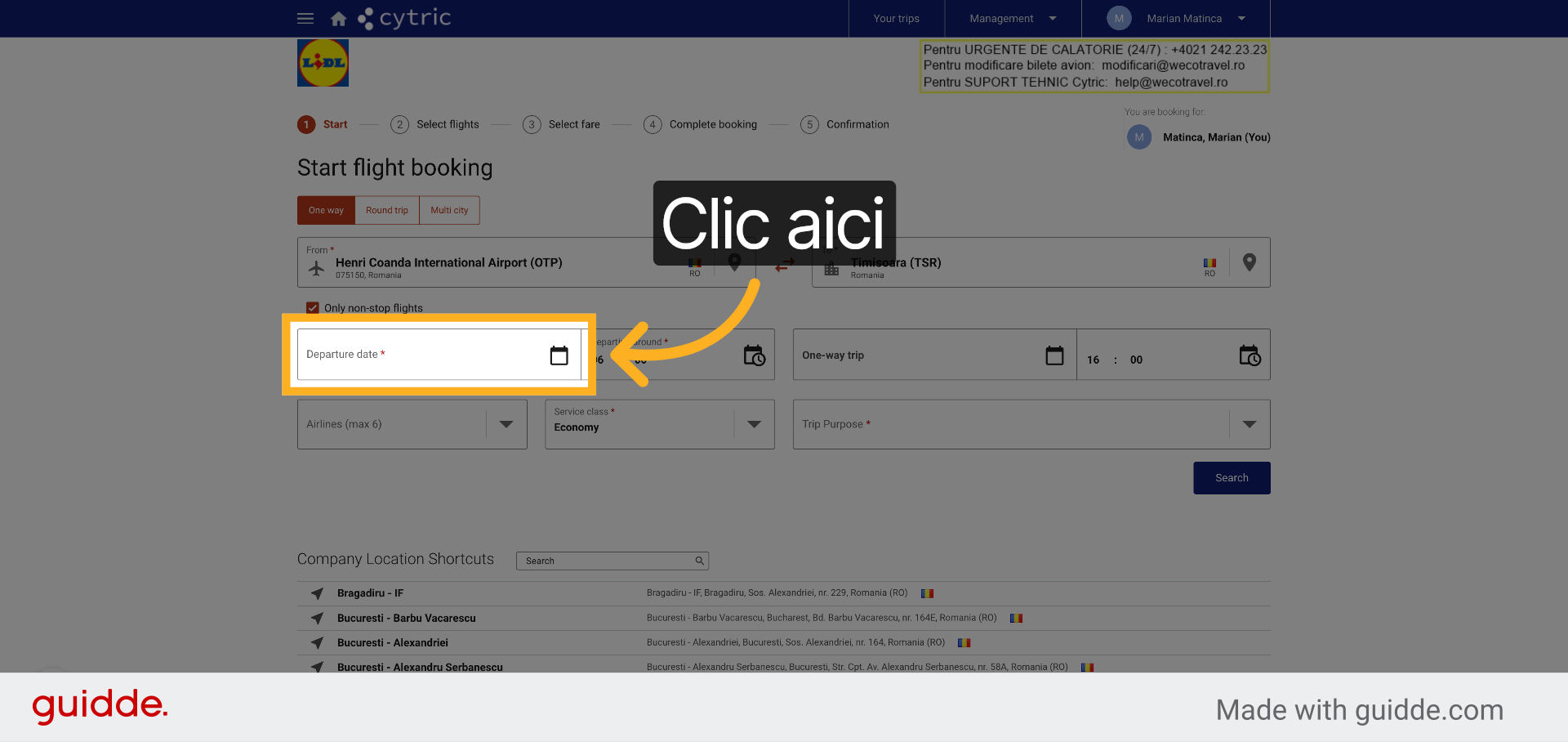
10. Deschideți Selectorul De Data
Selectați data de plecare.
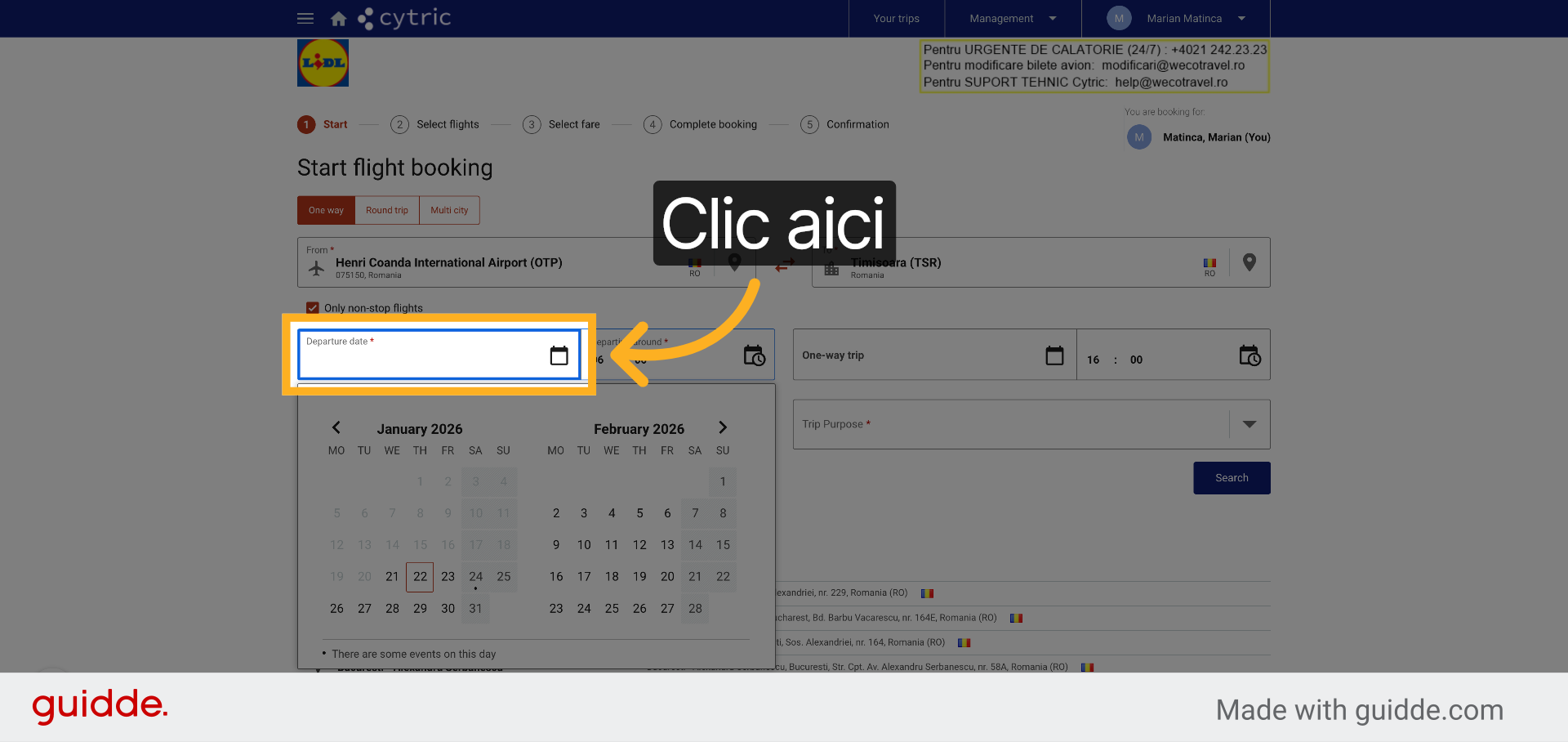
11. Introduceți Data Zborului
Introduceți data zborului folosind o valoare generică pentru câmpul respectiv.
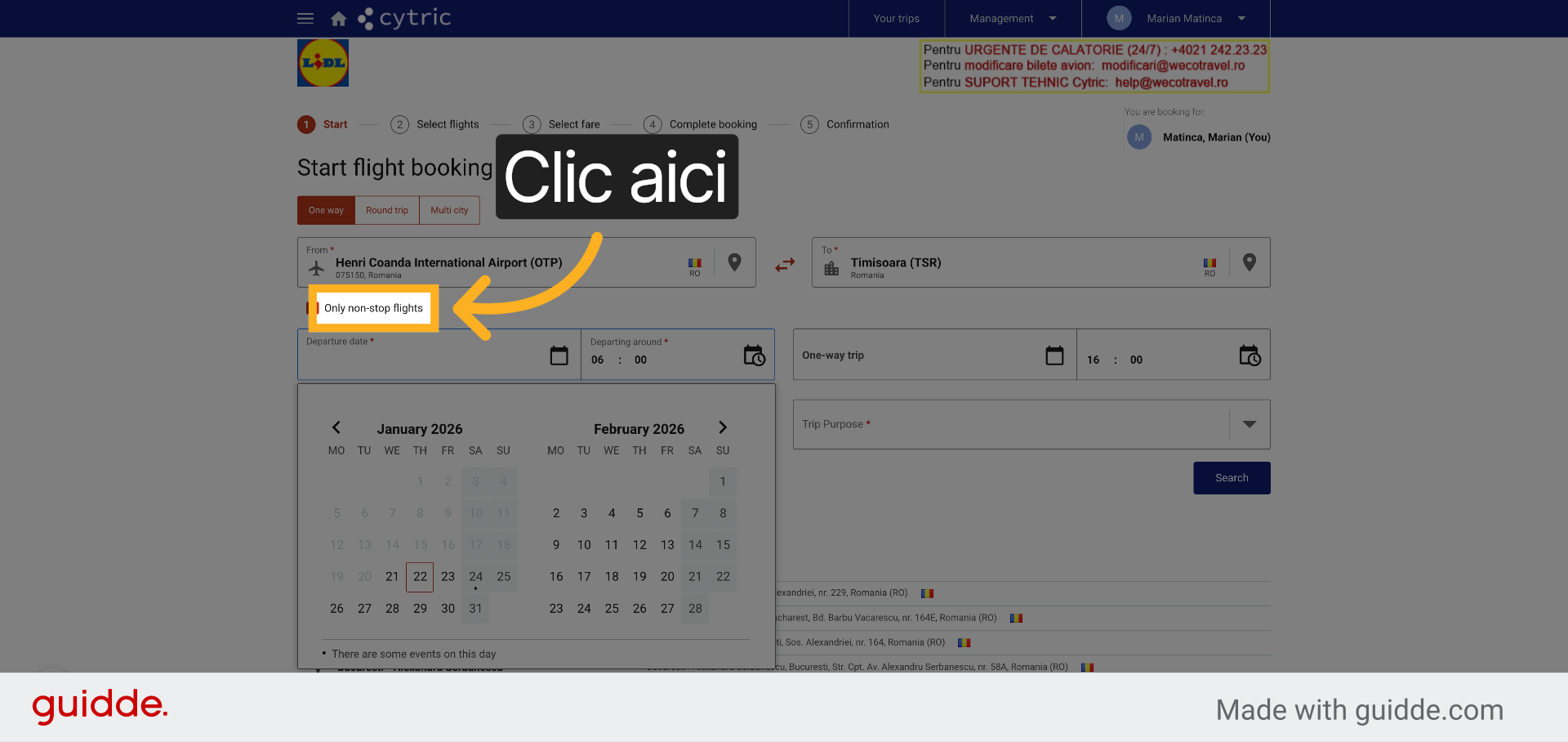
12. Introduceți Numărul De Pasageri
Iar dacă aveți și data de retur, selectați și opțiunea de retur, selectați și data de retur.
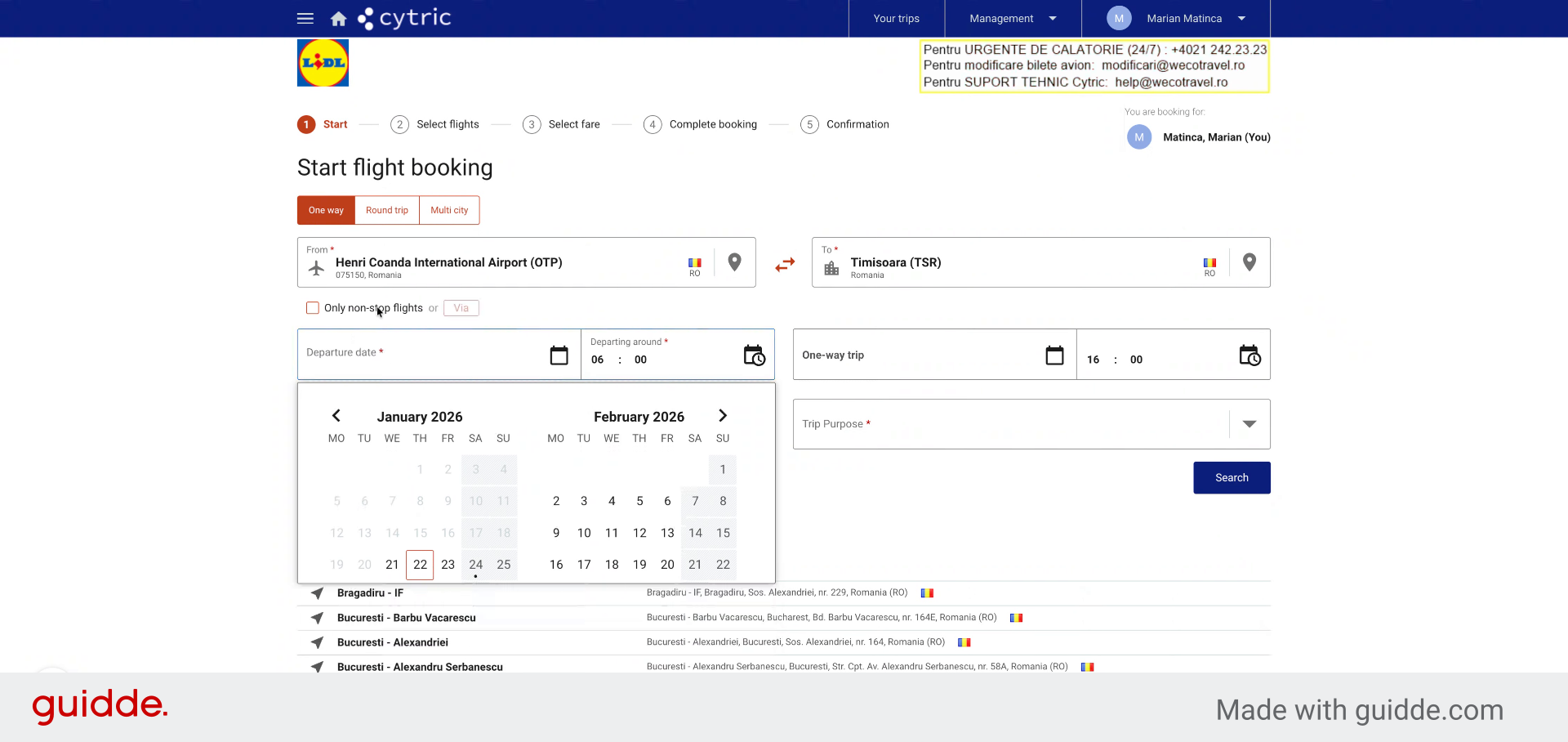
13. Deschideți Opțiunile De Căutare
În acest formular de căutare aveți opțiunea să selectați și orașul de Escală, dacă vă este de ajutor și este necesar, selectând opțiunea via.
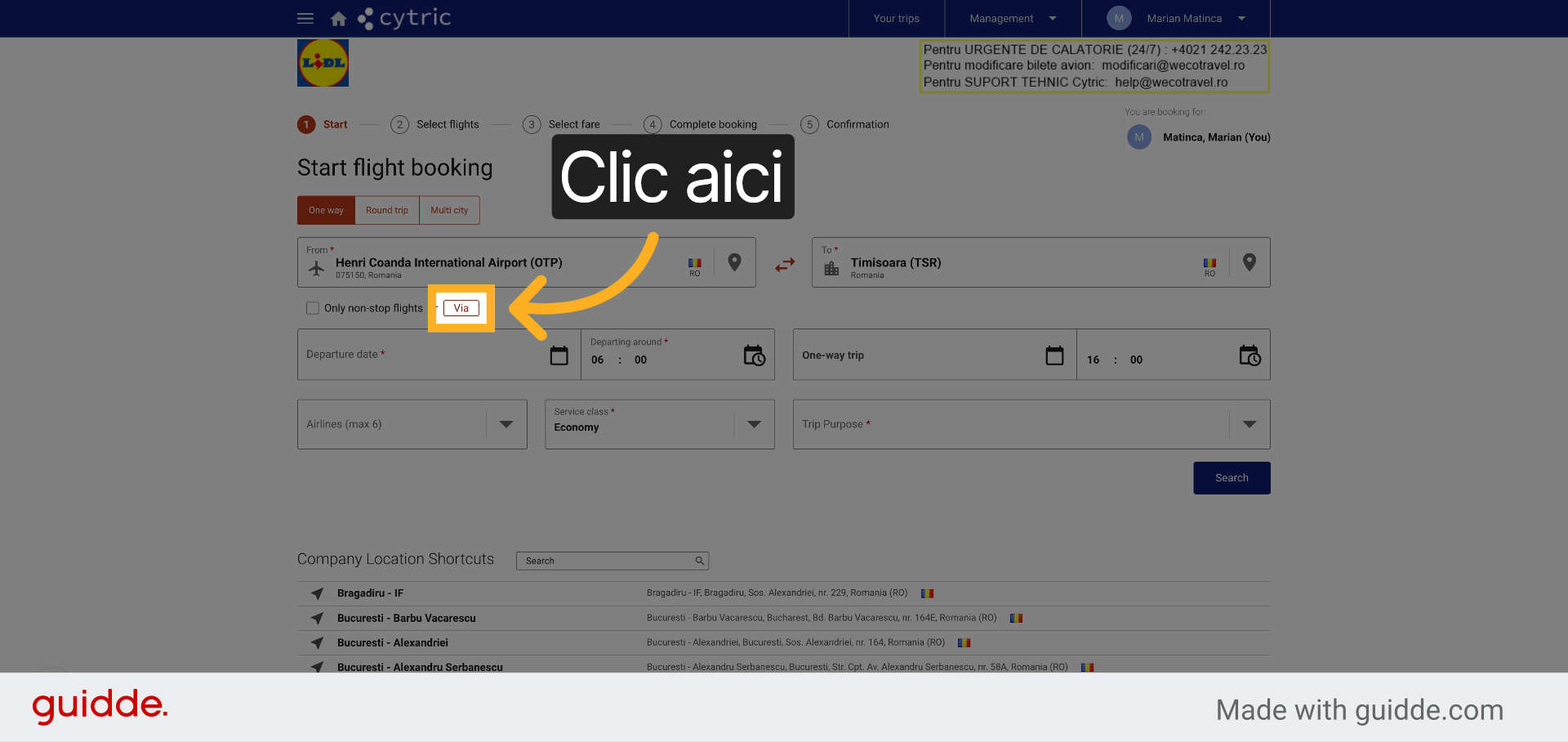
14. Inițiați Căutarea Zborurilor
Apăsați butonul search pentru a iniția căutarea.
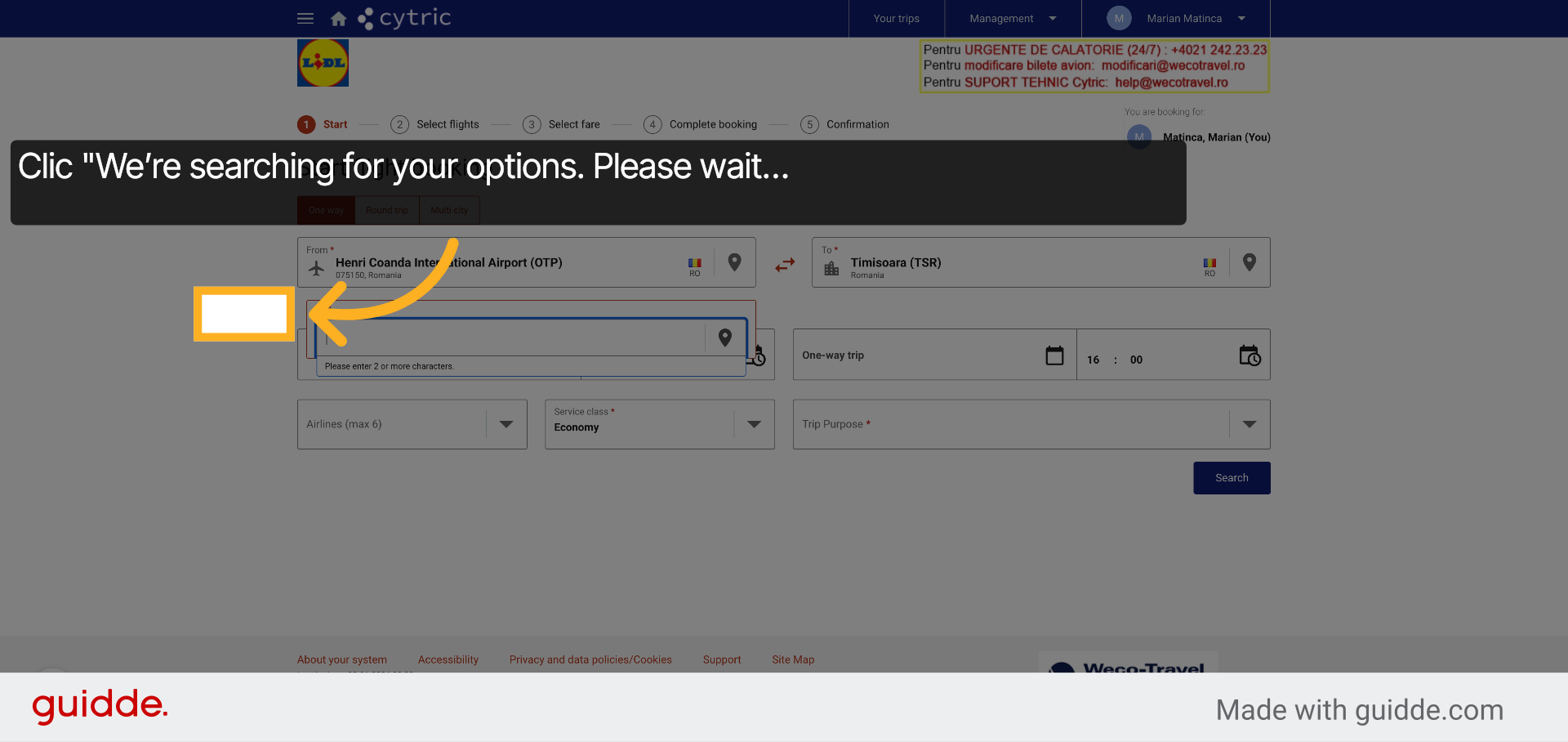
15. Accesați Setările De Filtrare
Faceți clic pentru a deschide setările de filtrare a rezultatelor căutării.
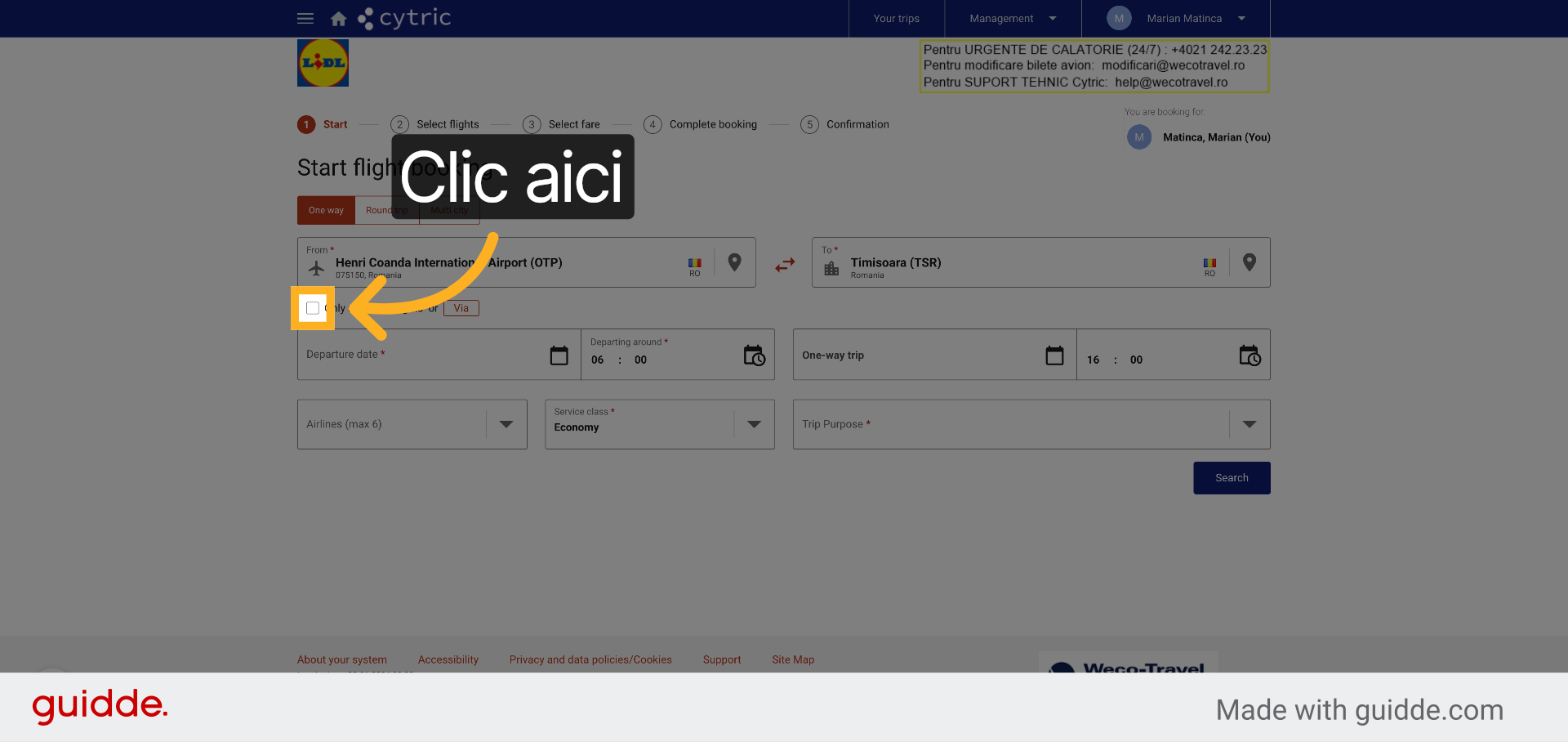
16. Selectați Categoria Activității
Selectați din lista Tree Purpose motivul deplasării.
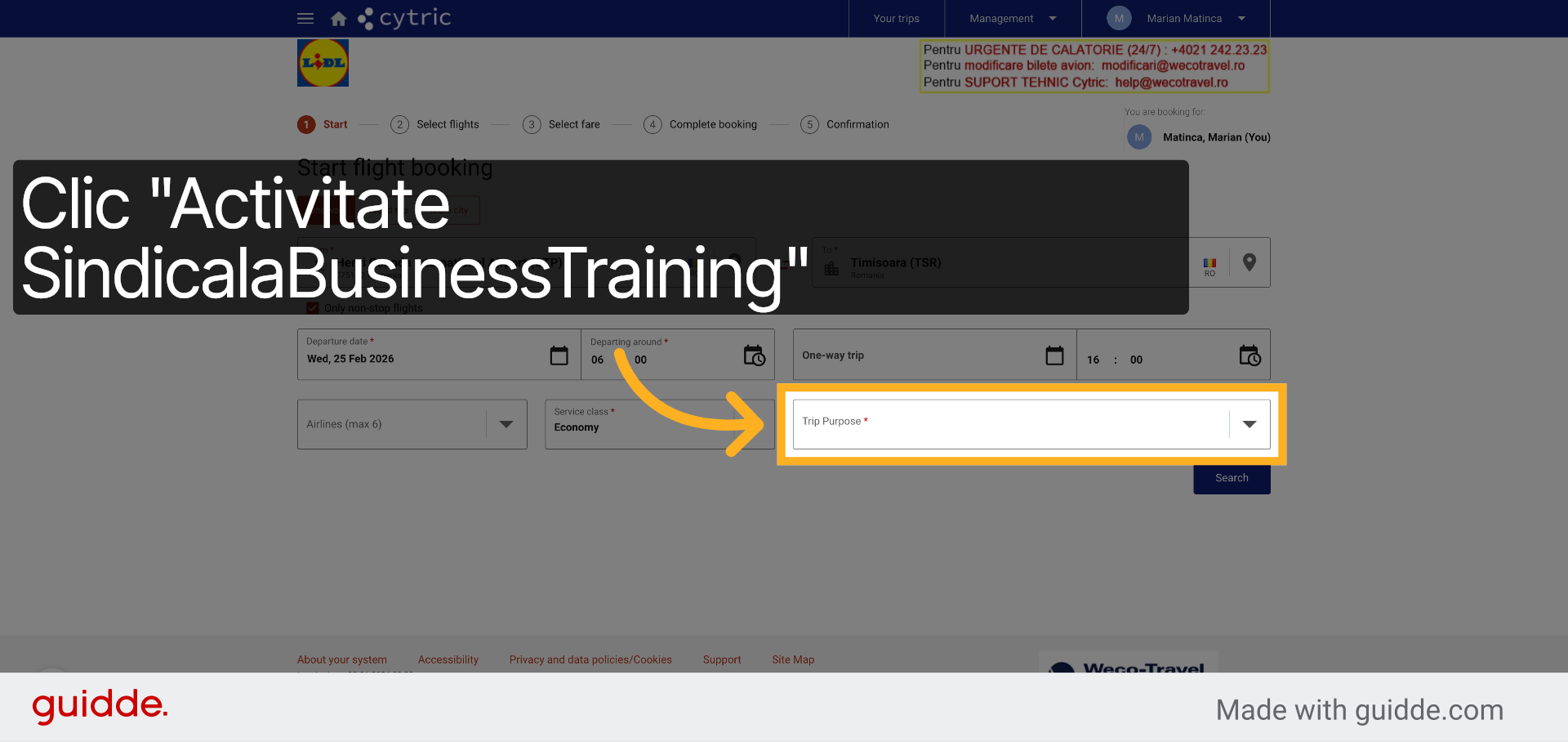
17. Introduceți Categoria Activității
Introduceți categoria activității pentru rezervare, folosind o valoare generică.
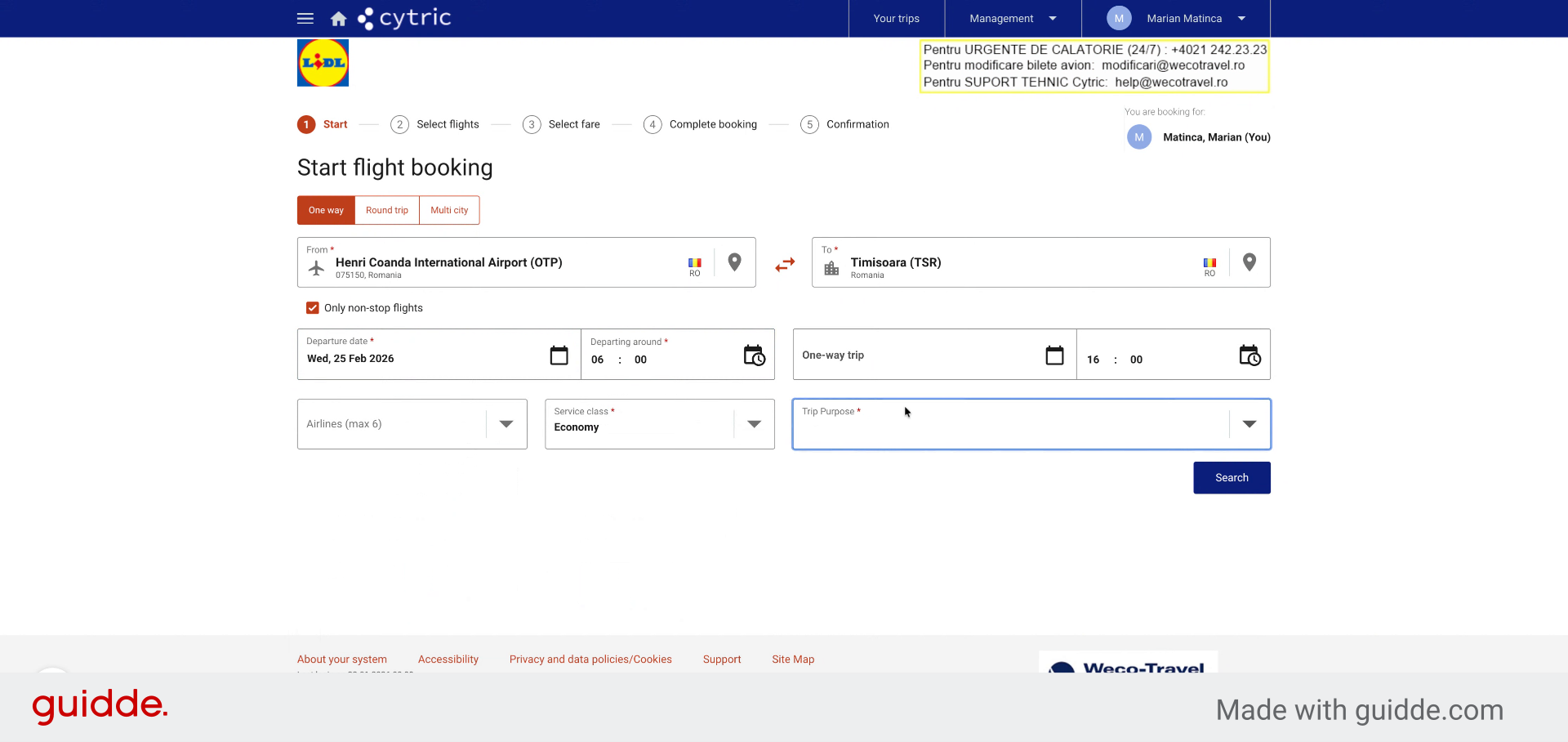
18. Deschideți Opțiunile De Continuare
Faceți clic pentru a accesa opțiunile următoare în procesul de rezervare.
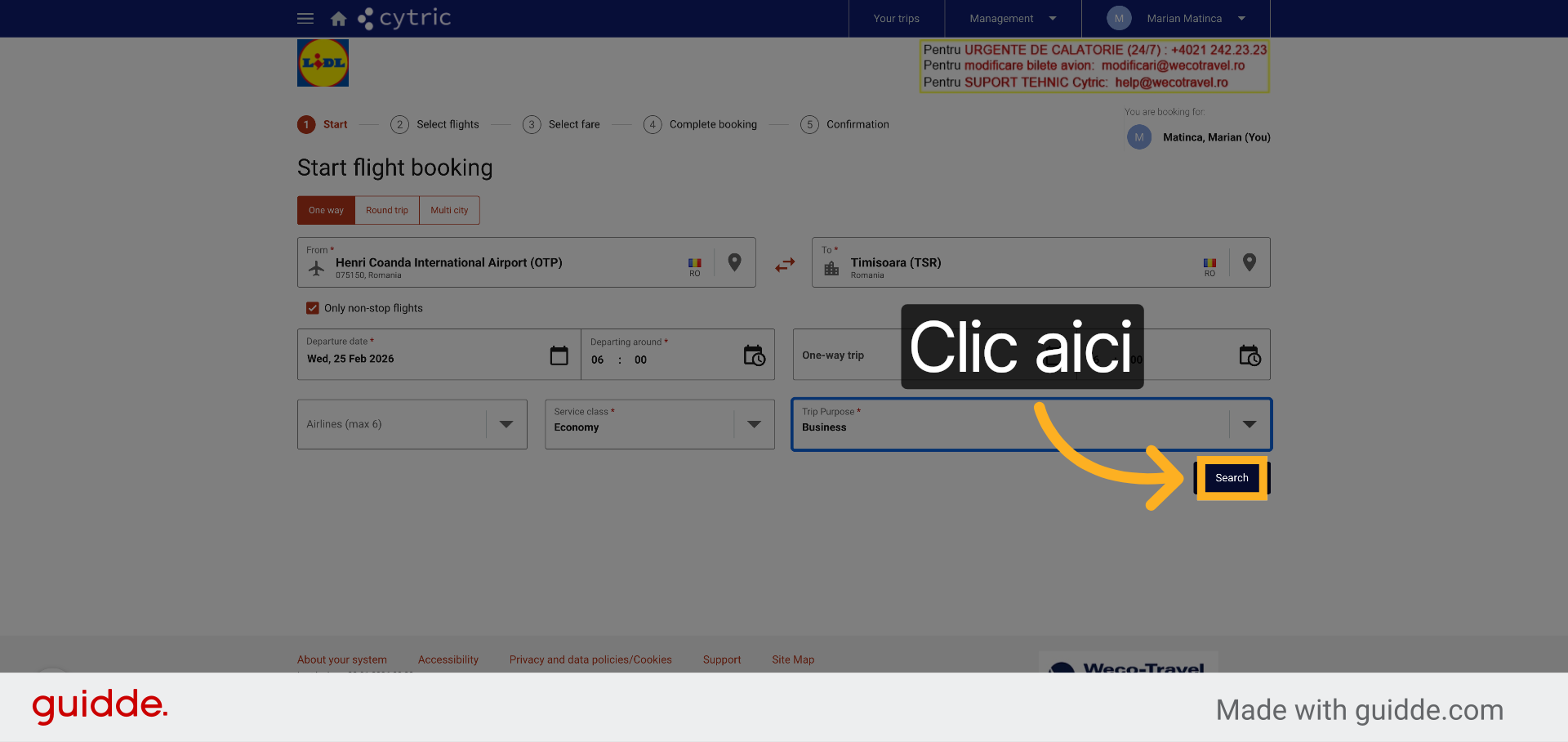
19. Selectați Zborul Dorit
După ce pagina de rezultate a zborurilor s a încărcat, veți putea observa în susul paginii că aveți cinci pași de efectuați, iar acuma sunteți la pasul doi de selectare a zborului.
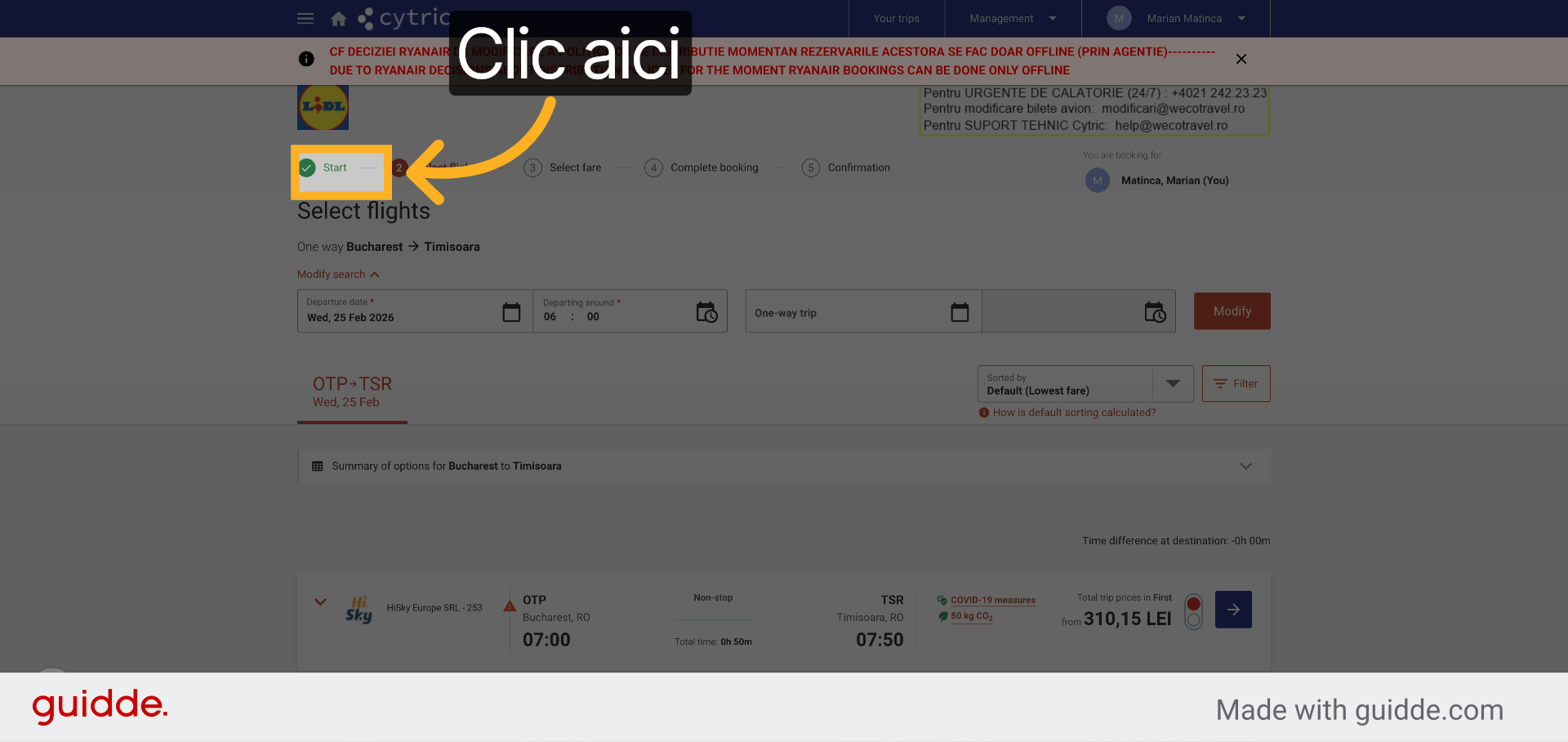
20. Confirmați Alegerea Zborului
Introduceți confirmarea generică "yes" pentru a continua cu zborul selectat.
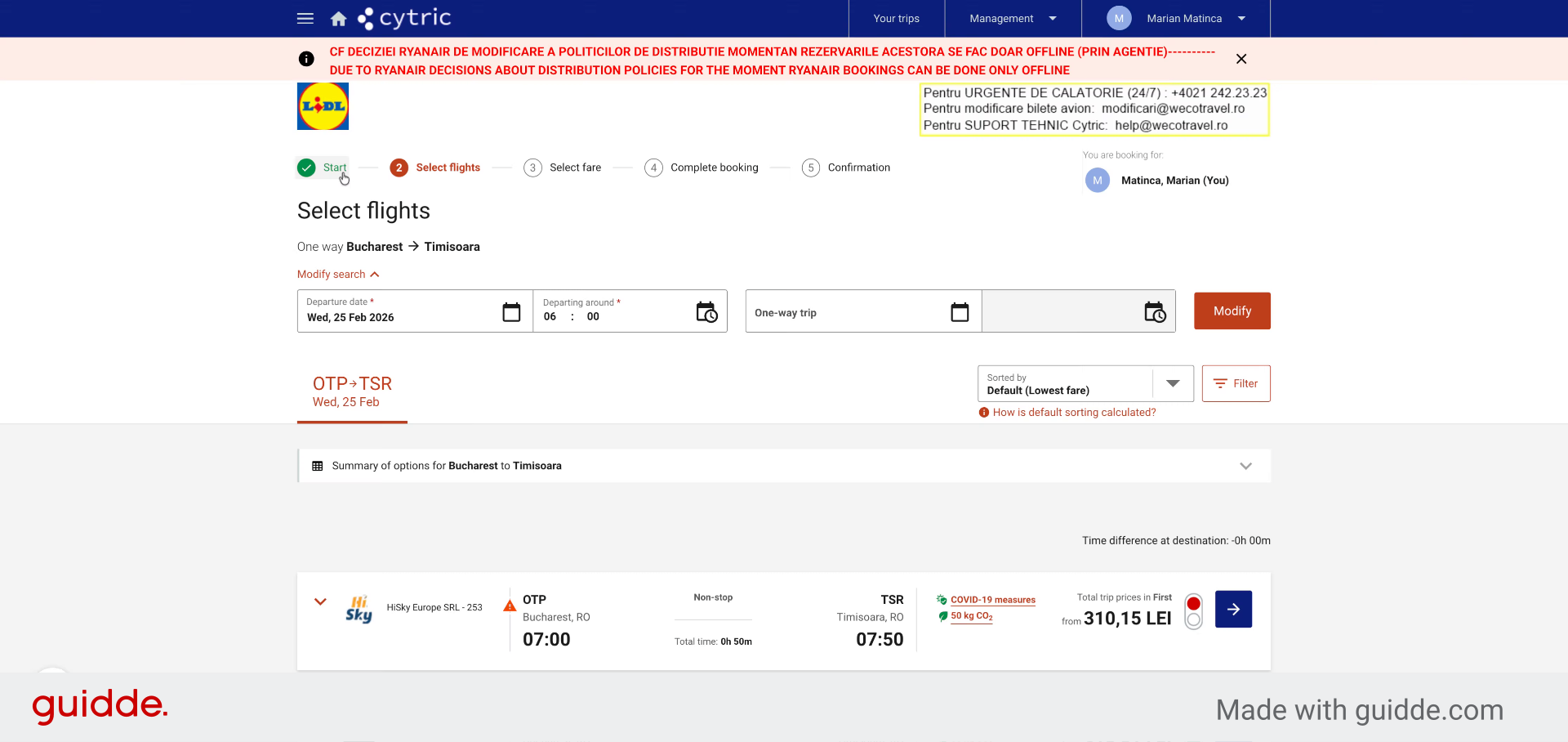
21. Selectați Numărul De Locuri
Selectați zborul cu compania aeriană și orarul oportun pentru dumneavoastră și mergeți mai departe.
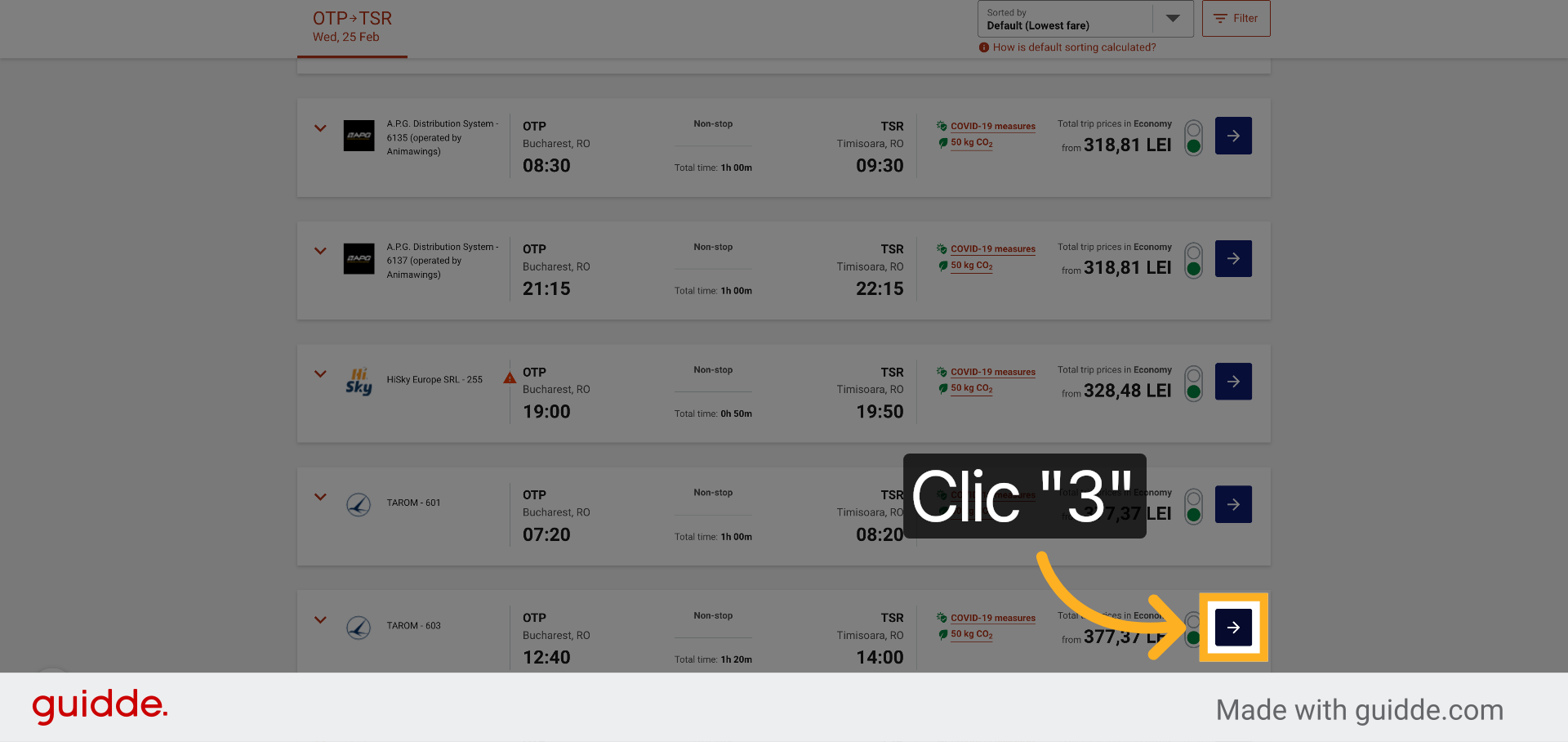
22. Accesați Secțiunea De Tarifare
în pagina cu selecția tarifelor, clasa tarifară, aveți opțiunea de a vizualiza mai multe tarife și de a selecta tariful oportun pentru dumneavoastră.
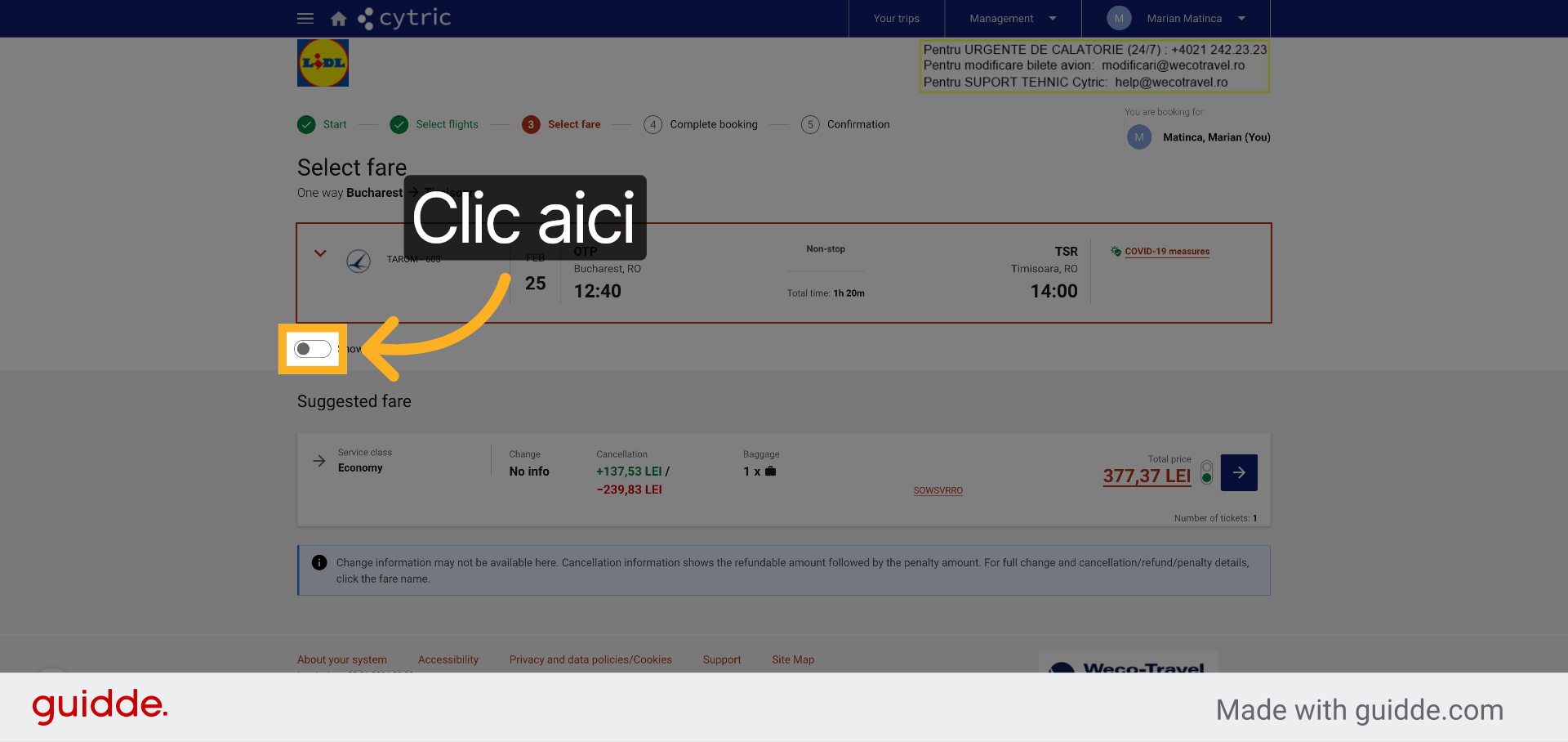
23. Selectați Tarif Și Continuați
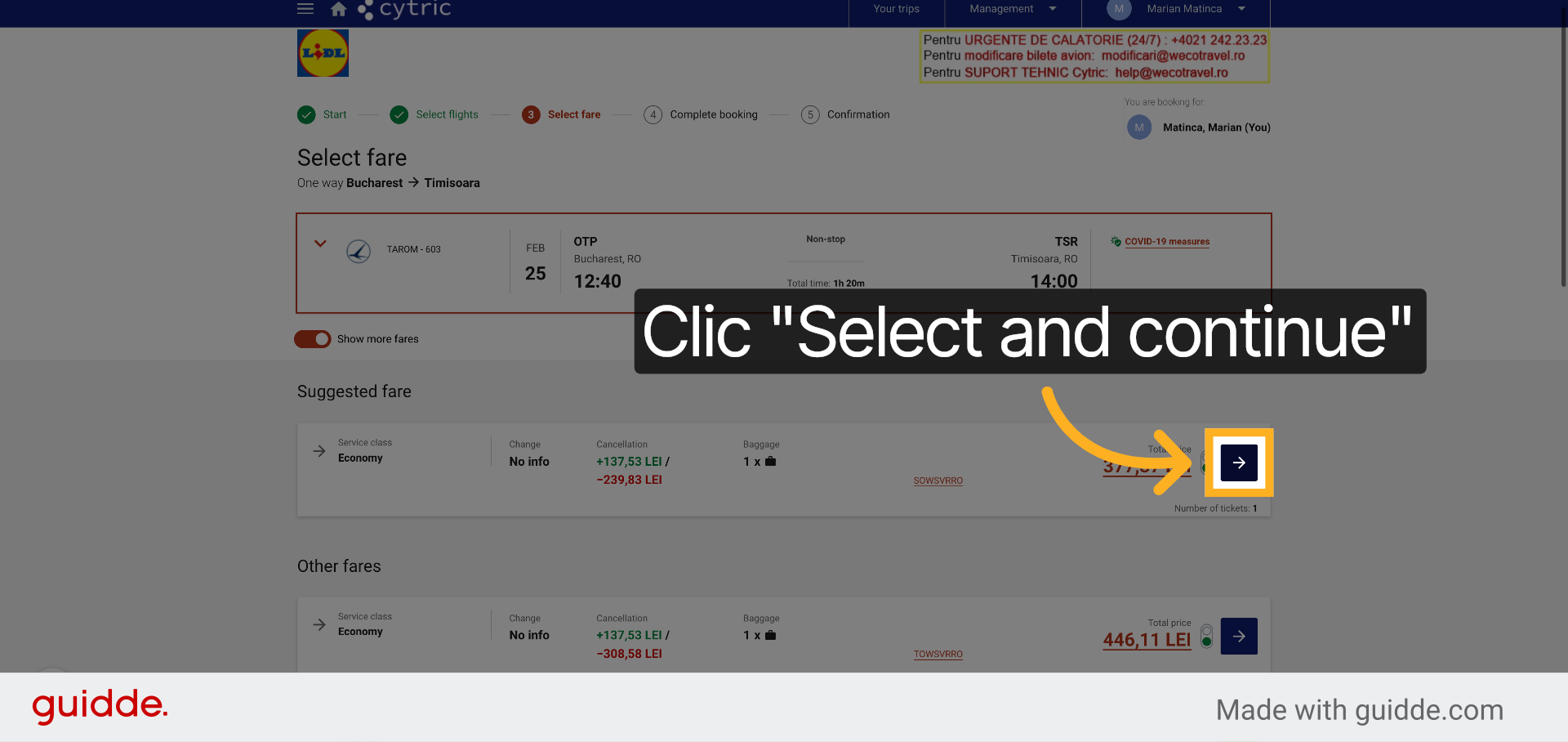
Selectați tariful în funcție de bagajul inclus sau nu și în funcție de clasa tarifară dorită de dumneavoastră.
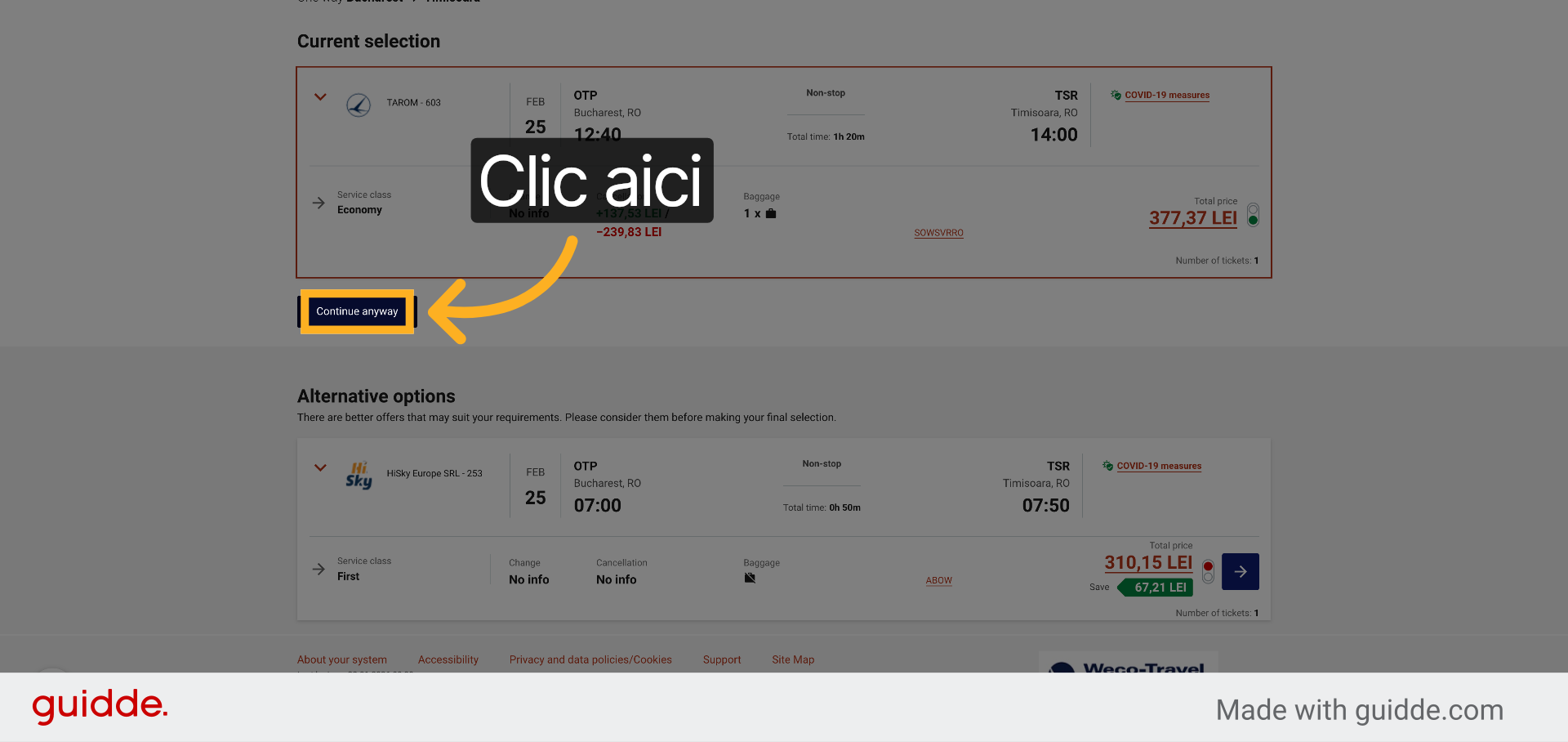
24. Alegeți Opțiunea Alternativă
În pagina cu opțiuni alternative, sistemul vă afișează și alte zboruri care ar putea fi oportune pentru legerea dumneavoastră. Nu este obligatoriu să selectați, dar poate fi oportun.
25. Deschideți Formularul De Finalizare
În pagina Complete Booking puteți vizualiza informațiile dumneavoastră ca personale ce se vor regăsi pe biletul de avion și timpul limită de emitere a biletului.
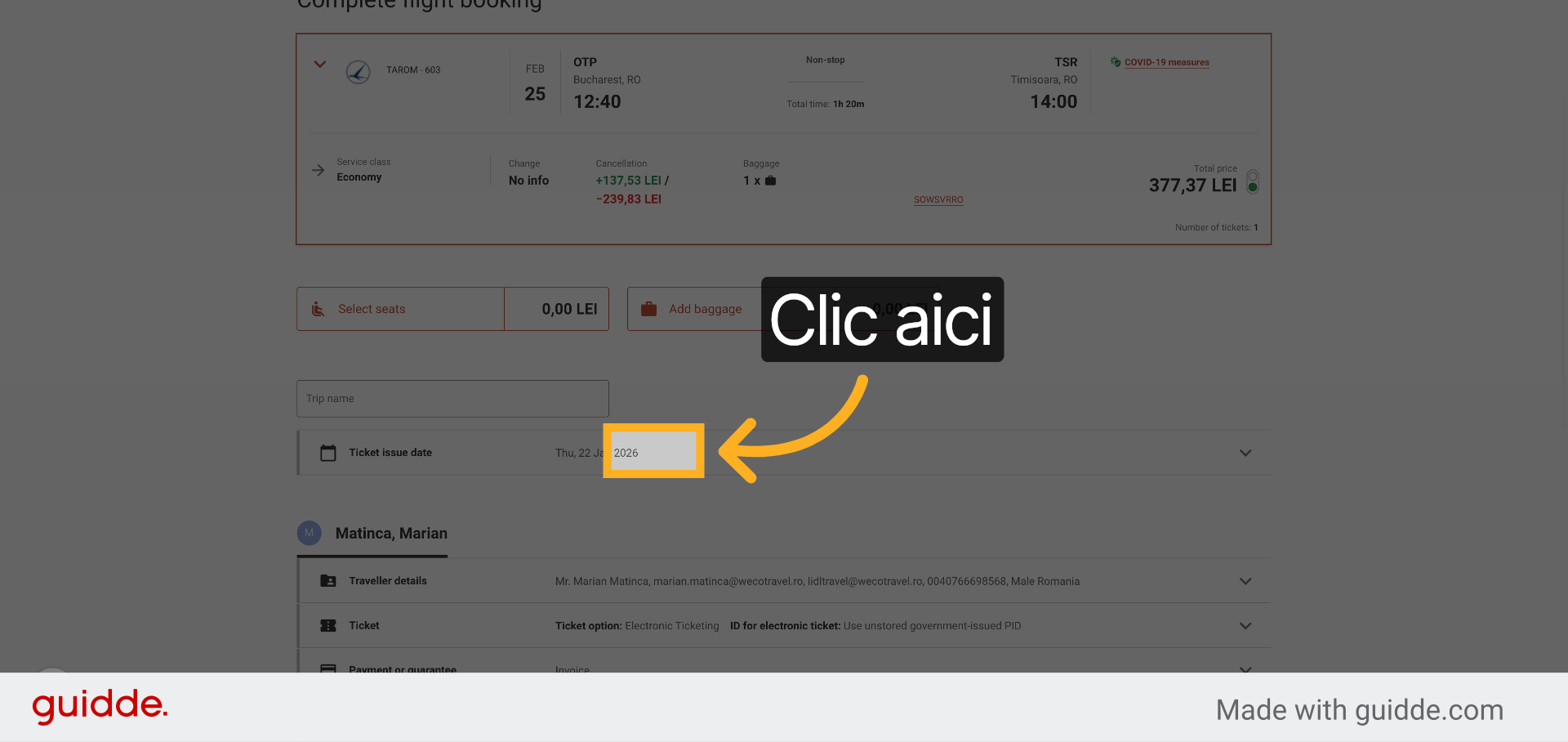
26. Confirmați Detaliile Rezervării
Introduceți confirmarea generică "yes" pentru a valida detaliile rezervării.
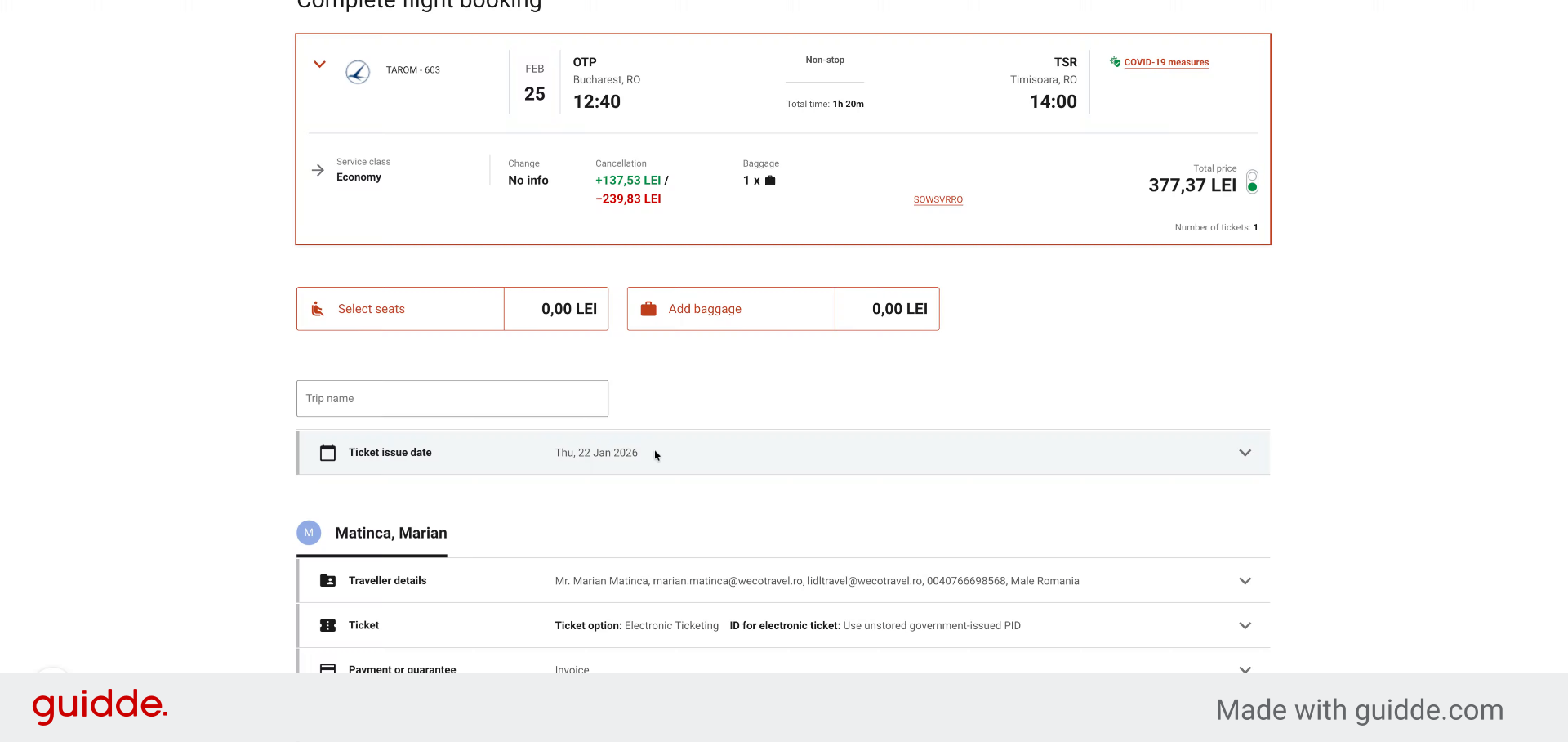
27. Trimiteți Rezervarea
Apăsând butonul complete booking, ați fi finalizat rezervarea biletului de avion și imediat se va emite și biletul de avion, conform timpuluii limită de emitere.
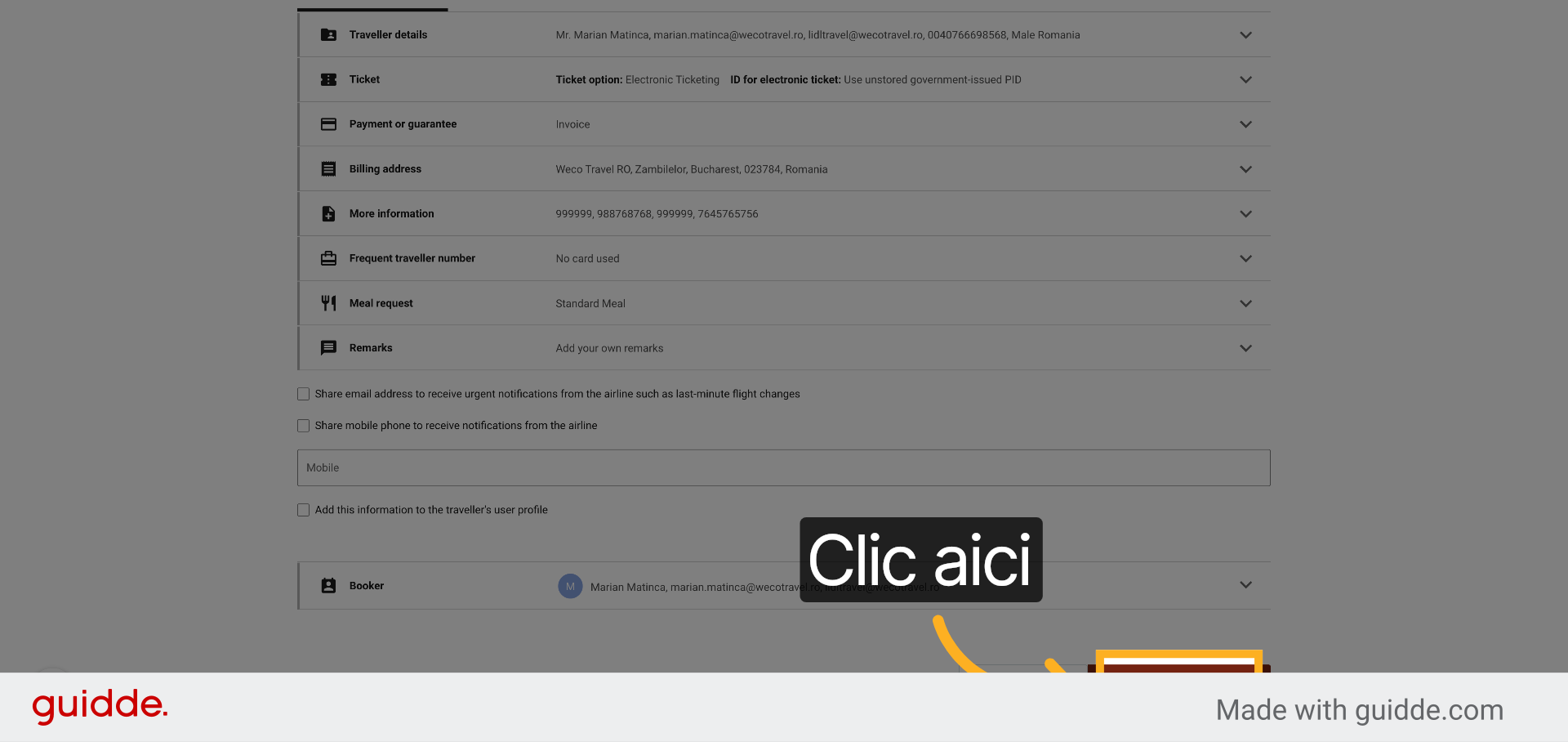
28. Confirmați Fără Aprobare
Odată ajuns în acest ecran, veți primi pe email confirmarea rezervării biletului de avion și în cel mai scurt timp, dacă nu este nevoie de aprobare, veți primi biletul de avion din partea agenției și veți putea efectua check inul online conform politicii de check in online a companiei cu care veți zbura. Vă mulțumim, o zi frumoasă.
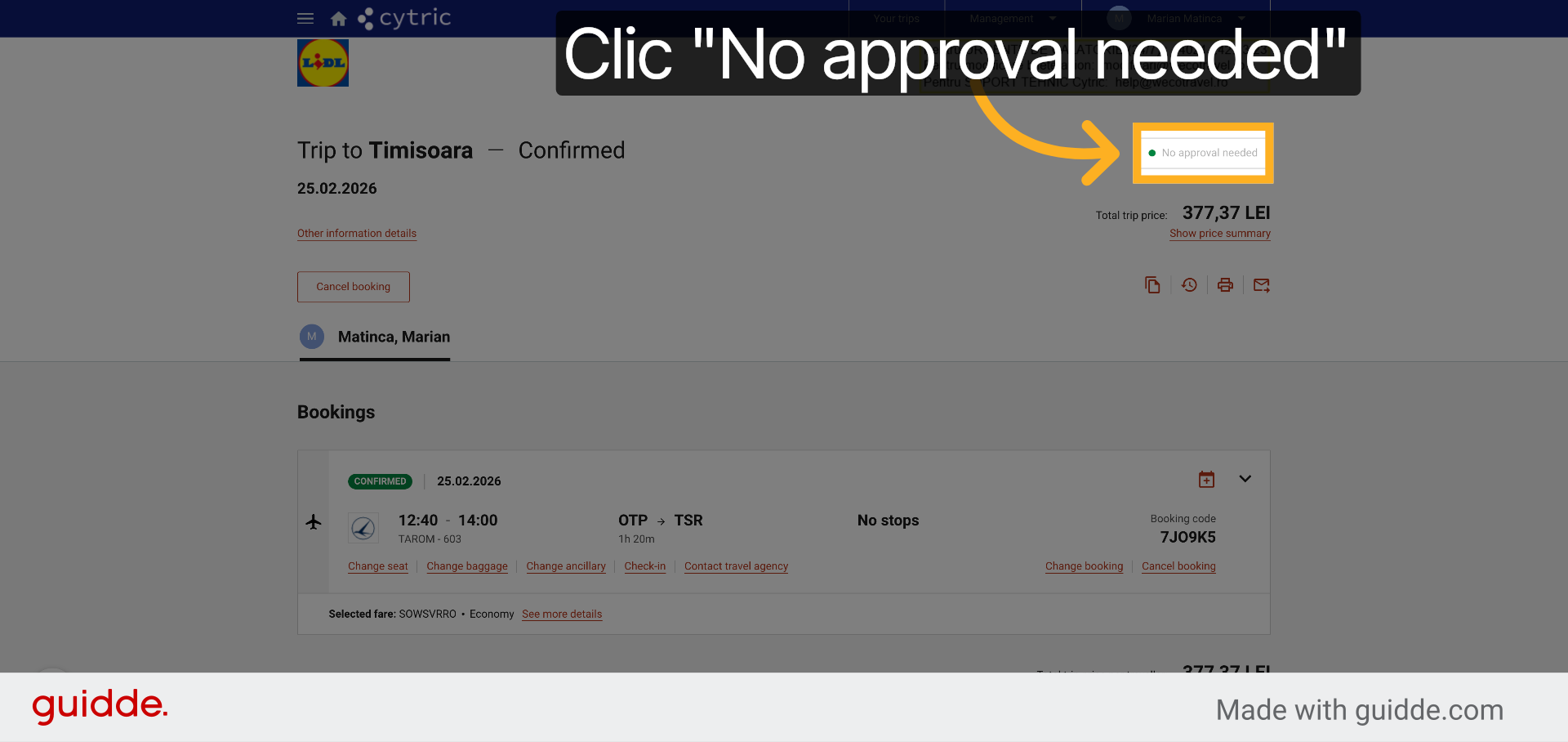
Ați finalizat cu succes rezervarea și emiterea unui bilet de avion folosind aplicația Cytric. Următorul pas poate fi verificarea detaliilor biletului sau gestionarea altor rezervări.