Acest tutorial explică cum să efectuați o rezervare de hotel și să aprobați cererea de rezervare în aplicația Cytric
Mergi la amadeus.cytric.net
1. Introduction
În acest tutorial vom efectua o rezervare hotelieră ce va necesita aprobare, iar după aceea vom trece și prin pașii necesari pentru aprobarea rezervării.
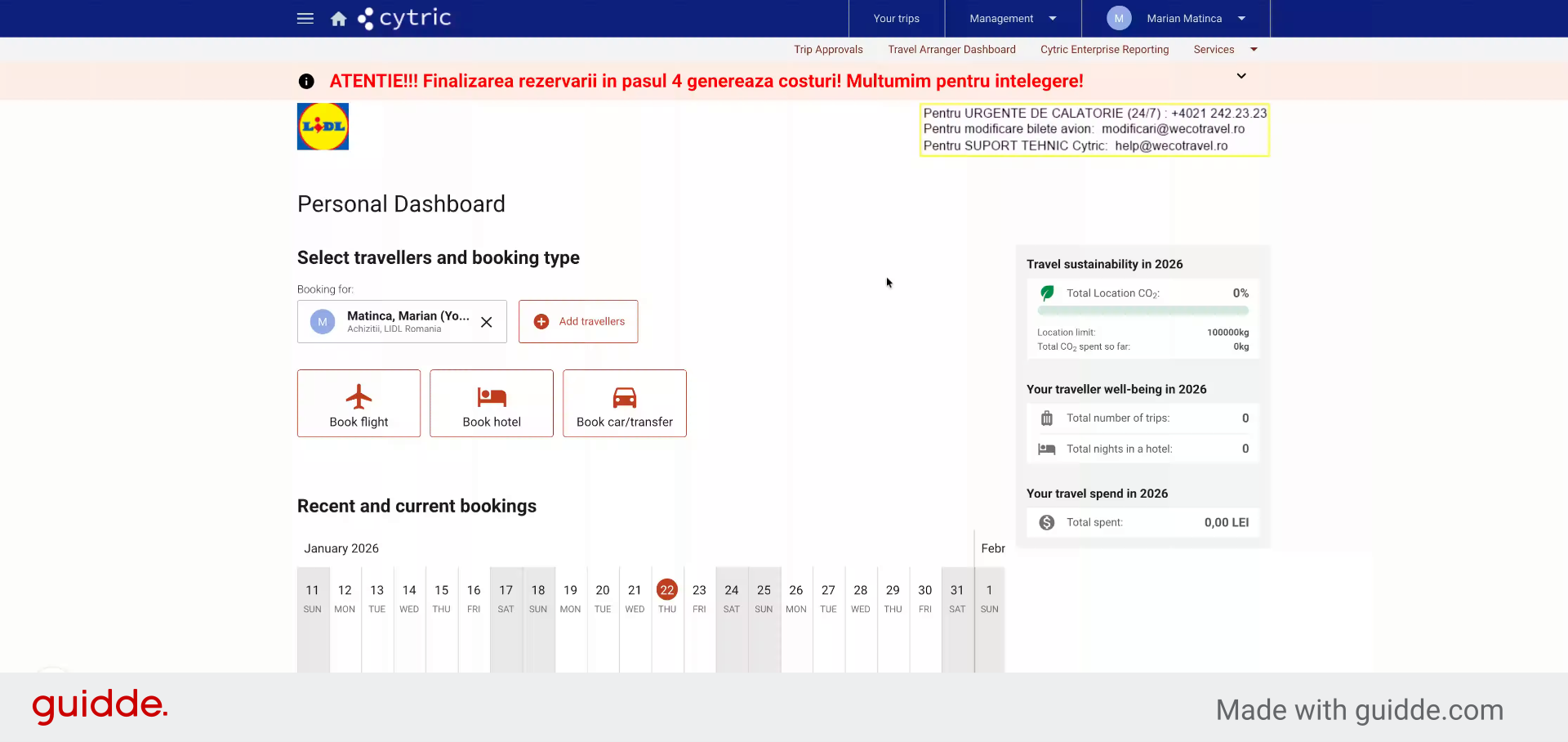
2. Accesați Dashboard-ul Travel Arranger
Pentru a efectua o rezervare hotelieră sau bilet de avion pentru altă persoană, pentru un coleg cu cont, vă rugăm să accesați Travel Ranger Dashboard în partea de sus a paginii.
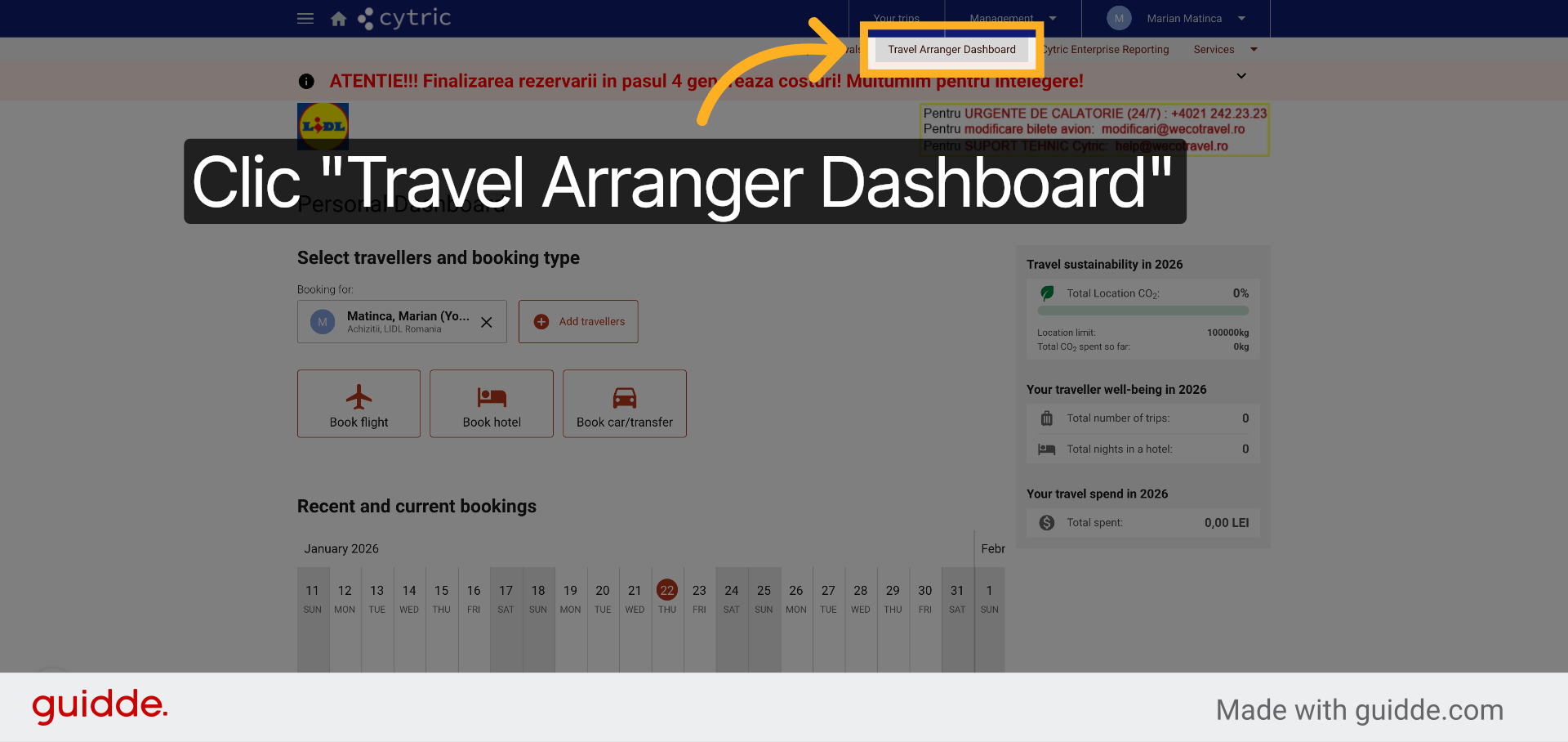
3. Deschideți Secțiunea Relevantă
Verificați ca numele persoanei căruia urmează să îi efectuați o rezervare să fie prezentă în formular.
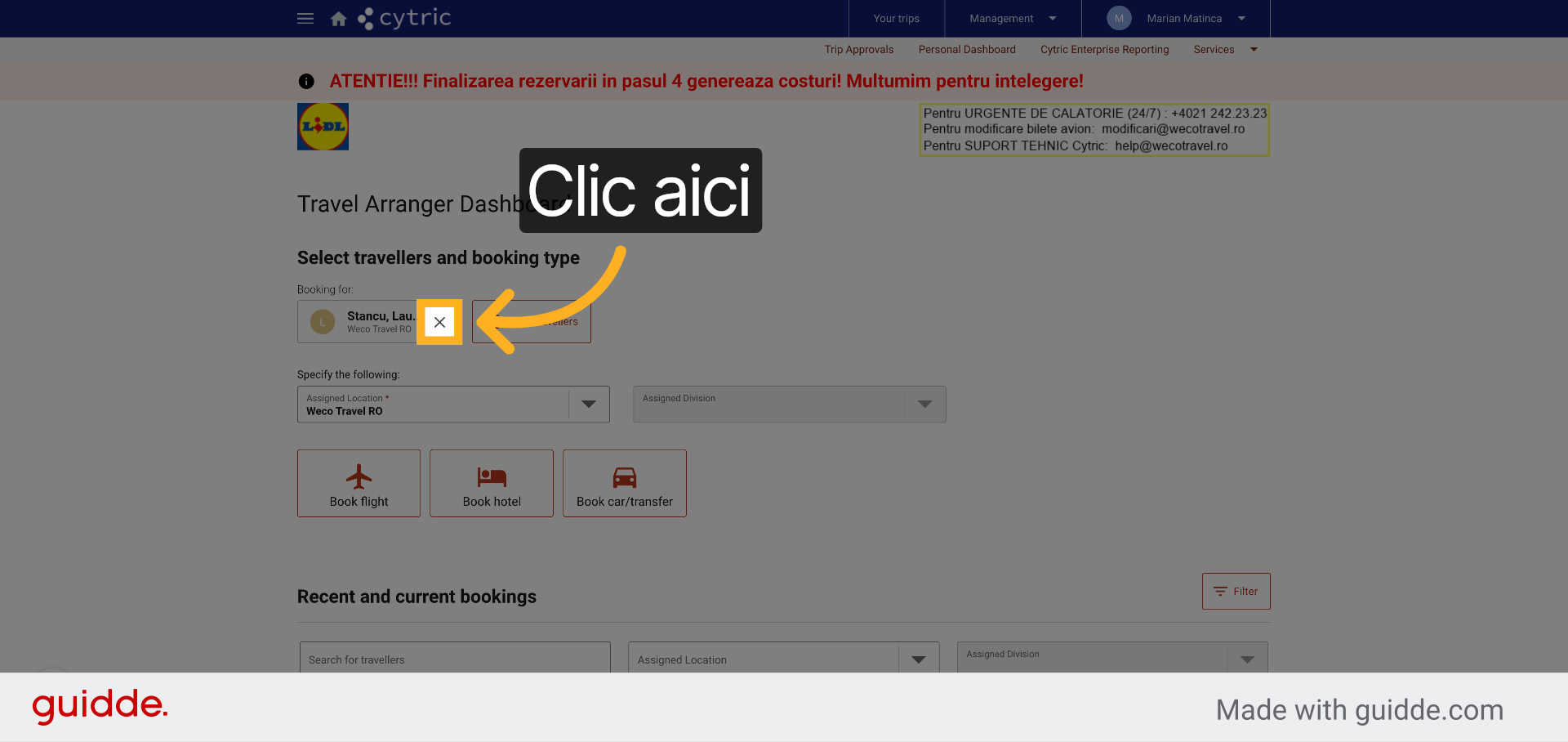
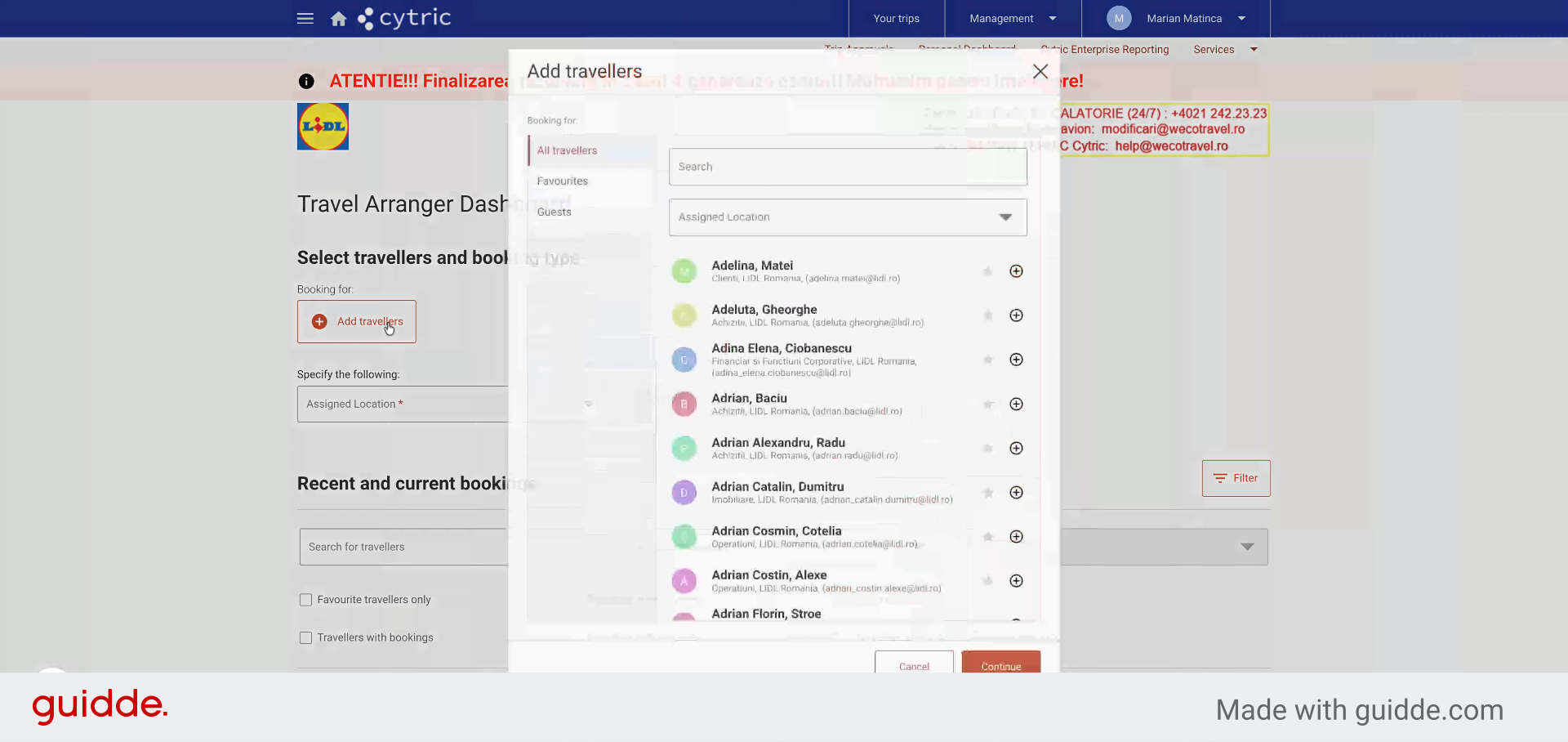
4. Adăugați Călători
Dacă este cazul, înlăturați profilul selectat deja și adăugați profilul colegului căruia urmează să i efectuați o rezervare.
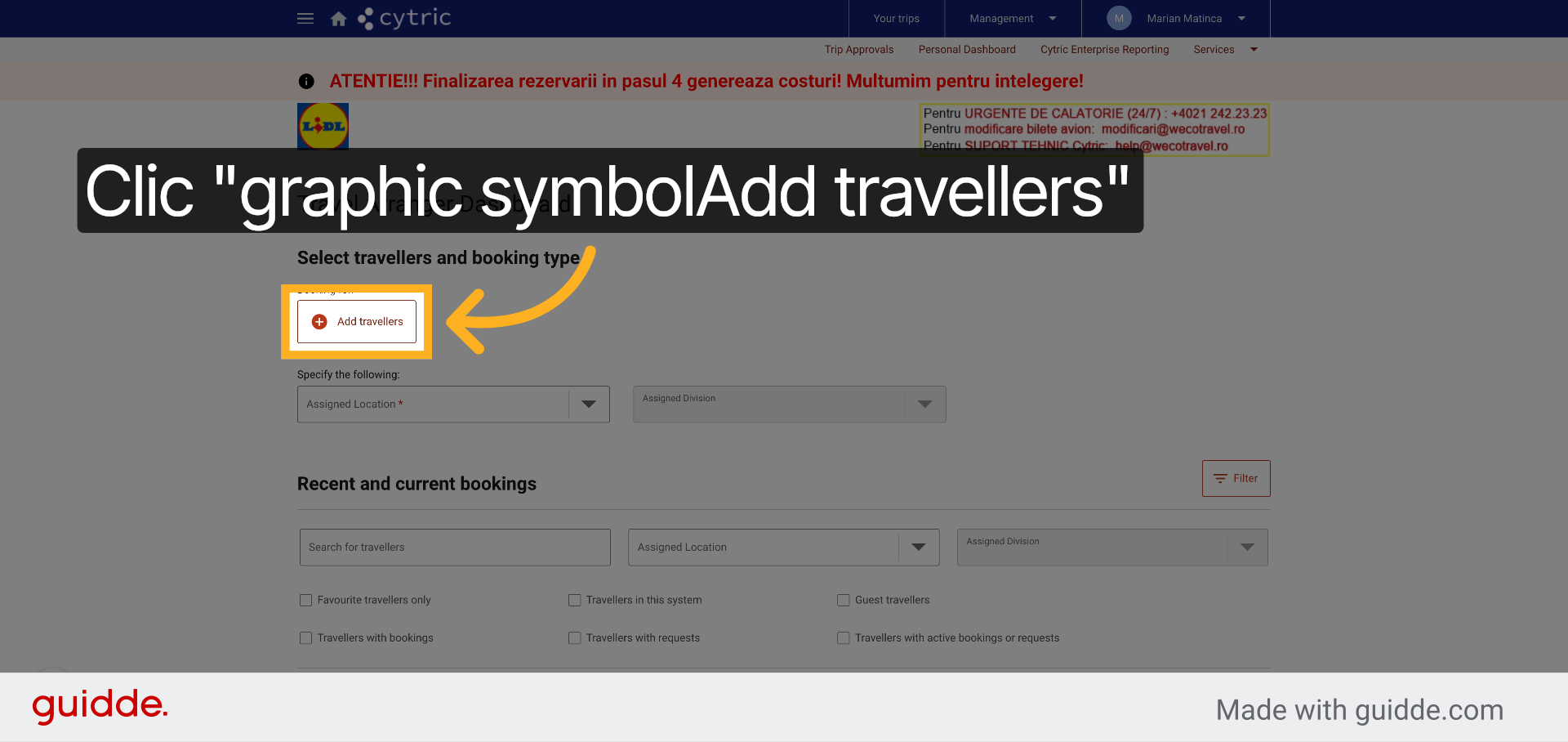
5. Introduceți Confirmarea
Introduceți "yes" pentru a confirma adăugarea călătorilor.
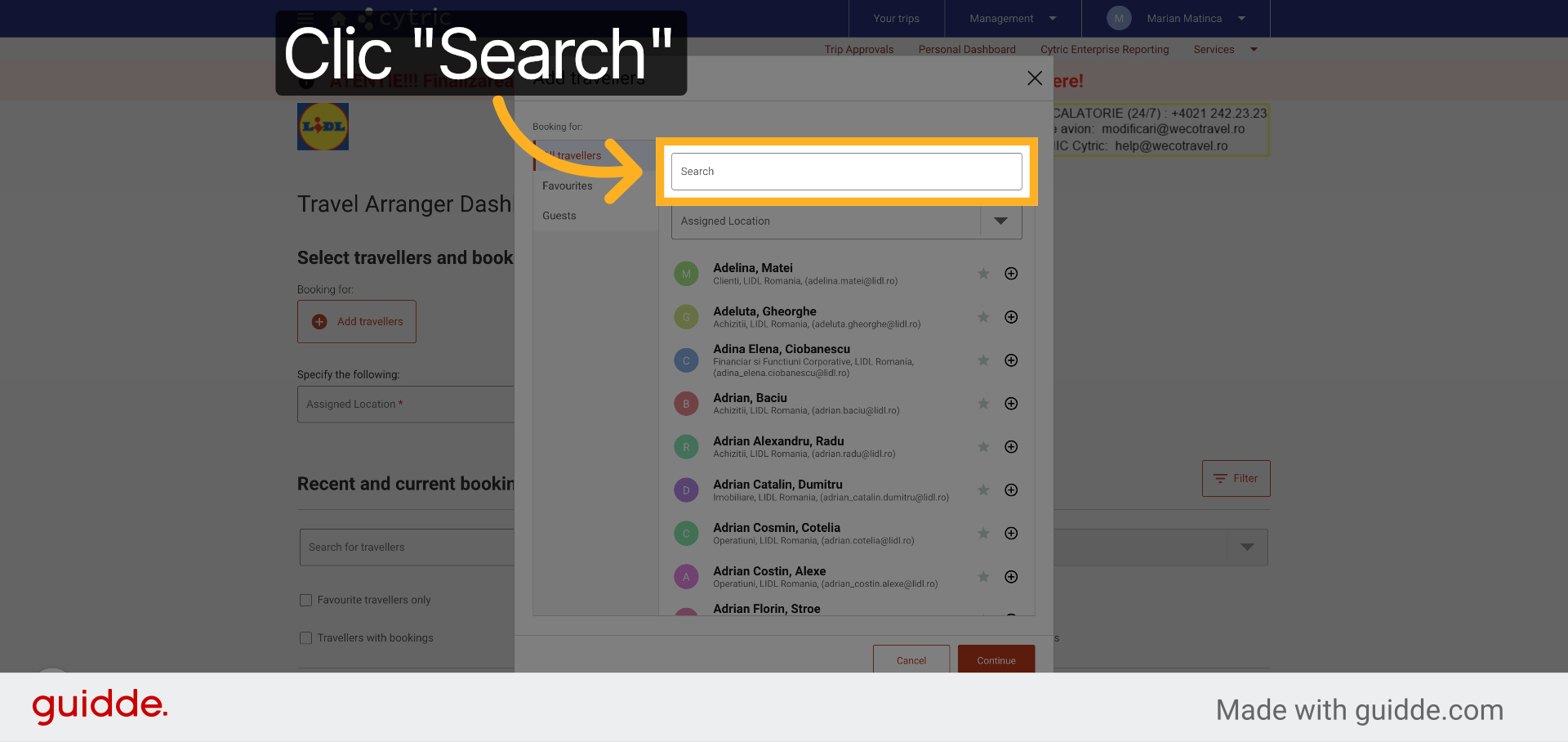
6. Inițiați Căutarea
Clic "Search" pentru a căuta informațiile necesare în sistem.
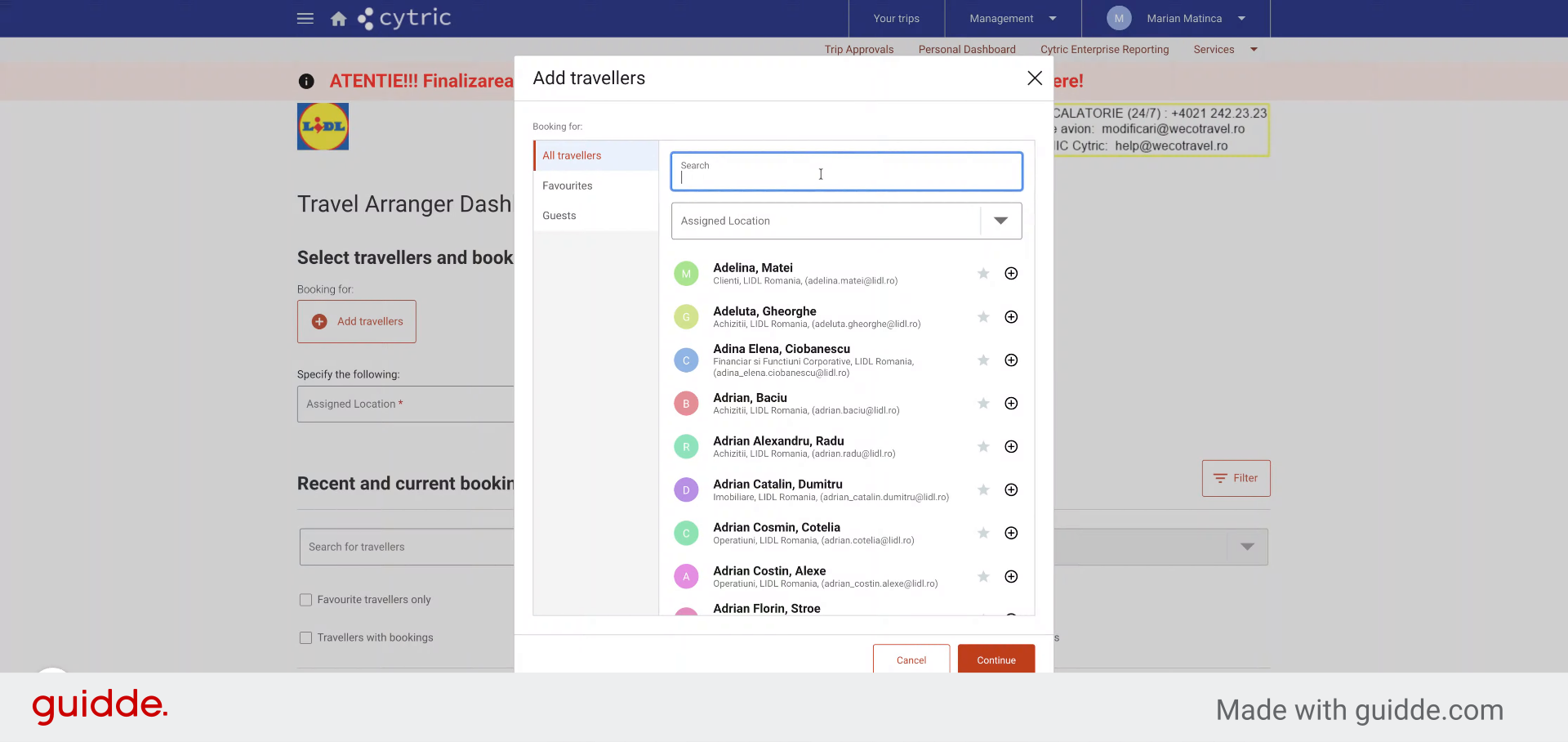
7. Introduceți Numele Călătorului
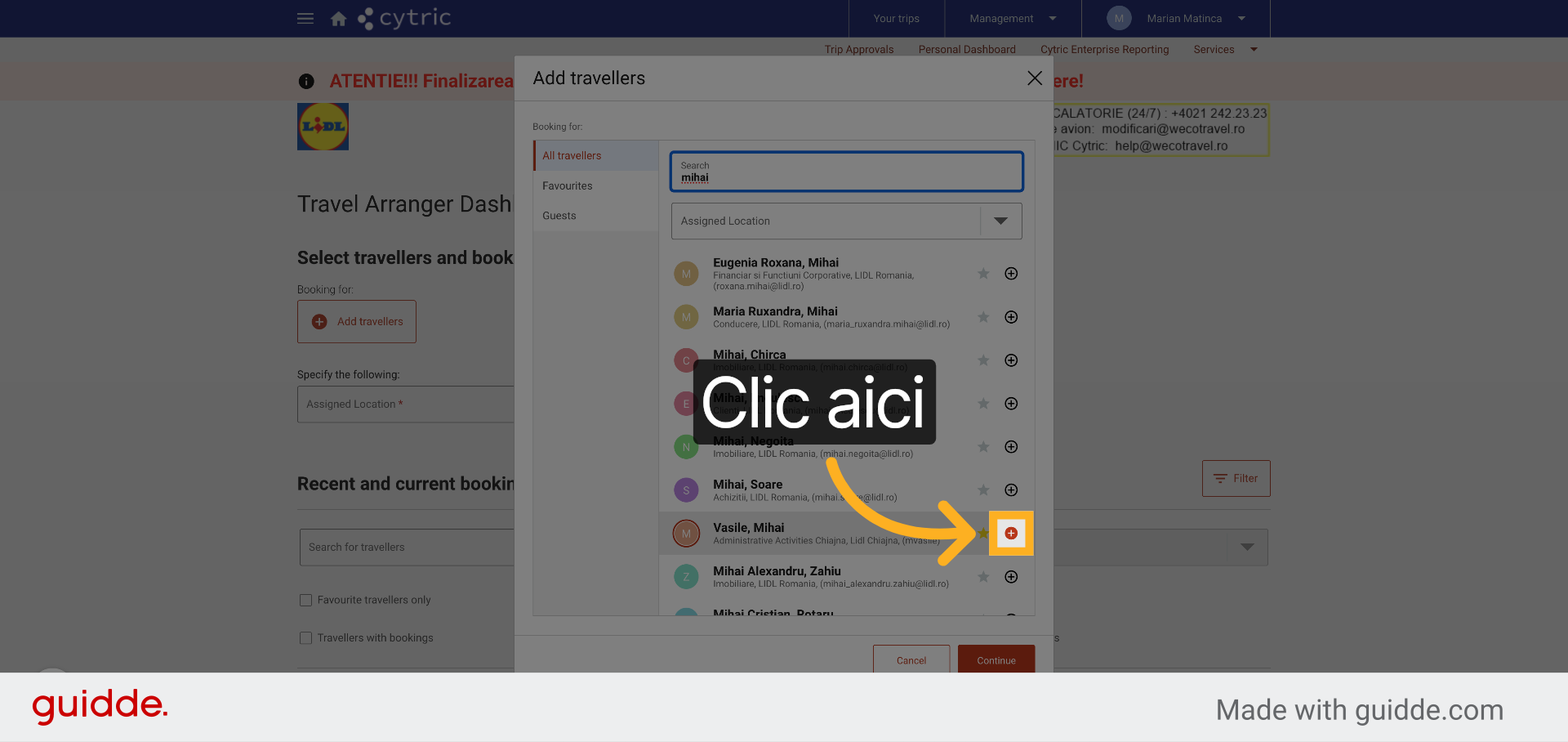
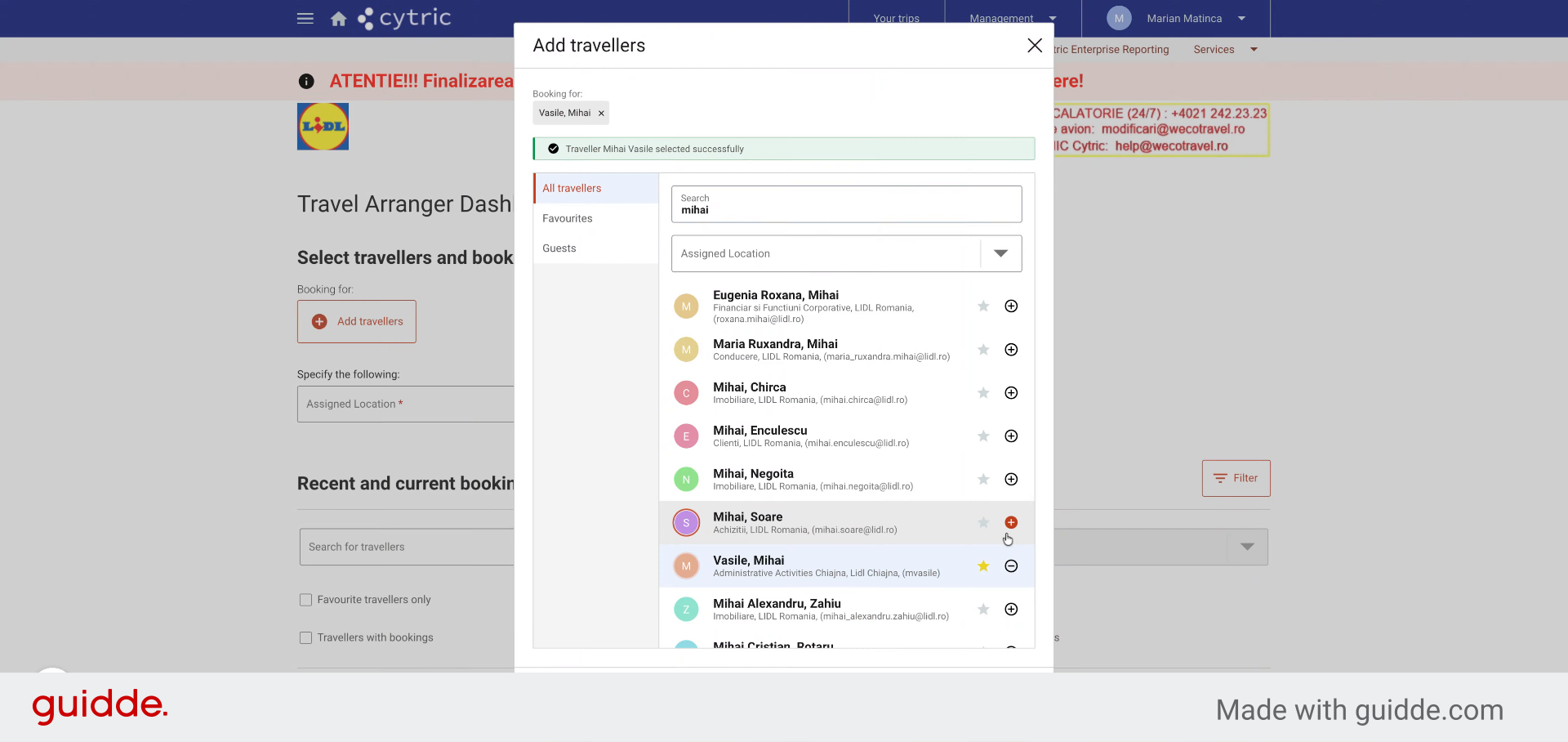
Tastați numele colegului și apoi selectați l alegând opțiunea plus din partea dreaptă a listei de utilizatori.
8. Selectați Opțiunea
Clic aici pentru a selecta opțiunea dorită în listă.
9. Introduceți Detalii Suplimentare
Introduceți "on" pentru a activa sau confirma o setare specifică.
10. Confirmați Selecția
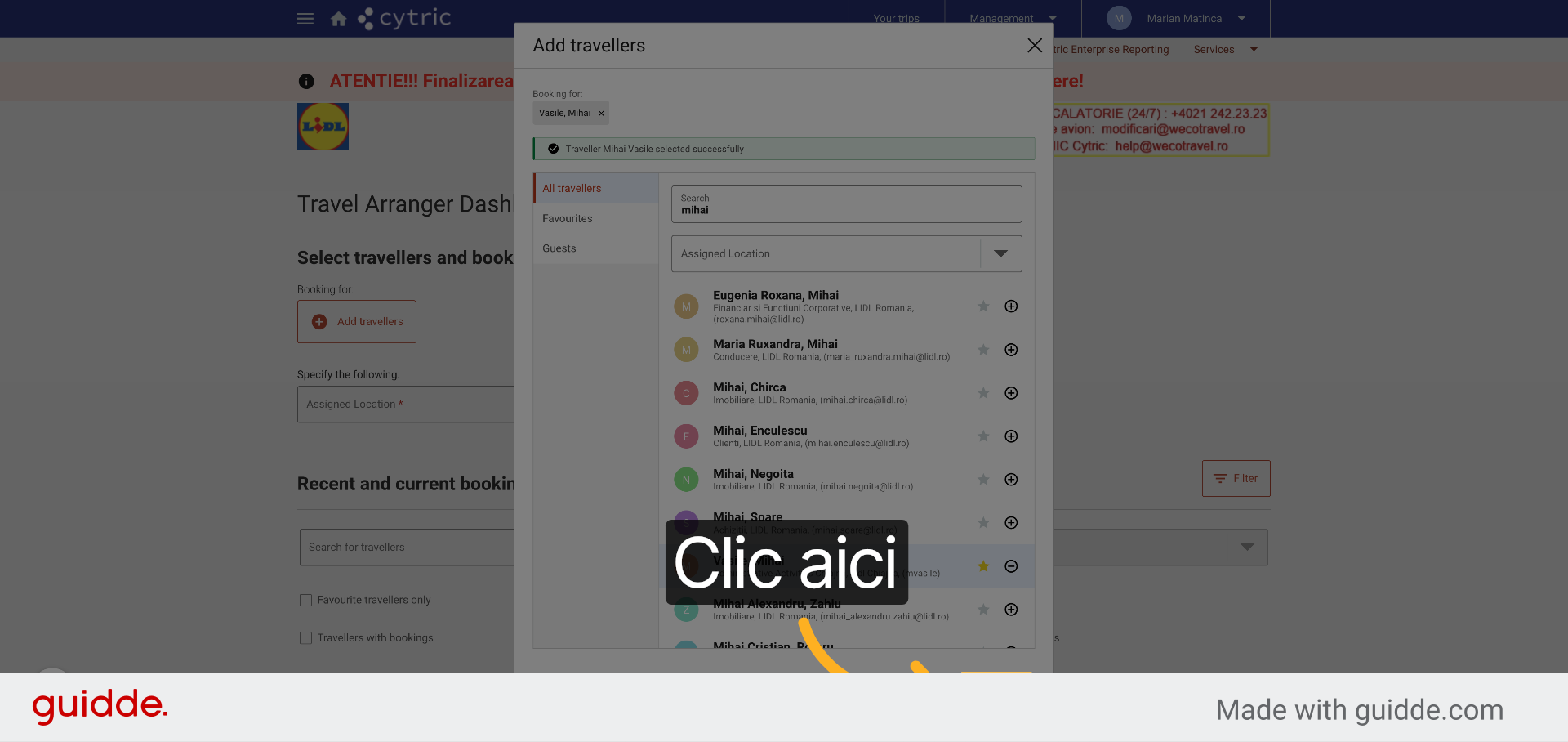
După ce ați adăugat colegul sau colegii cărora urmează să le efectuați rezervarea, apăsați butonul continuă.
11. Continuați Procesul
Clic aici pentru a avansa la pasul următor.
12. Începeți Rezervarea Hotelului
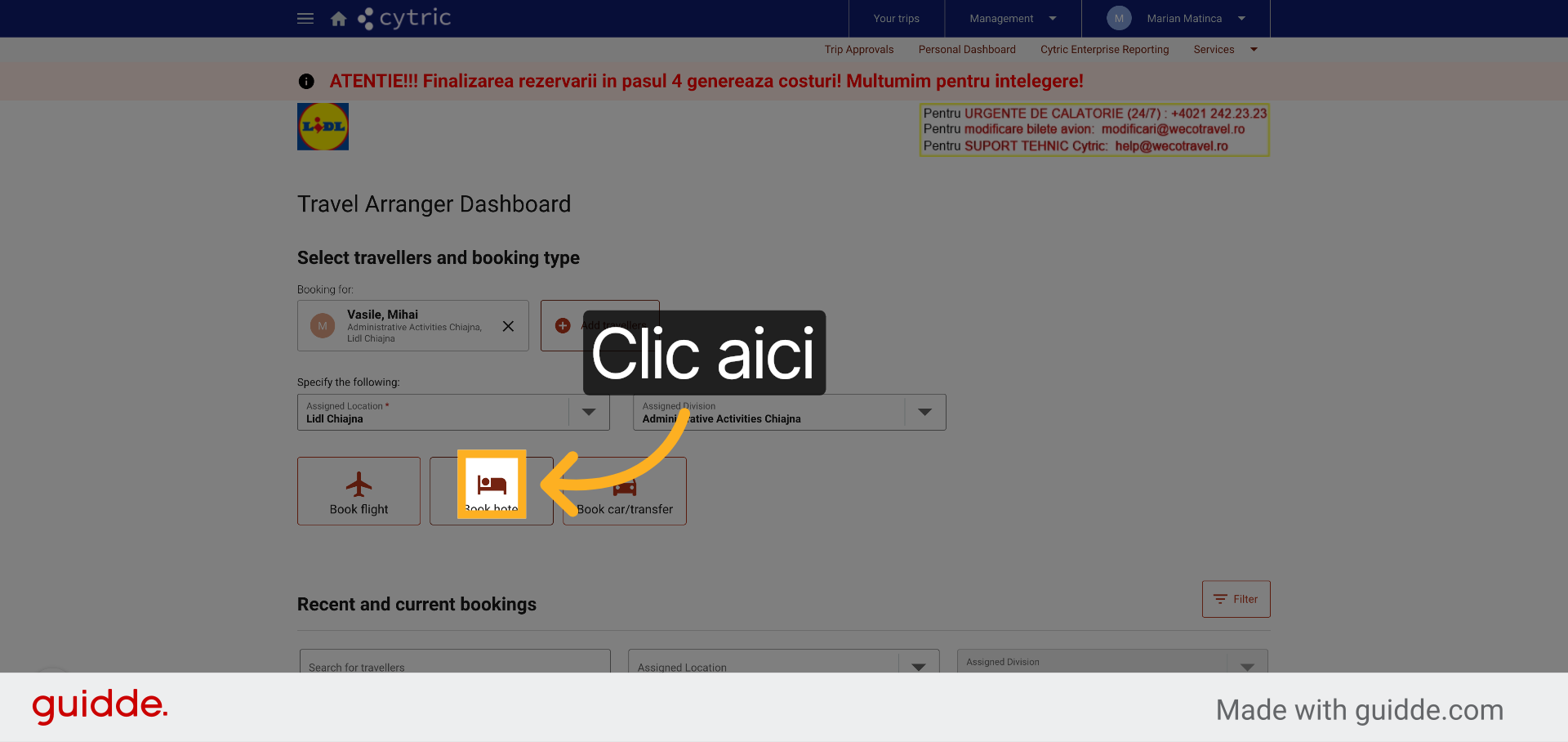
Clic aici pentru a începe procesul de rezervare hotel.
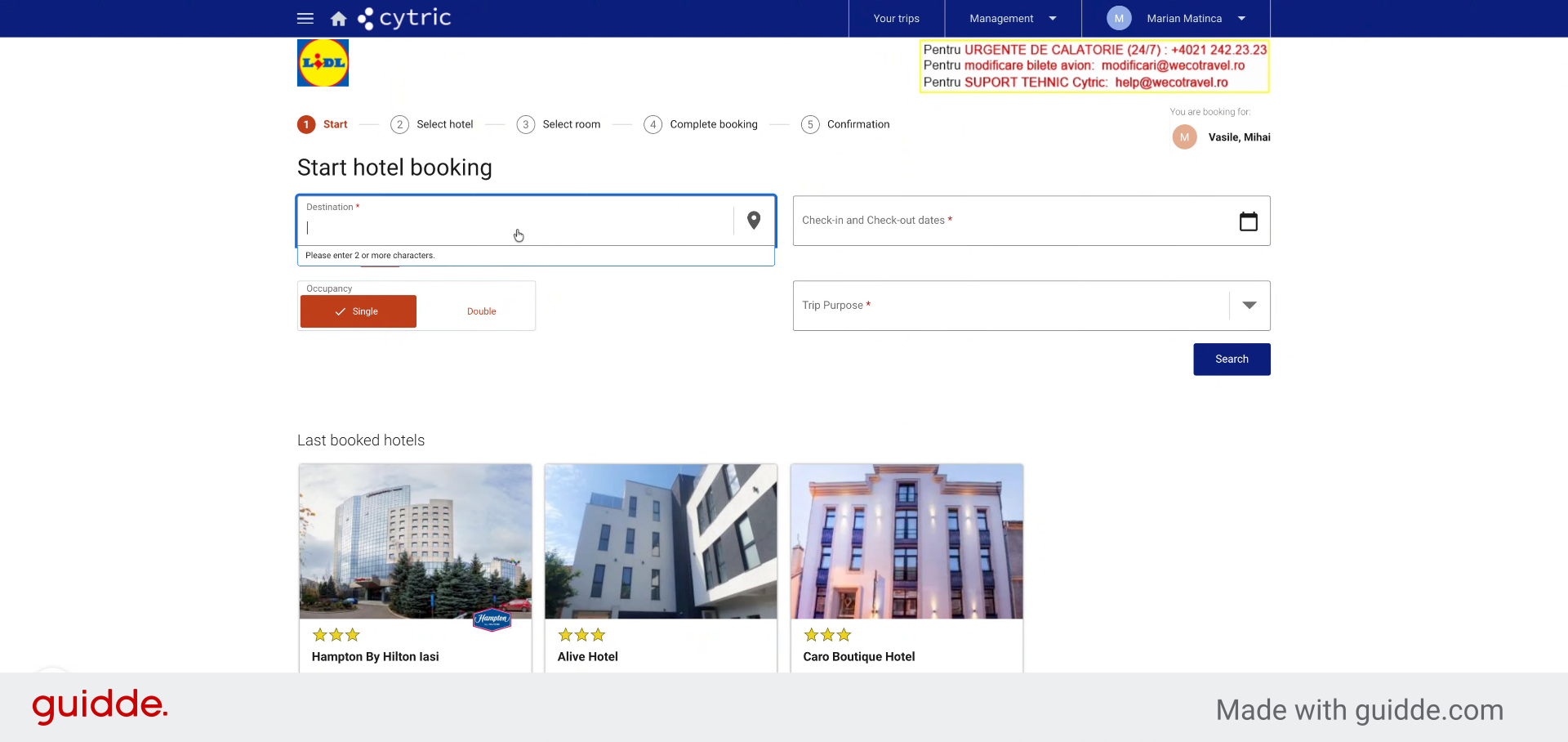
13. Introduceți Destinația
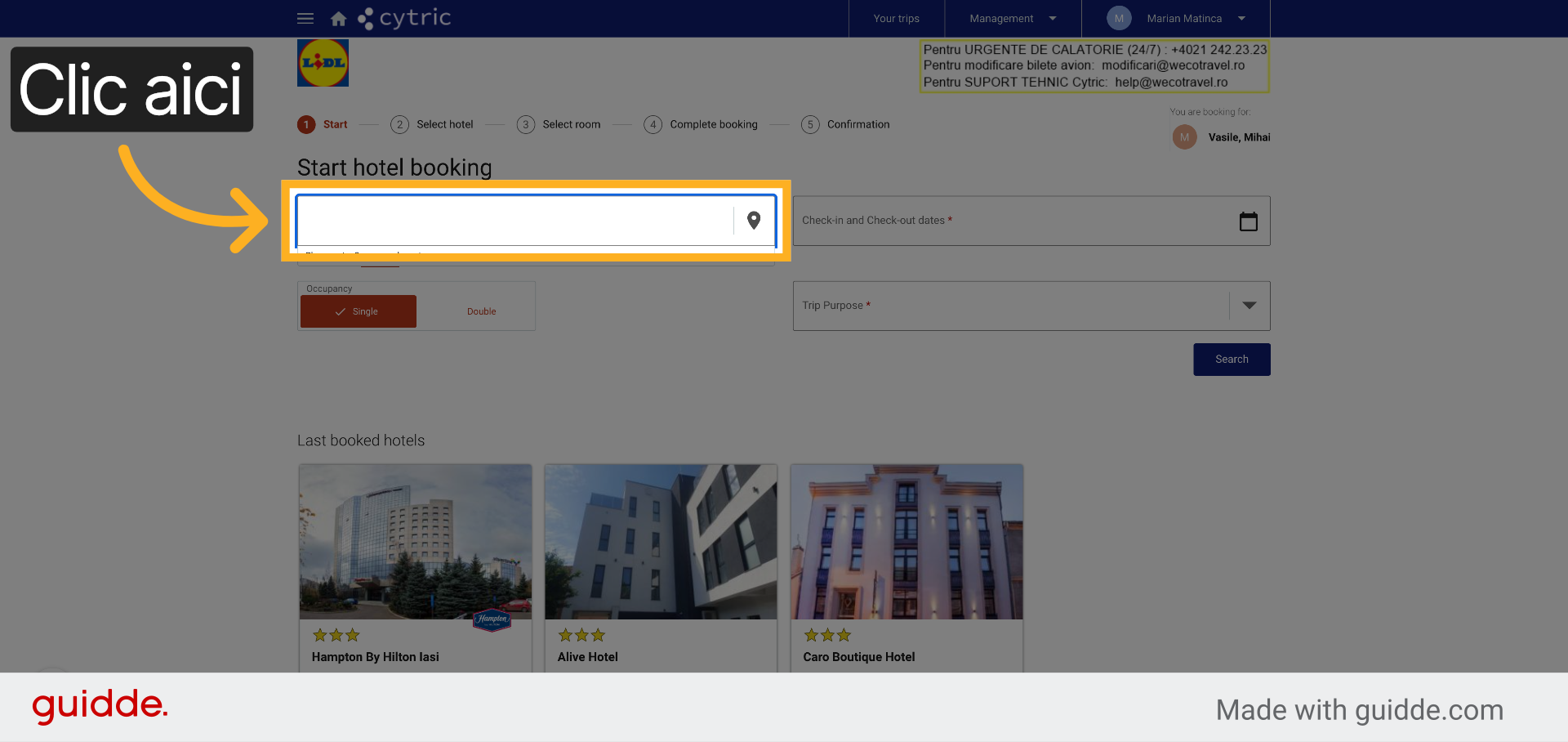
Introduceți "iasi" pentru a specifica destinația călătoriei.
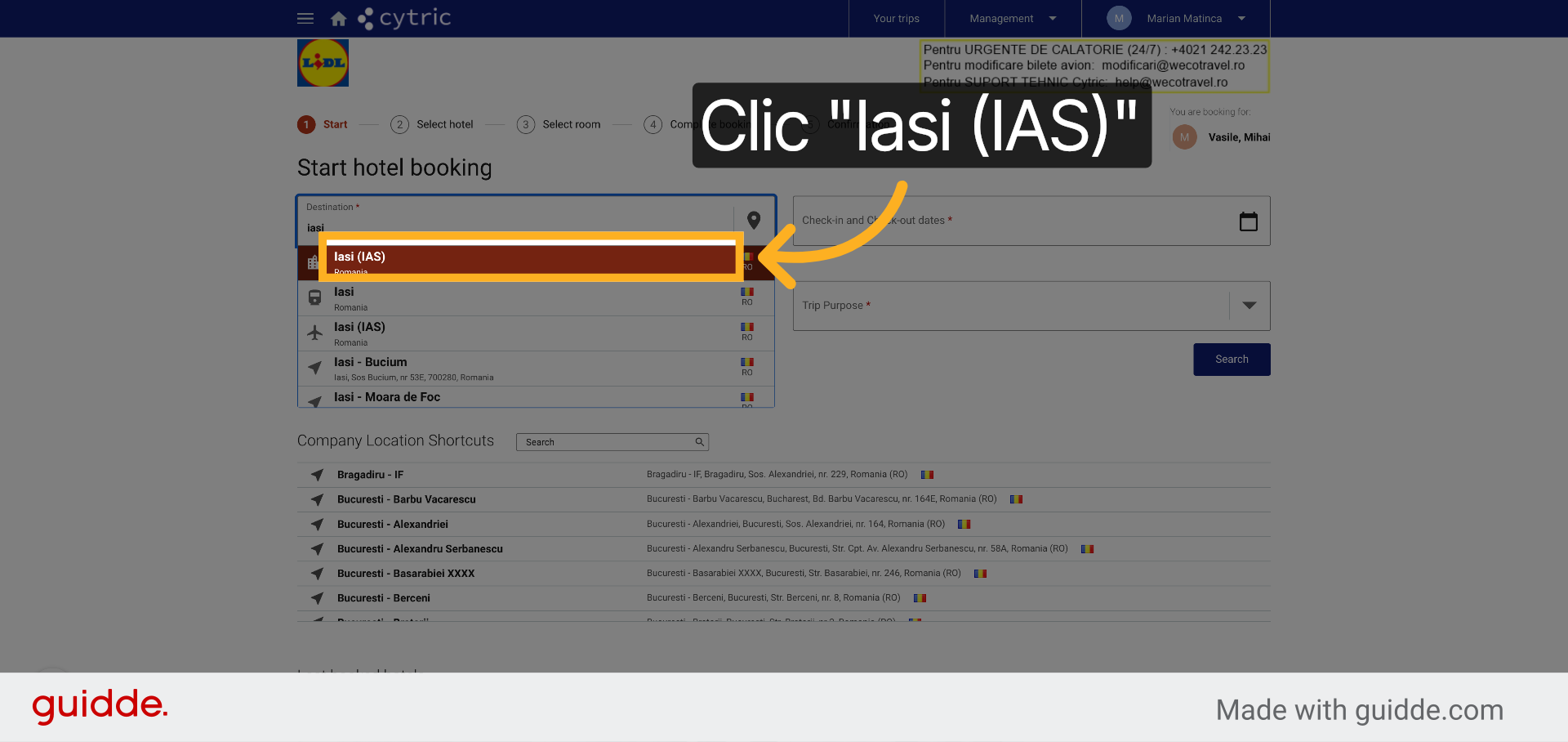
14. Selectați Aeroportul
Introduceți numele orașului în care se va efectua deplasarea și apoi selectați din listă.
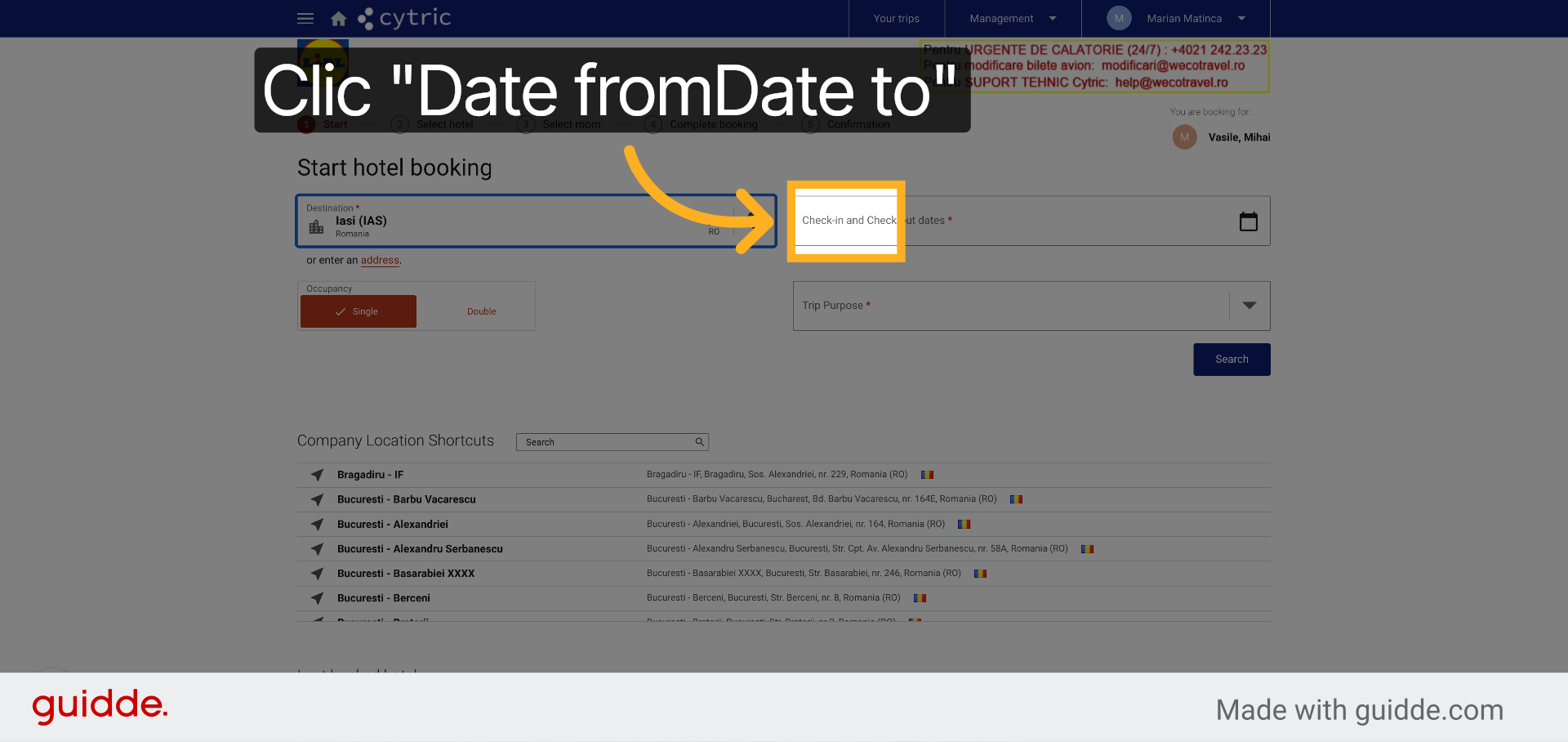
15. Deschideți Selectorul De Date
Clic "Date fromDate to" pentru a selecta perioada de cazare.
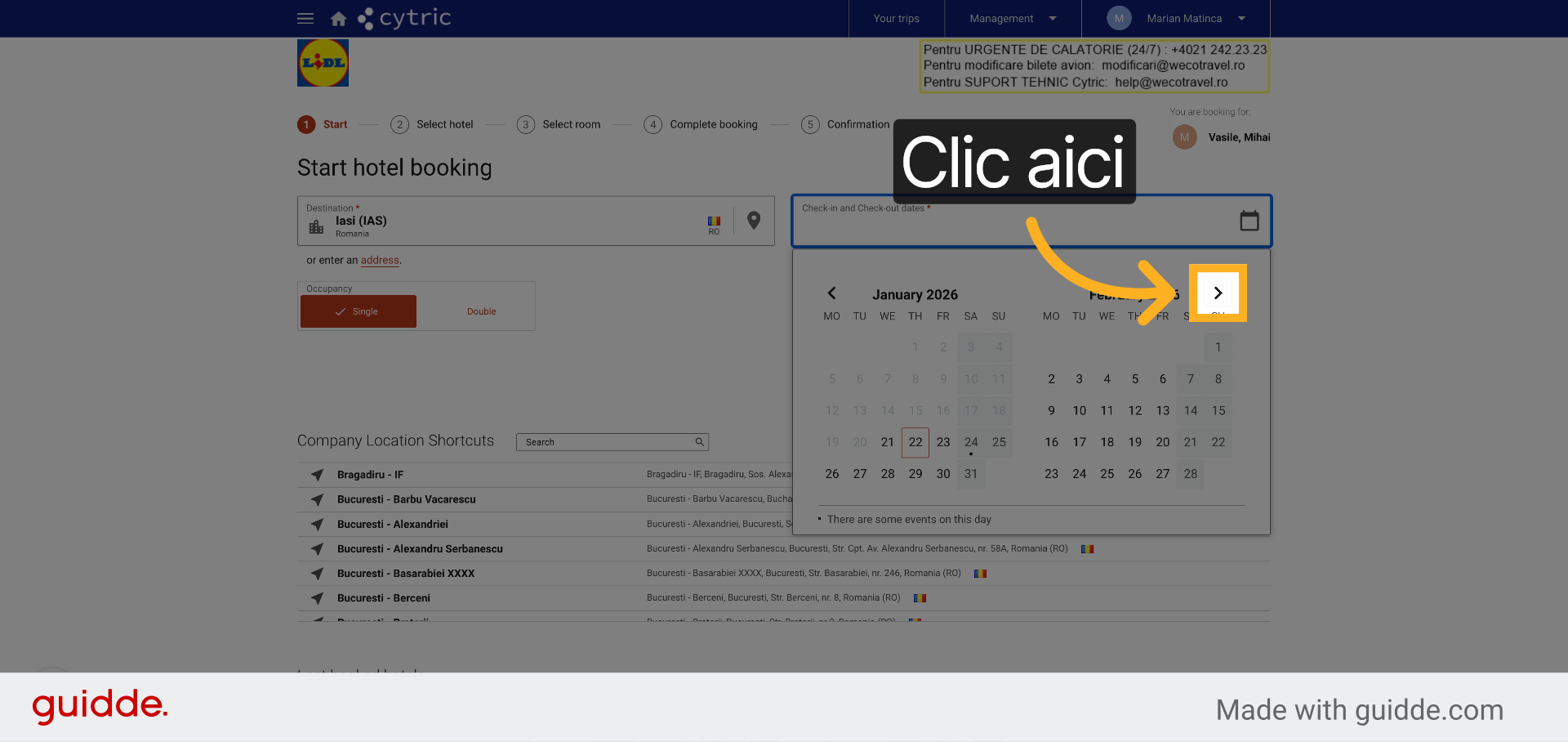
16. Deschideți Calendarul
Clic aici pentru a deschide calendarul de selecție a datelor.
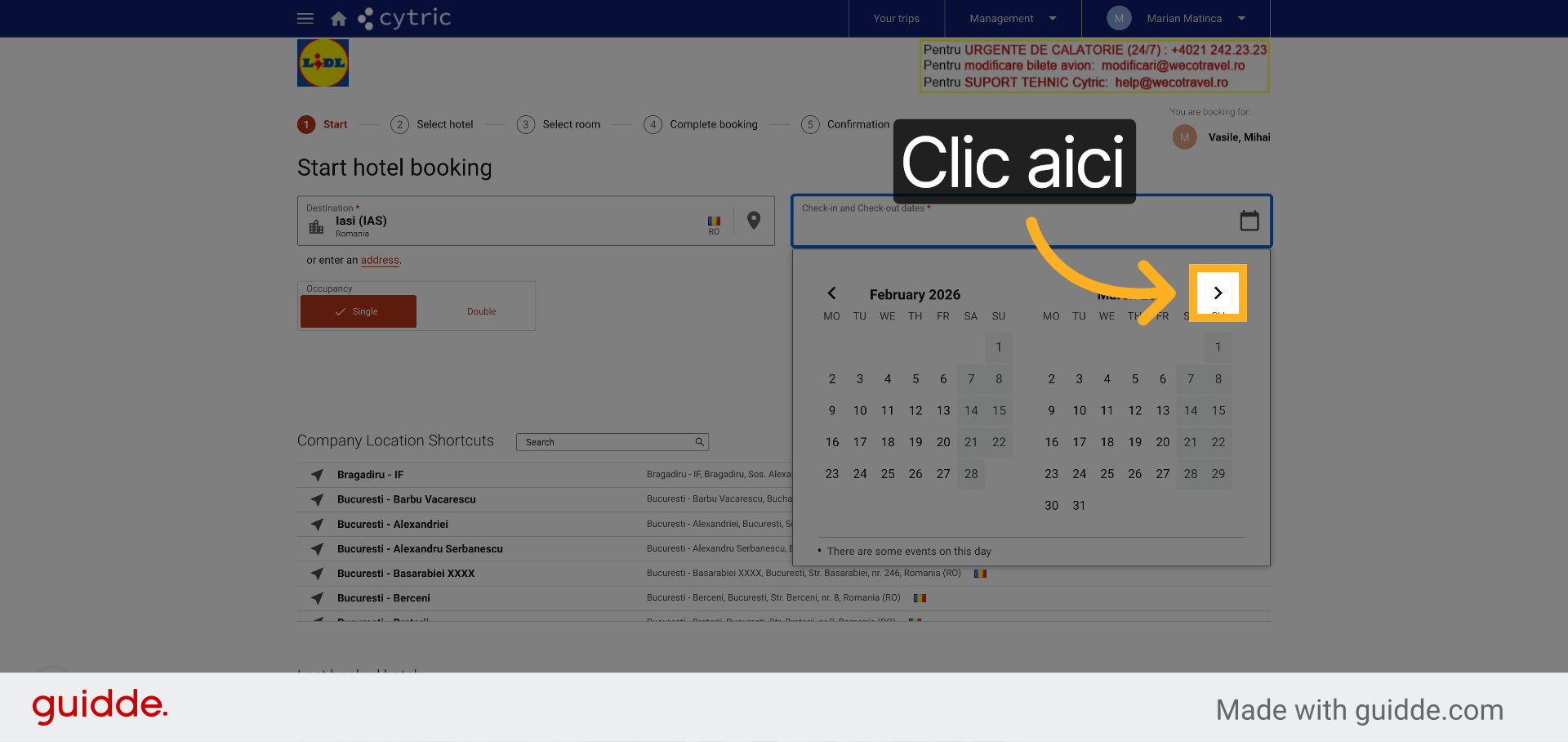
17. Selectați Data De Început
Clic aici pentru a alege data de început a rezervării.
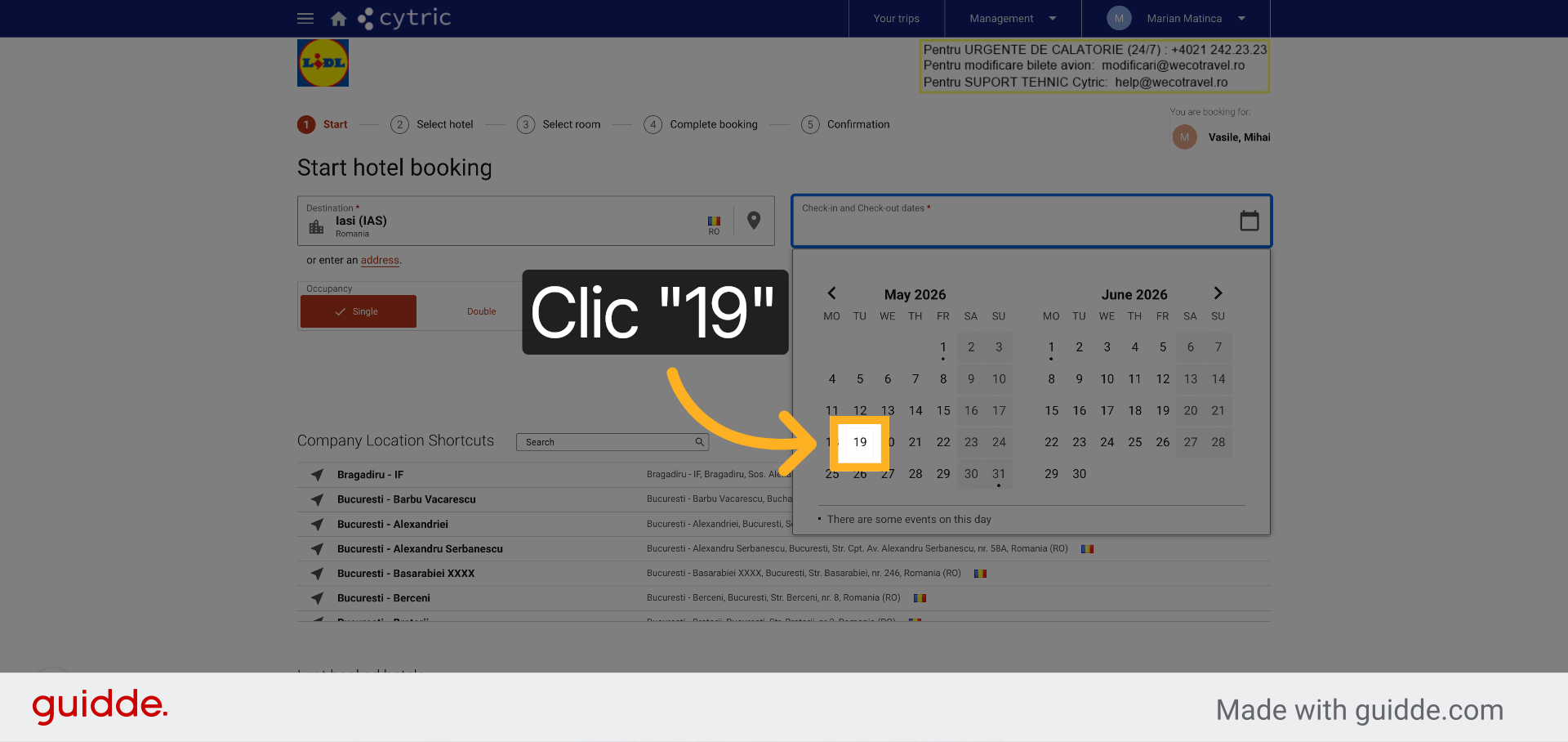
18. Alegeți Ziua De Început
Clic "19" pentru a selecta ziua de început a sejurului.
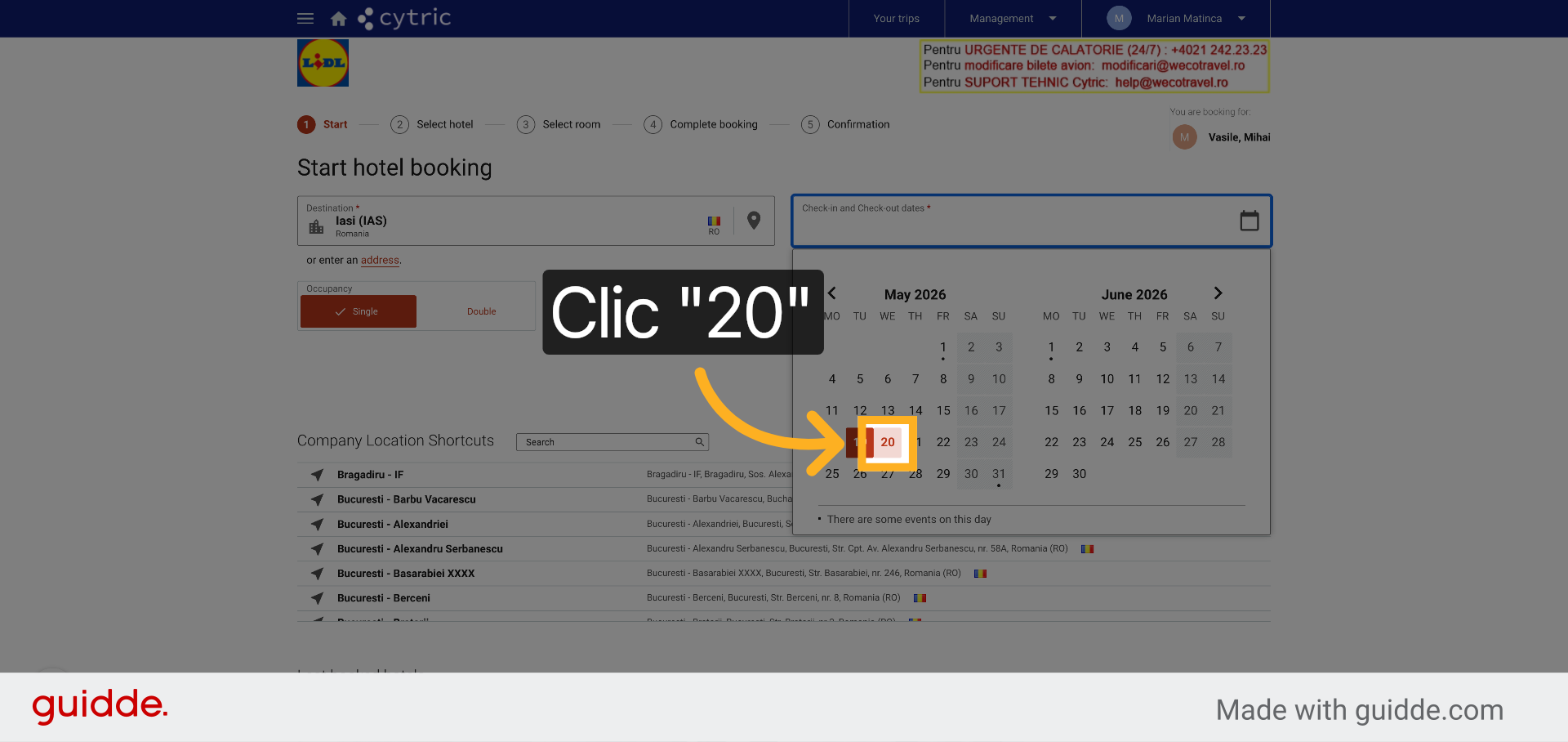
19. Alegeți Ziua De Sfârșit
Clic "20" pentru a selecta ziua de sfârșit a sejurului.
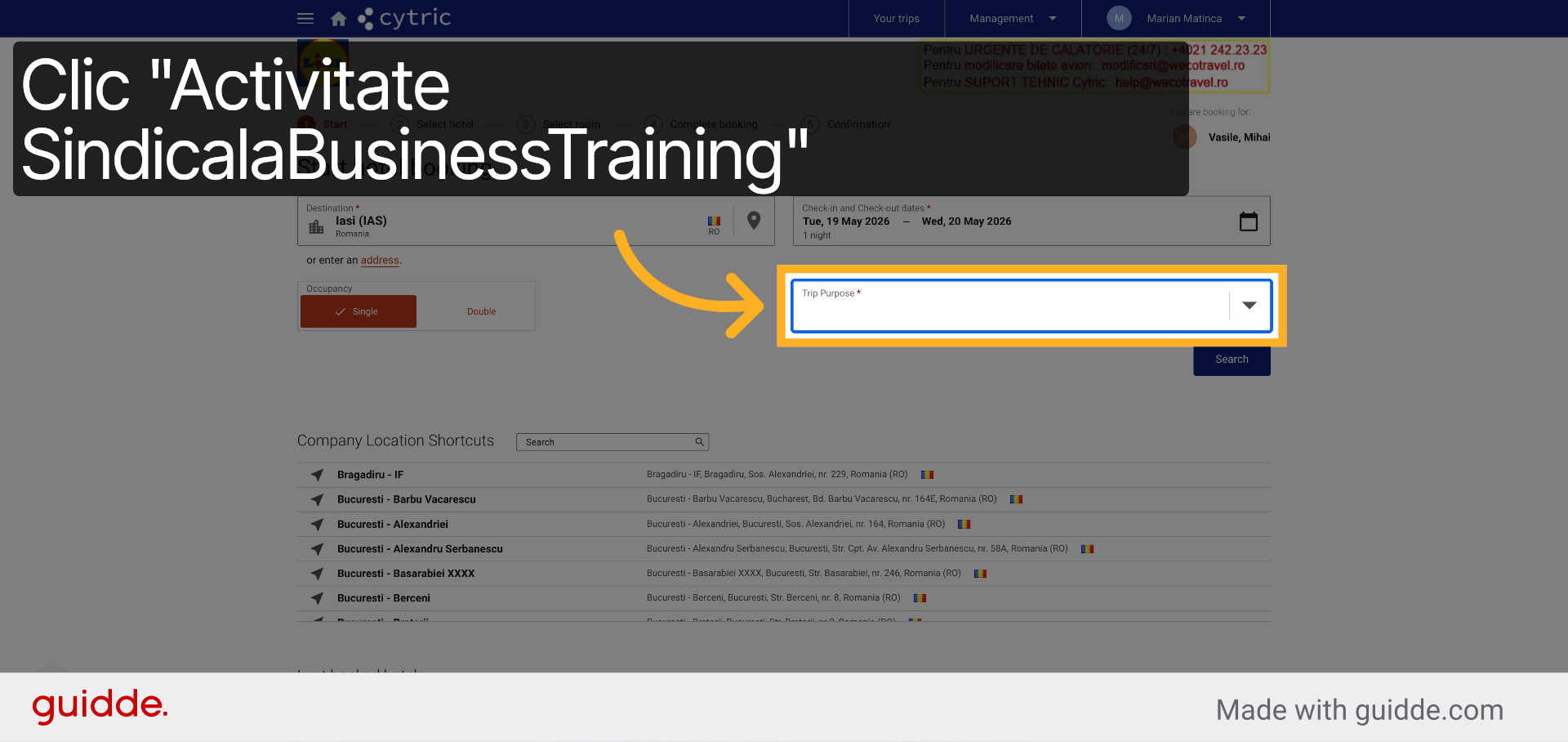
20. Selectați Tipul Activității
Clic "Activitate SindicalaBusinessTraining" pentru a specifica scopul călătoriei.
21. Introduceți Descrierea Activității
Introduceți "Activitate SindicalaBusinessTraining" pentru a detalia activitatea planificată.
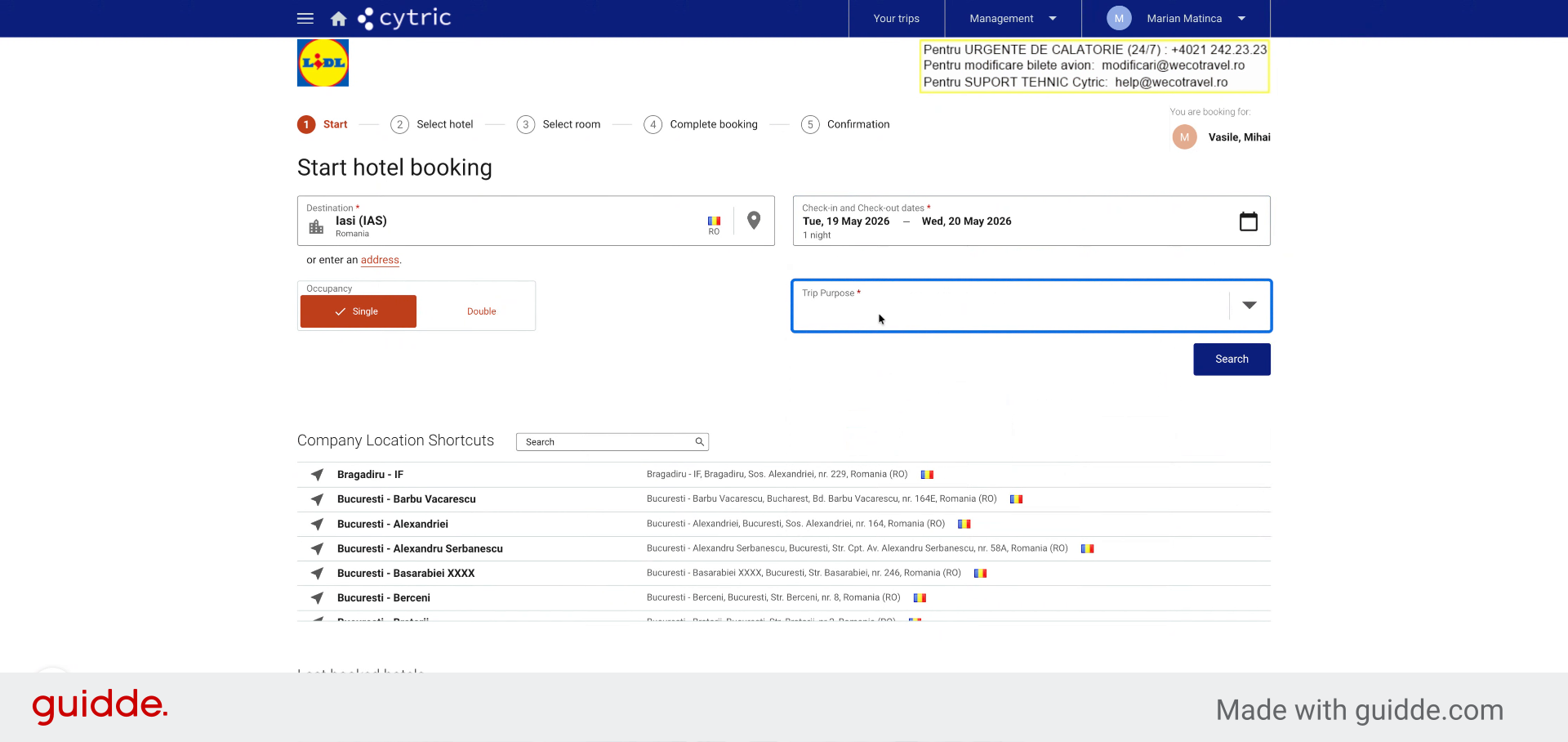
22. Confirmați Informațiile
Clic aici pentru a confirma detaliile introduse.
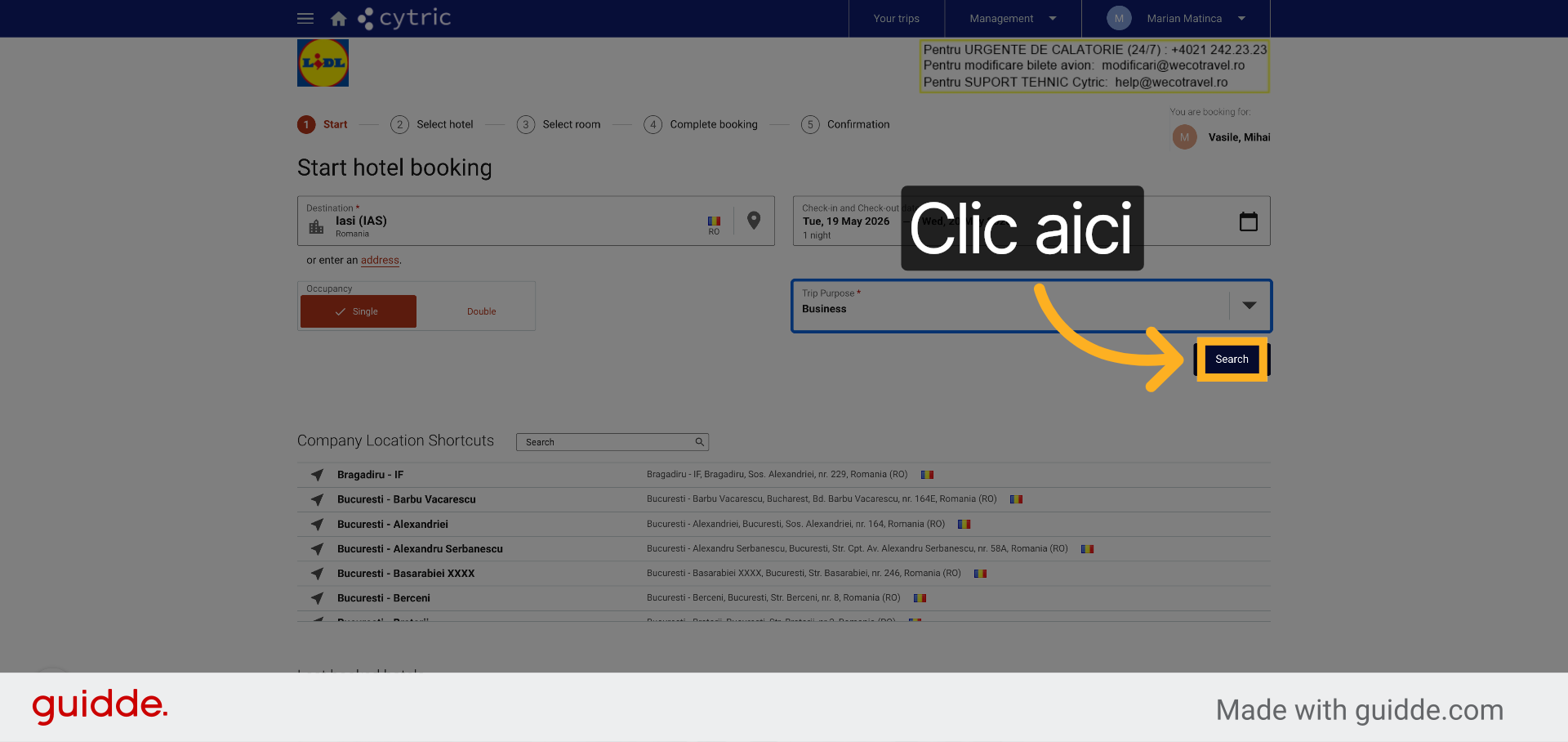
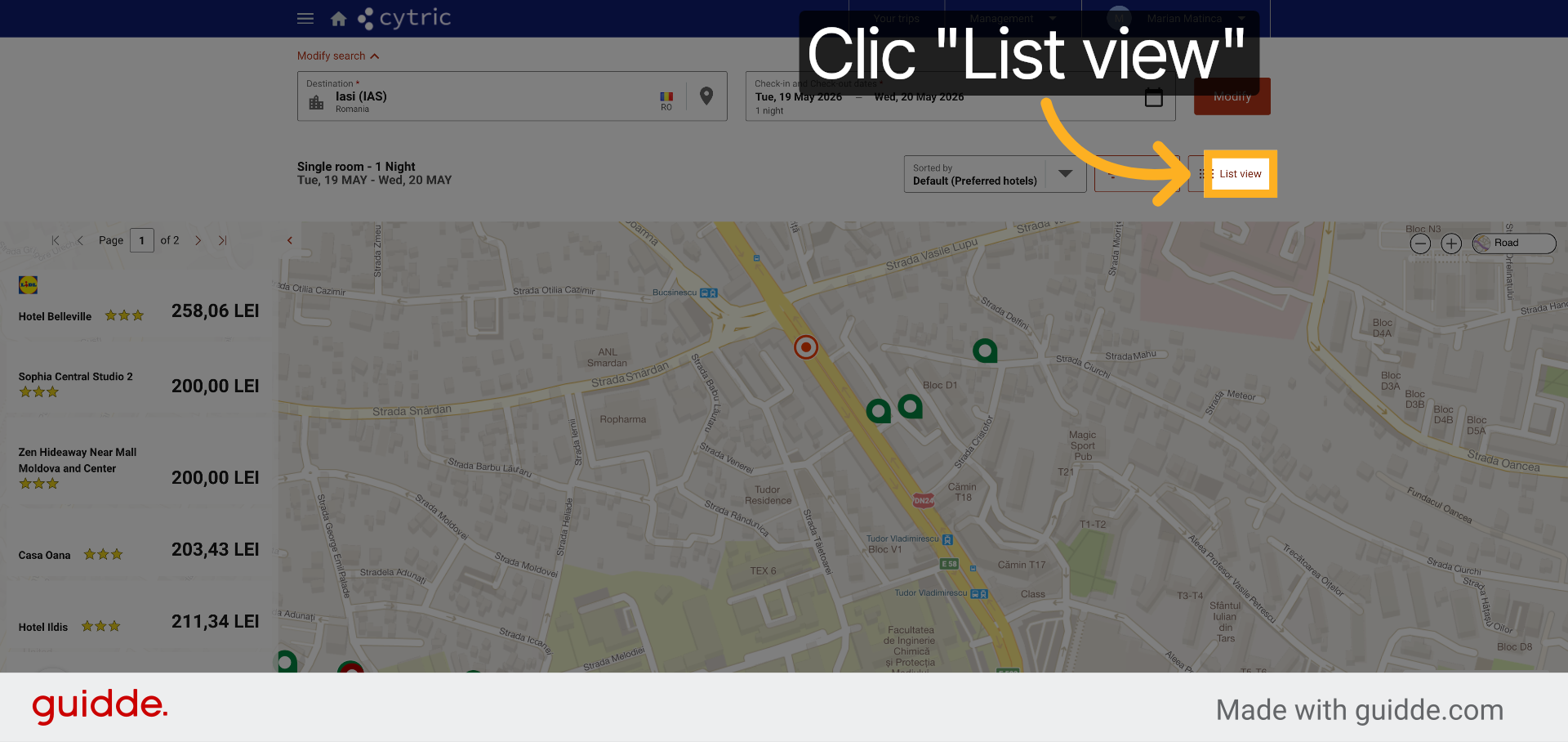
23. Comutați La Vizualizarea Hartă
Nu uitați că aveți opțiunea de vizualizare și pe hartă a localizării hotelului, în funcție de punctul de interese unde urmează să se efectueze deplasare.
24. Introduceți Detalii Suplimentare
Introduceți "on" pentru a activa o opțiune suplimentară în vizualizare.
25. Comutați La Vizualizarea Listă
Clic "List view" pentru a vedea hotelurile într-o listă detaliată.
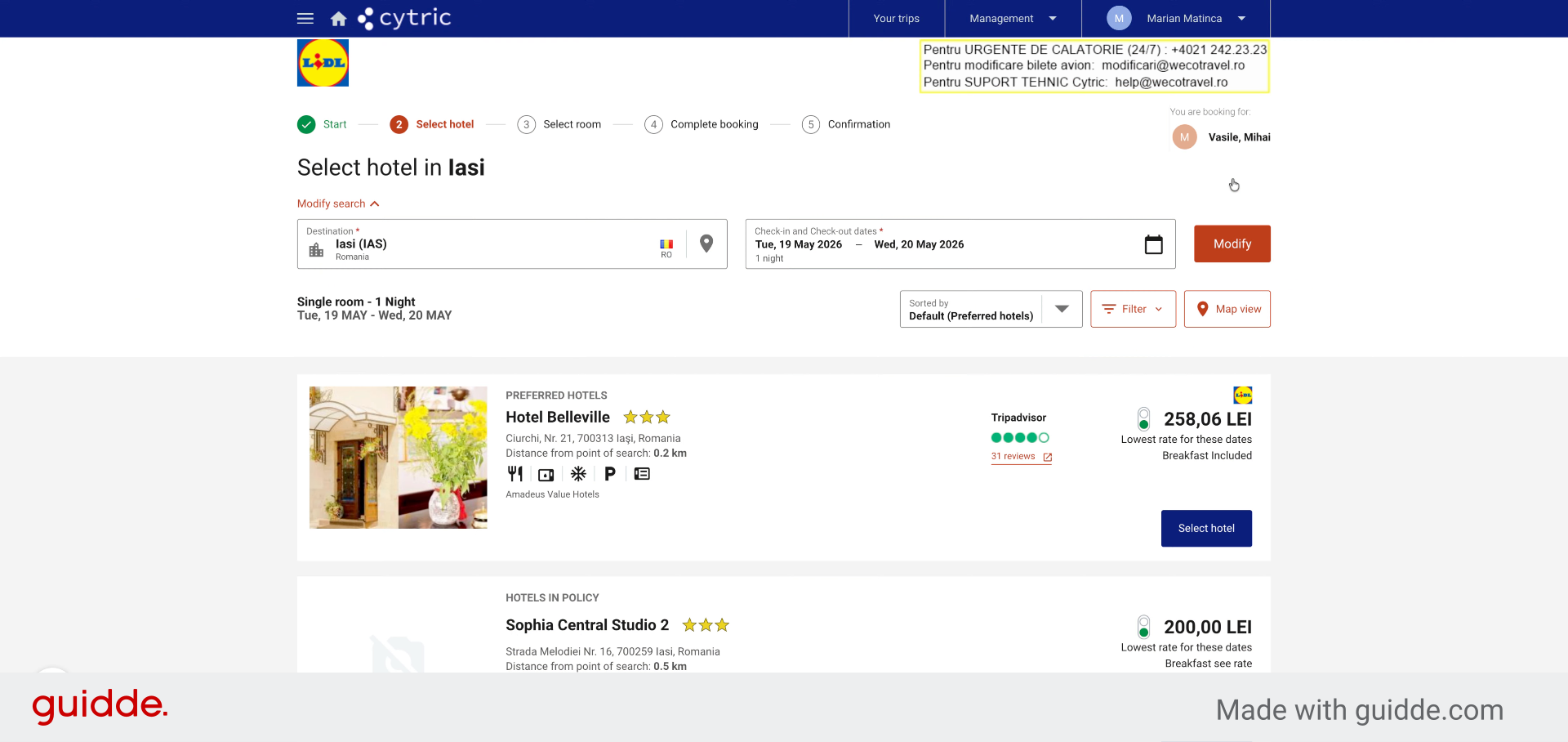
26. Introduceți Detalii Suplimentare
Introduceți "on" pentru a activa o opțiune suplimentară în listă.
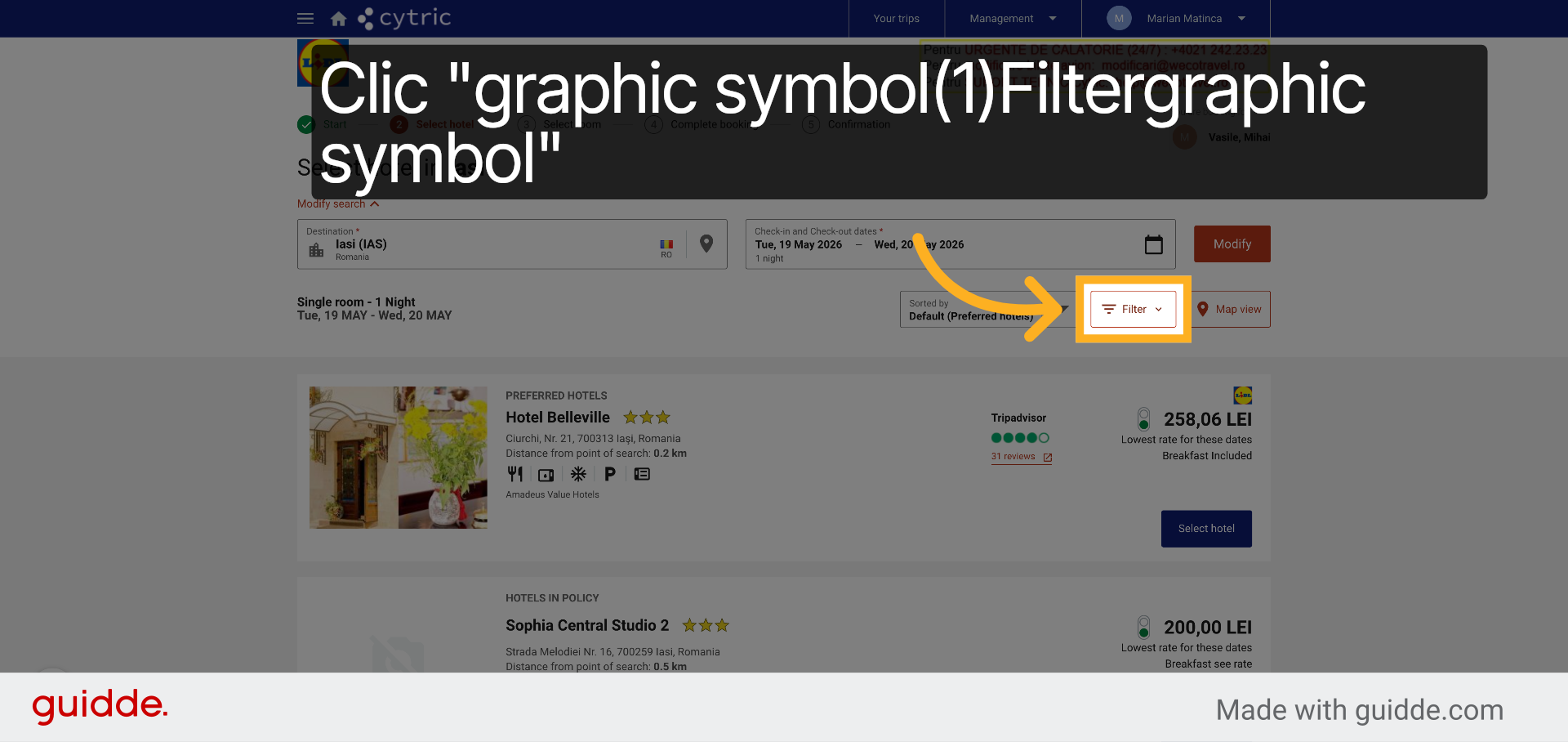
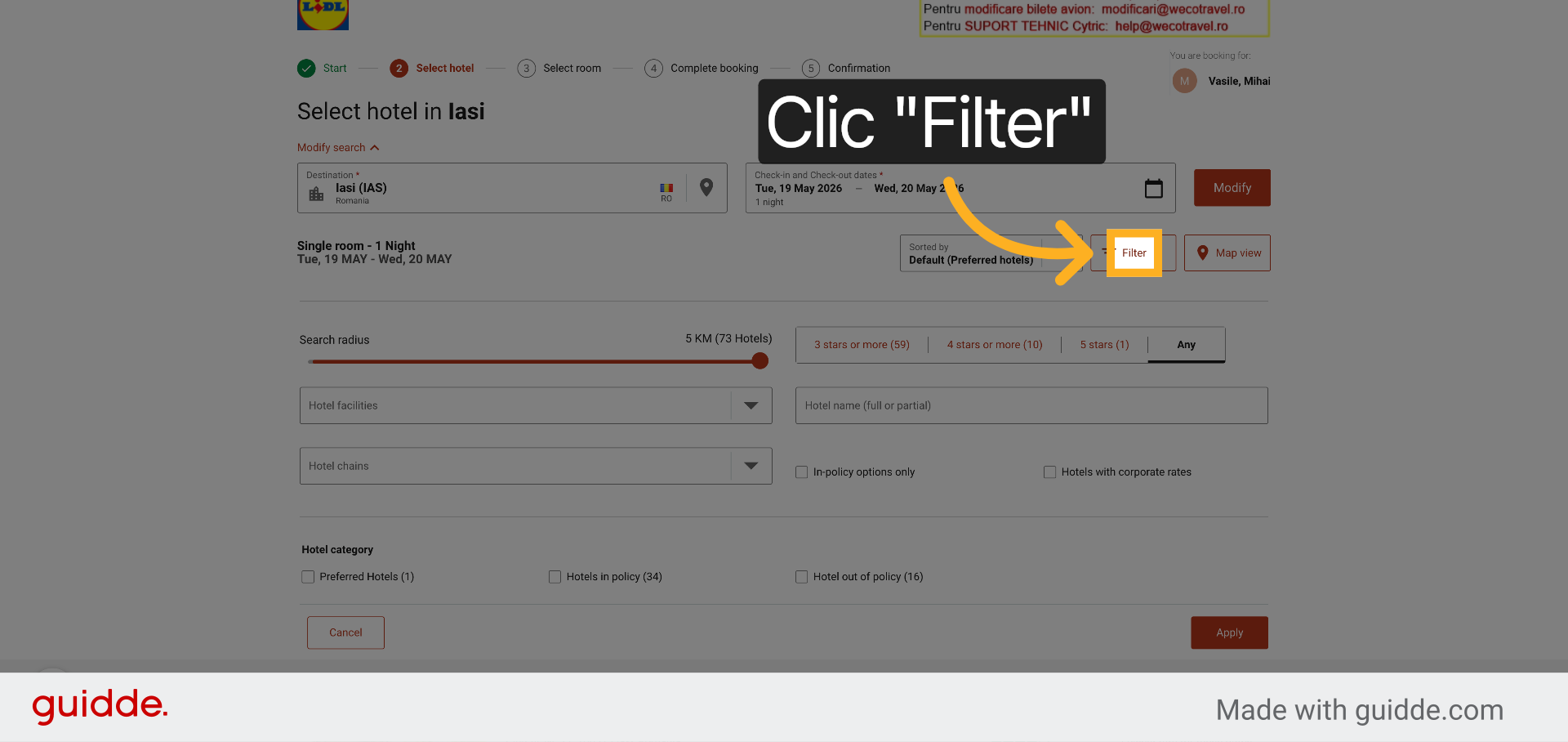
27. Deschideți Filtrele
Clic "graphic symbol(1)Filtergraphic symbol" pentru a accesa opțiunile de filtrare.
28. Activați Filtrul
Introduceți "yes" pentru a activa filtrul selectat.
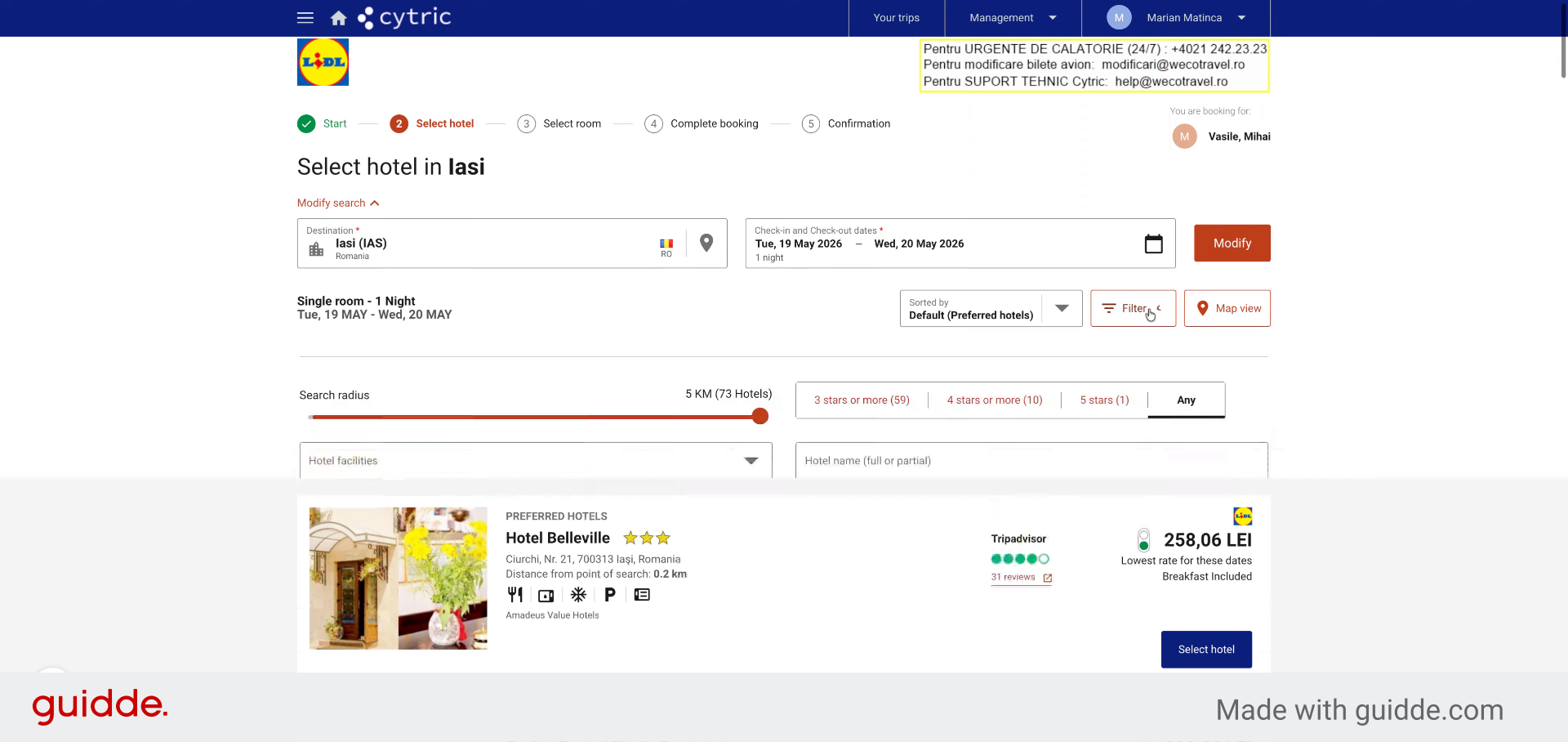
29. Aplicați Filtrul
Clic "Filter" pentru a aplica criteriile de filtrare.
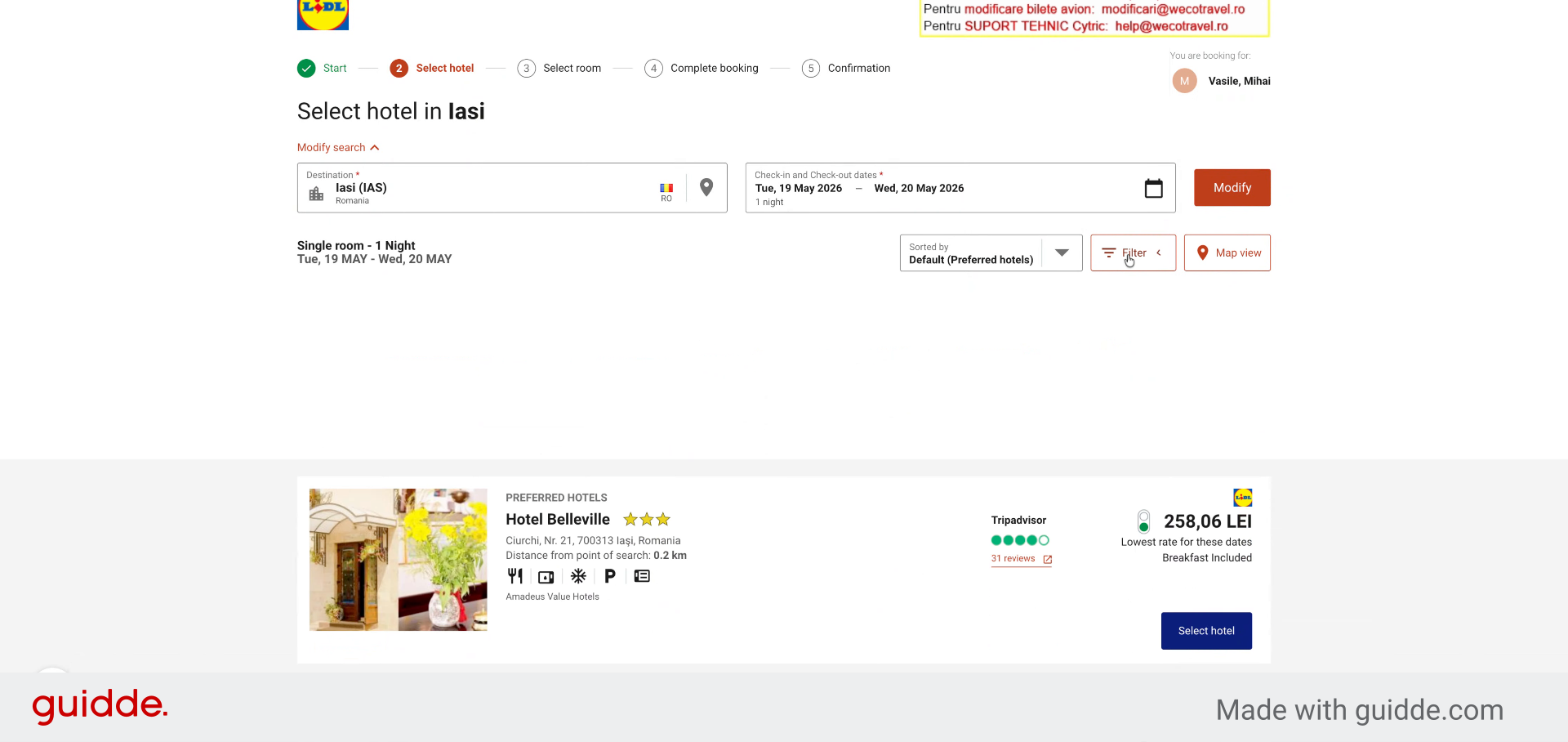
30. Confirmați Aplicarea Filtrului
Introduceți "yes" pentru a confirma aplicarea filtrului.
31. Navigați La Pagina Specifică
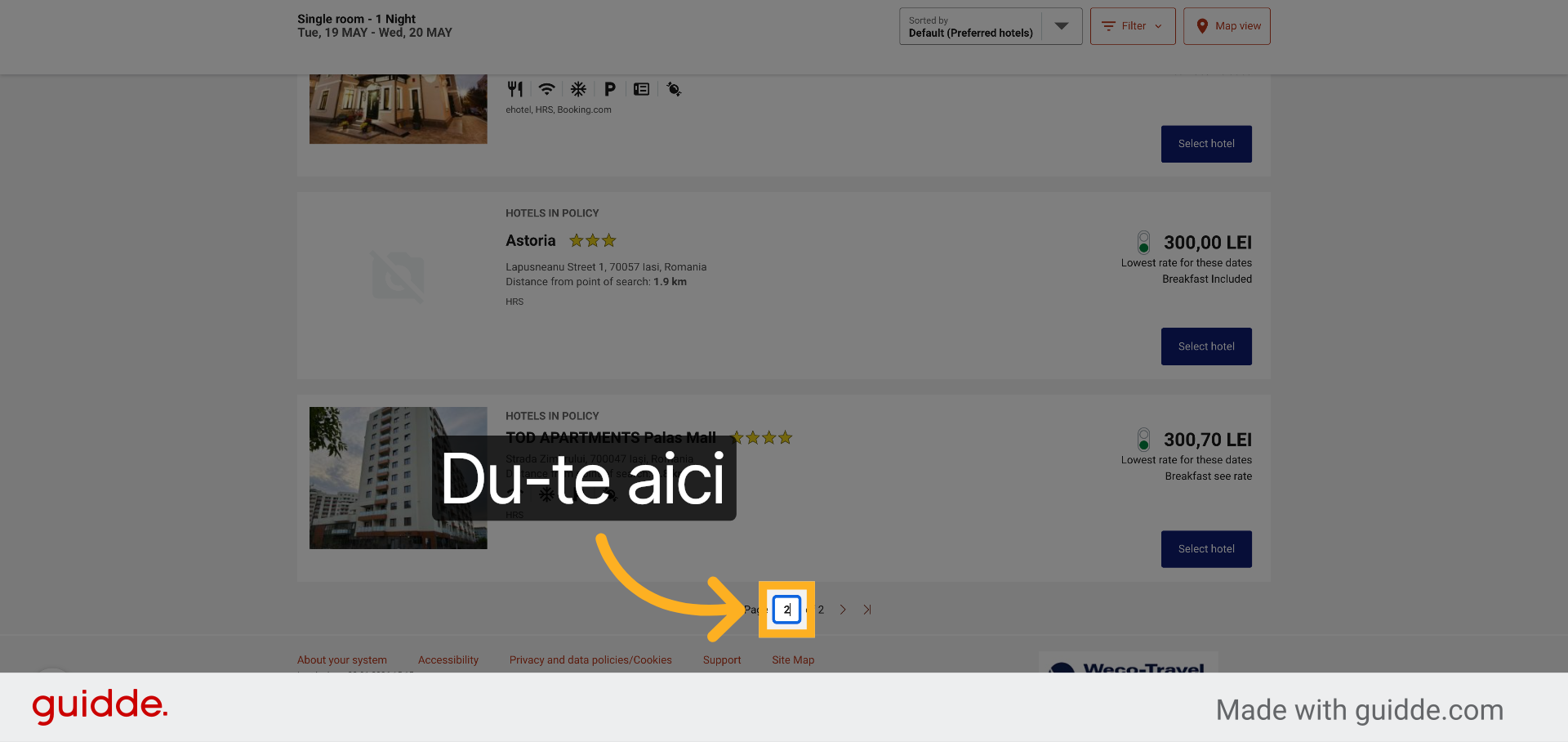
pentru că în exemplul meu urmează să fac intenționat o rezervare în afara politicii de travel pentru a declanșa procesul de aprobare, voi merge la pagina 2.
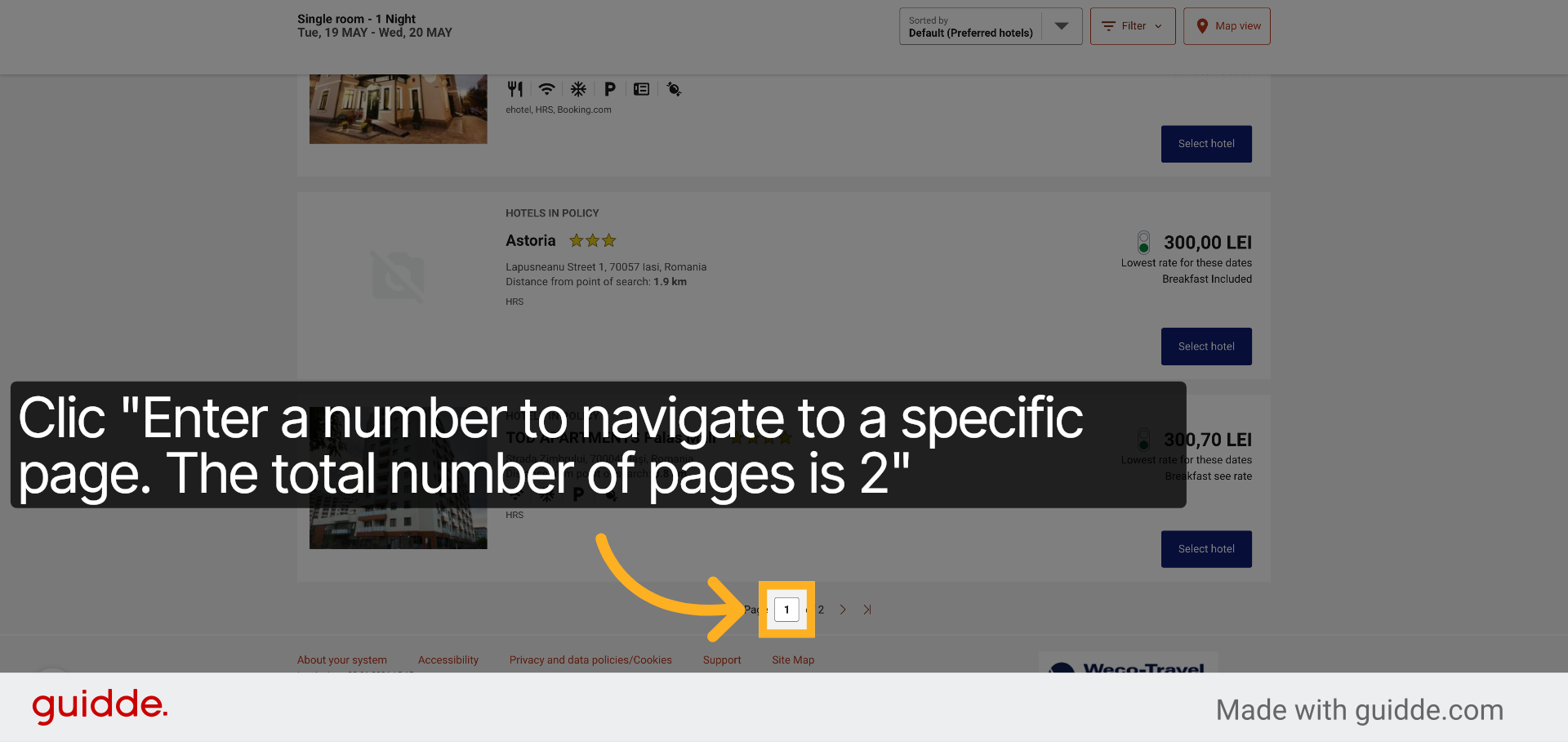
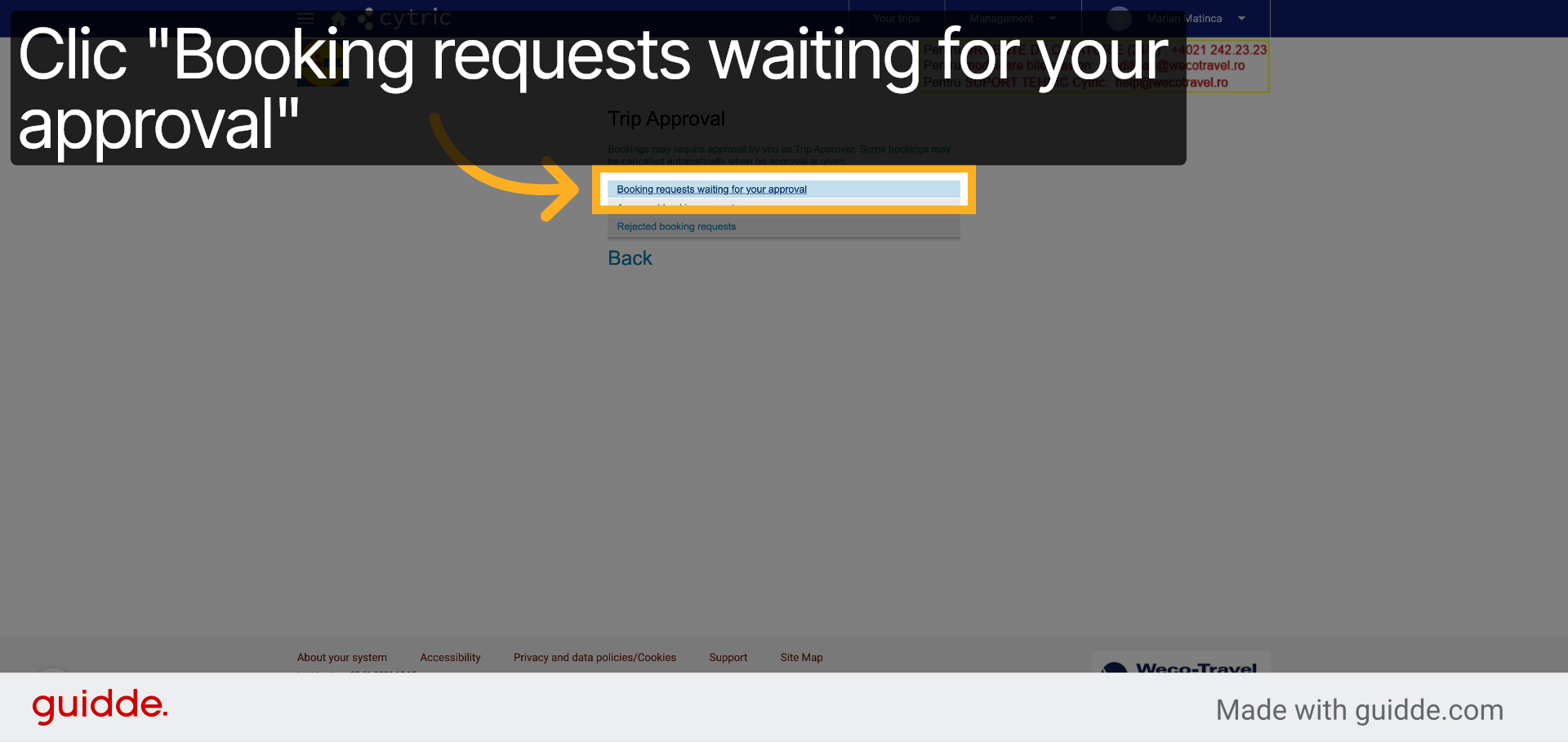
32. Introduceți Numărul Paginii
Introduceți "2" pentru a merge la pagina a doua a listării hotelurilor.
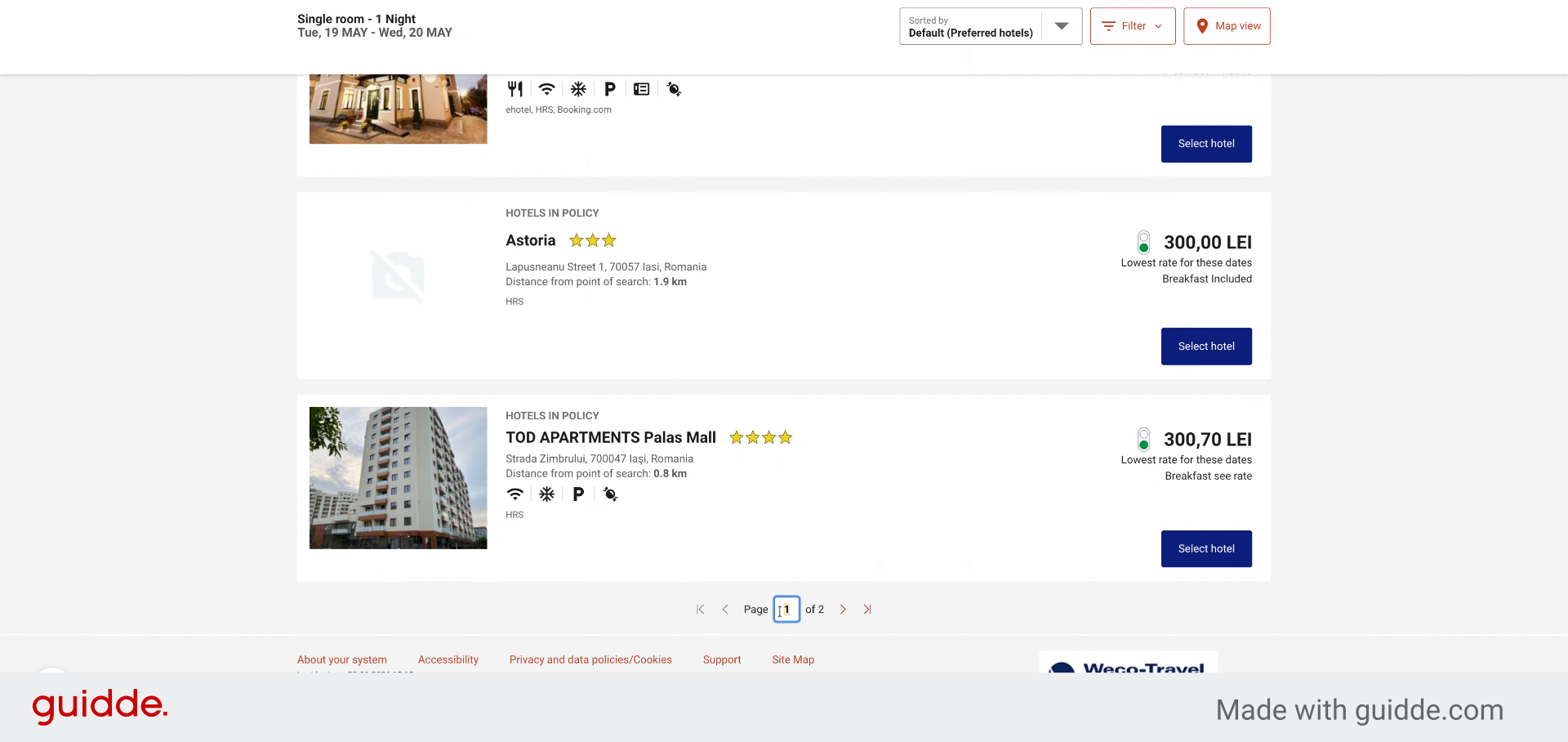
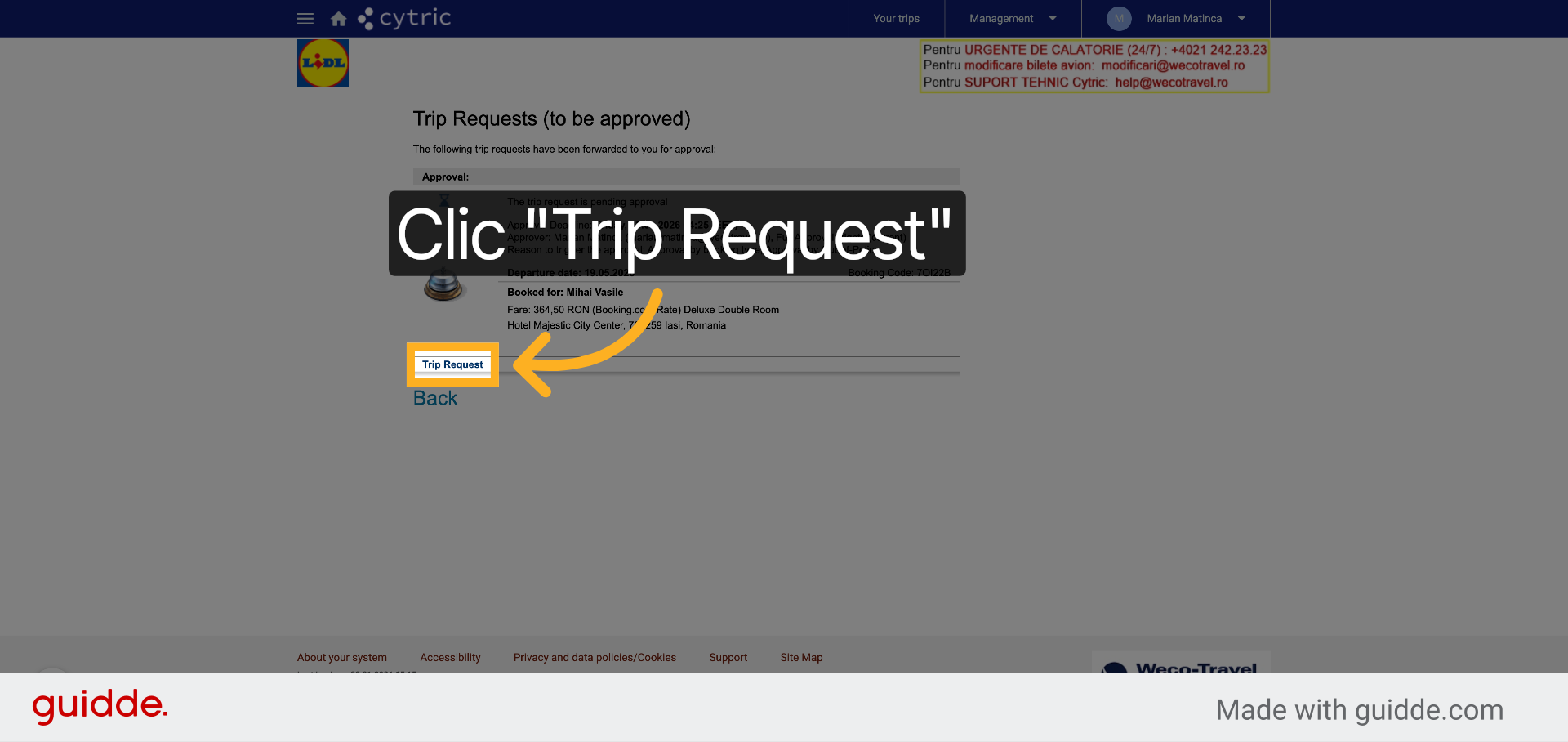
33. Accesați Pagina Dorită
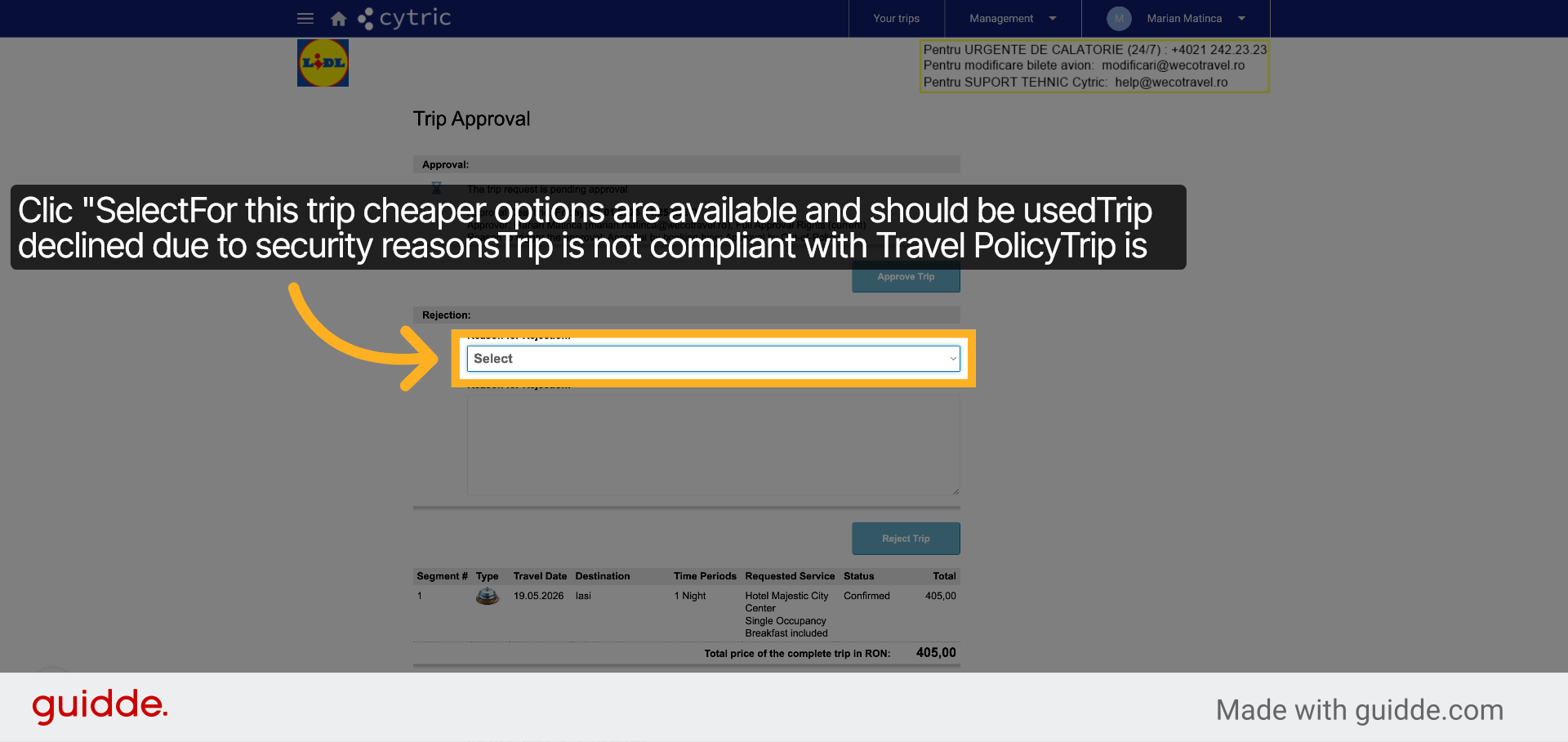
Du-te aici pentru a vizualiza hotelurile din pagina selectată.
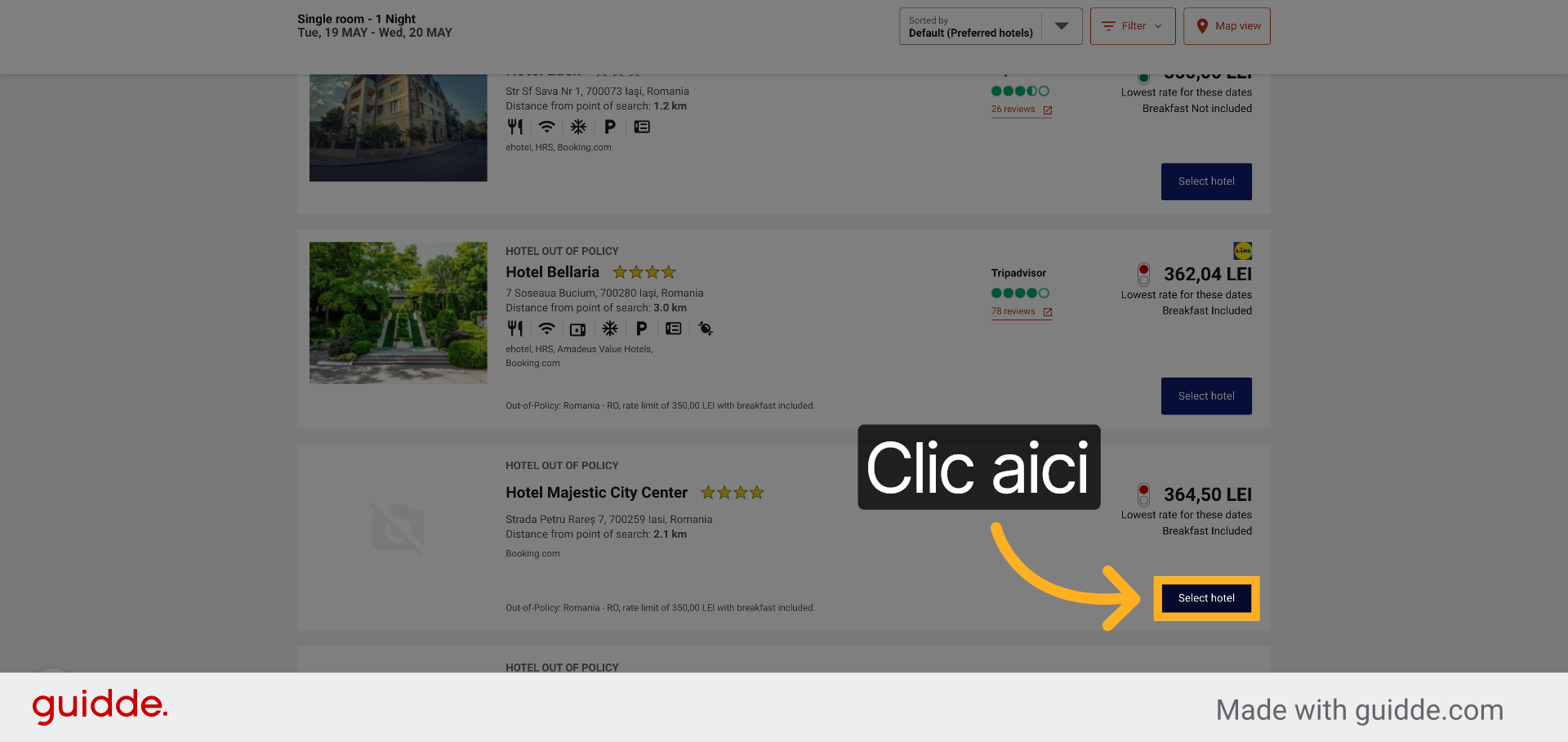
34. Selectați Hotelul
În exemplul meu am să selectez o ofertă marcată cu semaforul roșu out of policy pentru a declanșa procesul de rezervare.
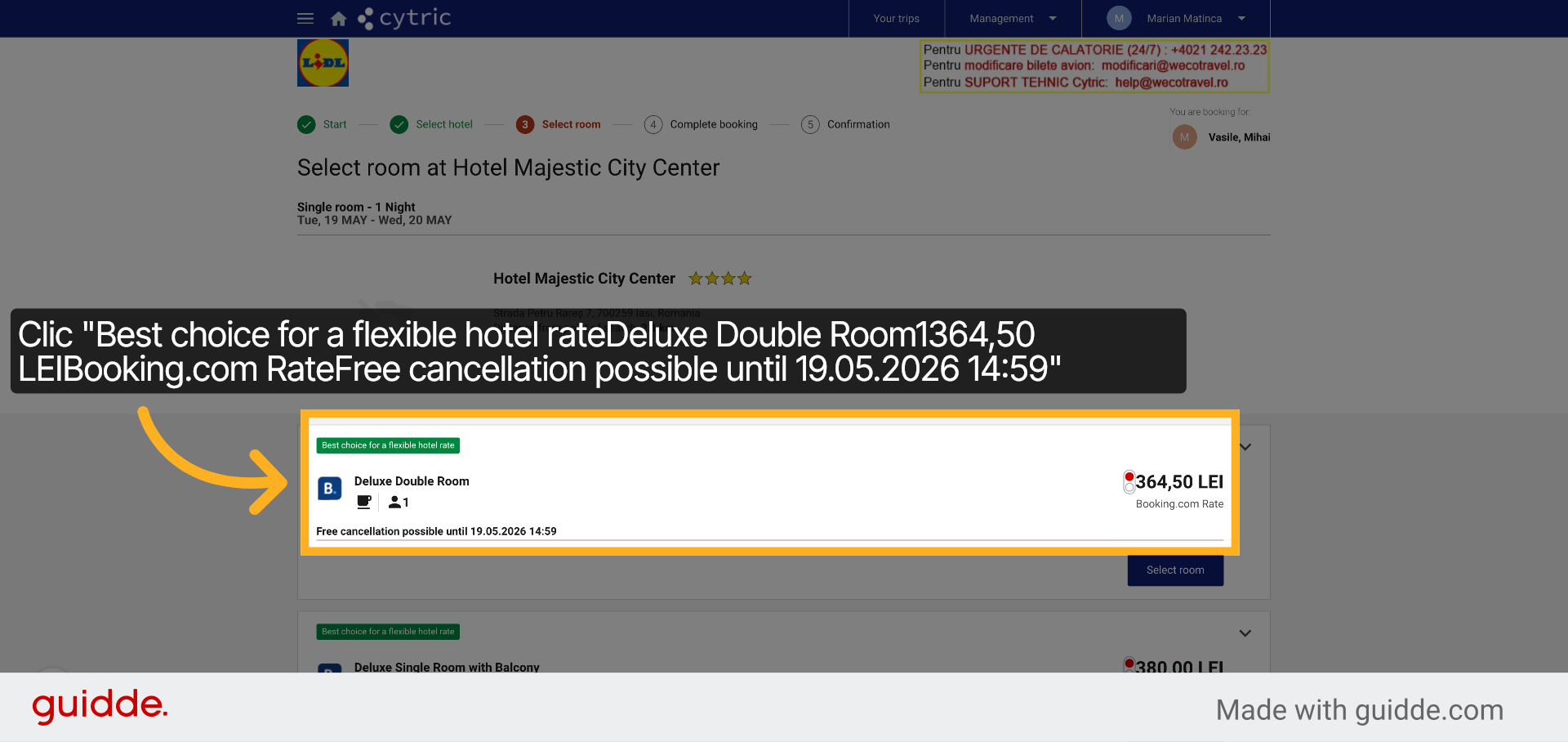
35. Alegeți Tipul Camerei
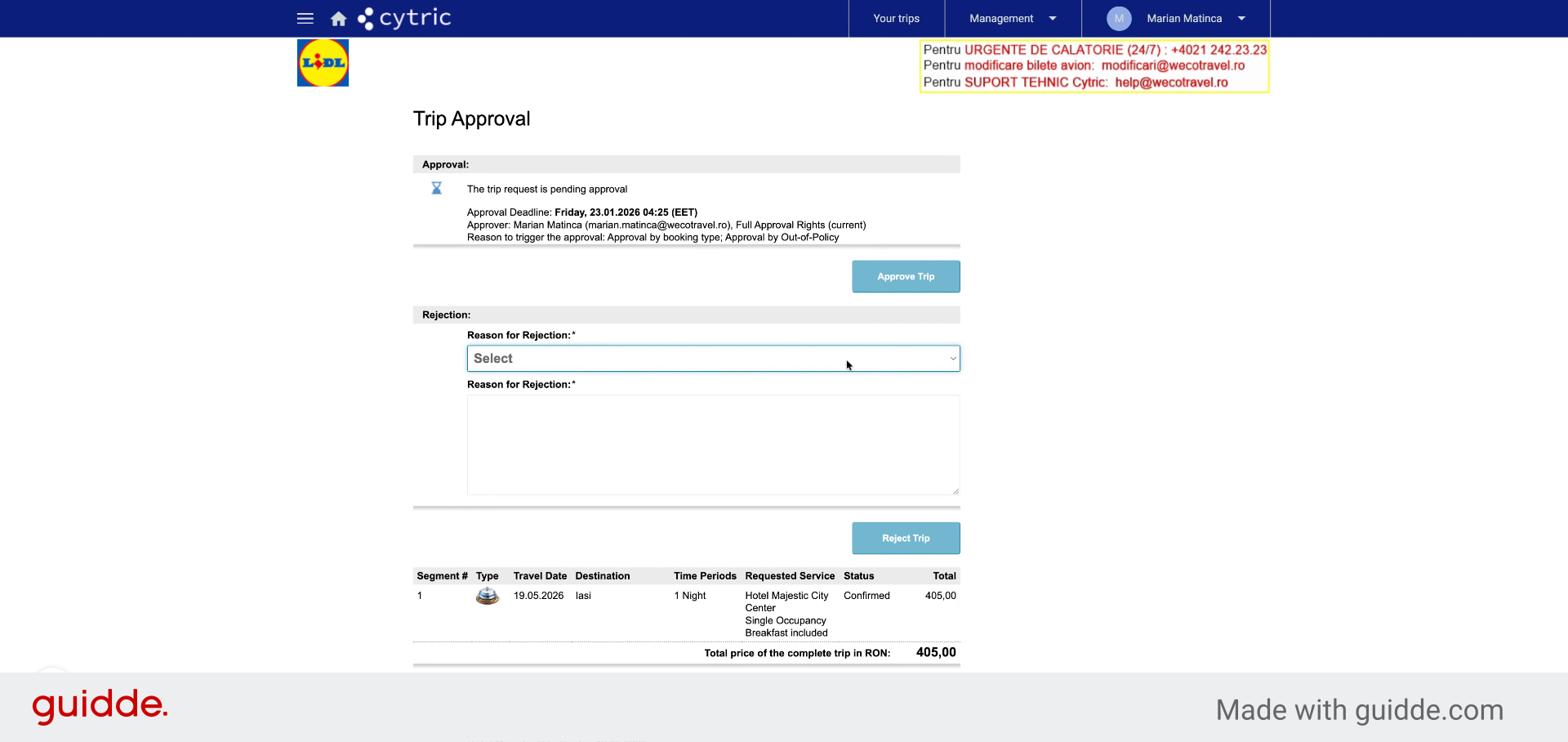
Clic "Best choice for a flexible hotel rateDeluxe Double Room1364,50 LEIBooking.com RateFree cancellation possible until 19.05.2026 14:59" pentru a selecta tipul camerei.
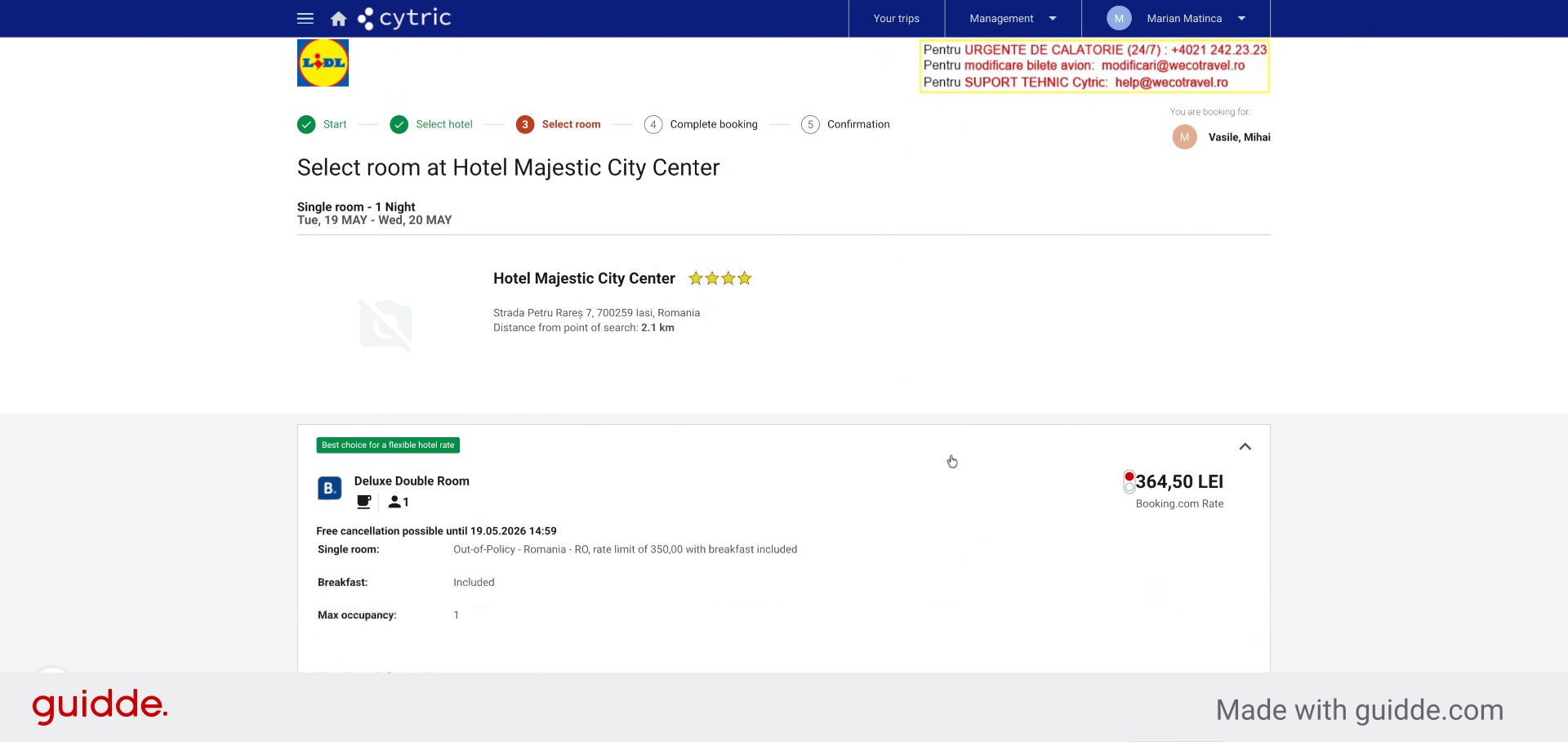
36. Confirmați Selecția Camerei
Introduceți "on" pentru a confirma alegerea camerei.
37. Continuați Spre Finalizare
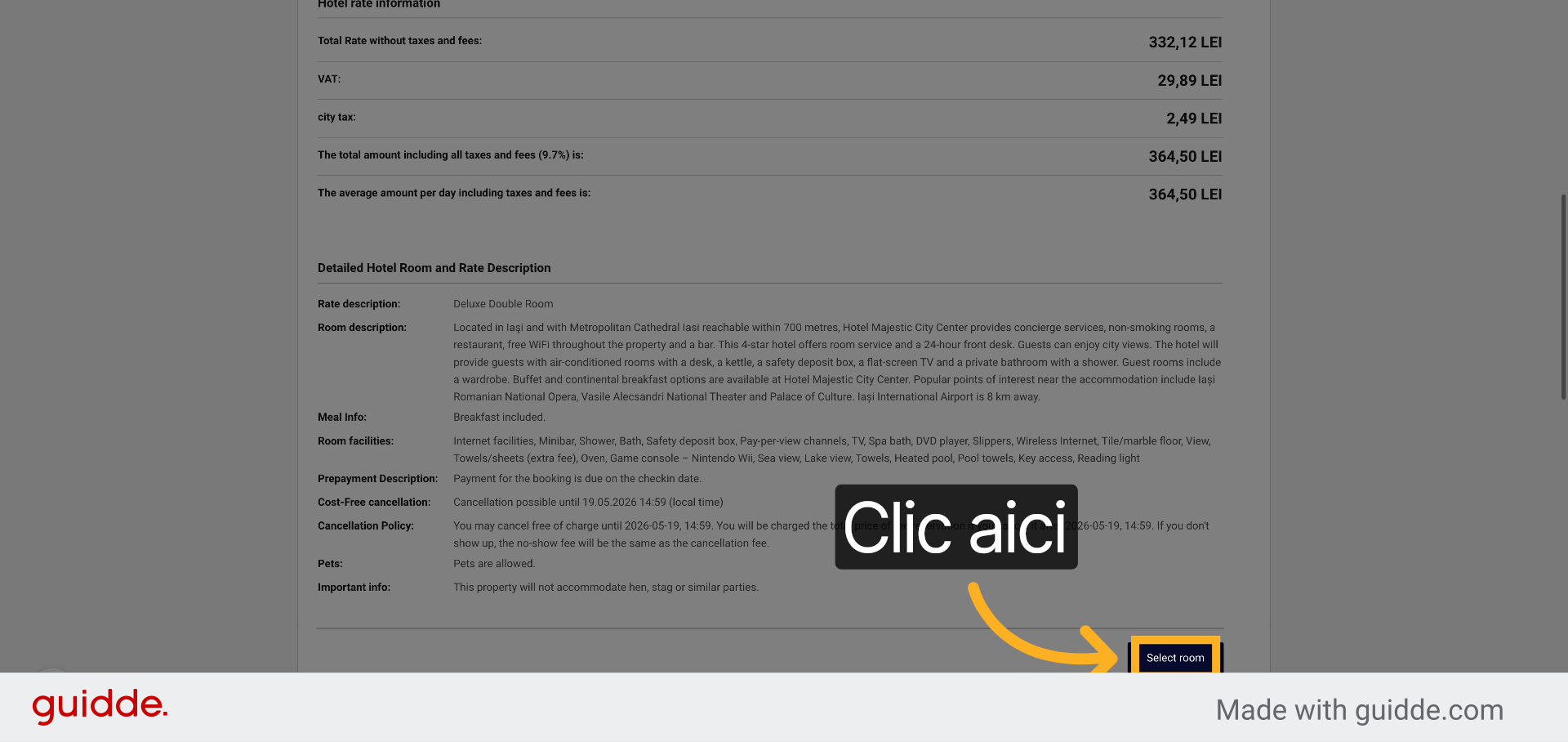
Întotdeauna citim politica de anulare a ofertei selectate și în acest exemplu vedem că pot anula până la o dată destul de generoasă față de momentul rezervării, fără penalizări.
38. Accesați Formularul De Finalizare
Clic aici pentru a deschide formularul de completare a rezervării.
39. Introduceți Confirmarea
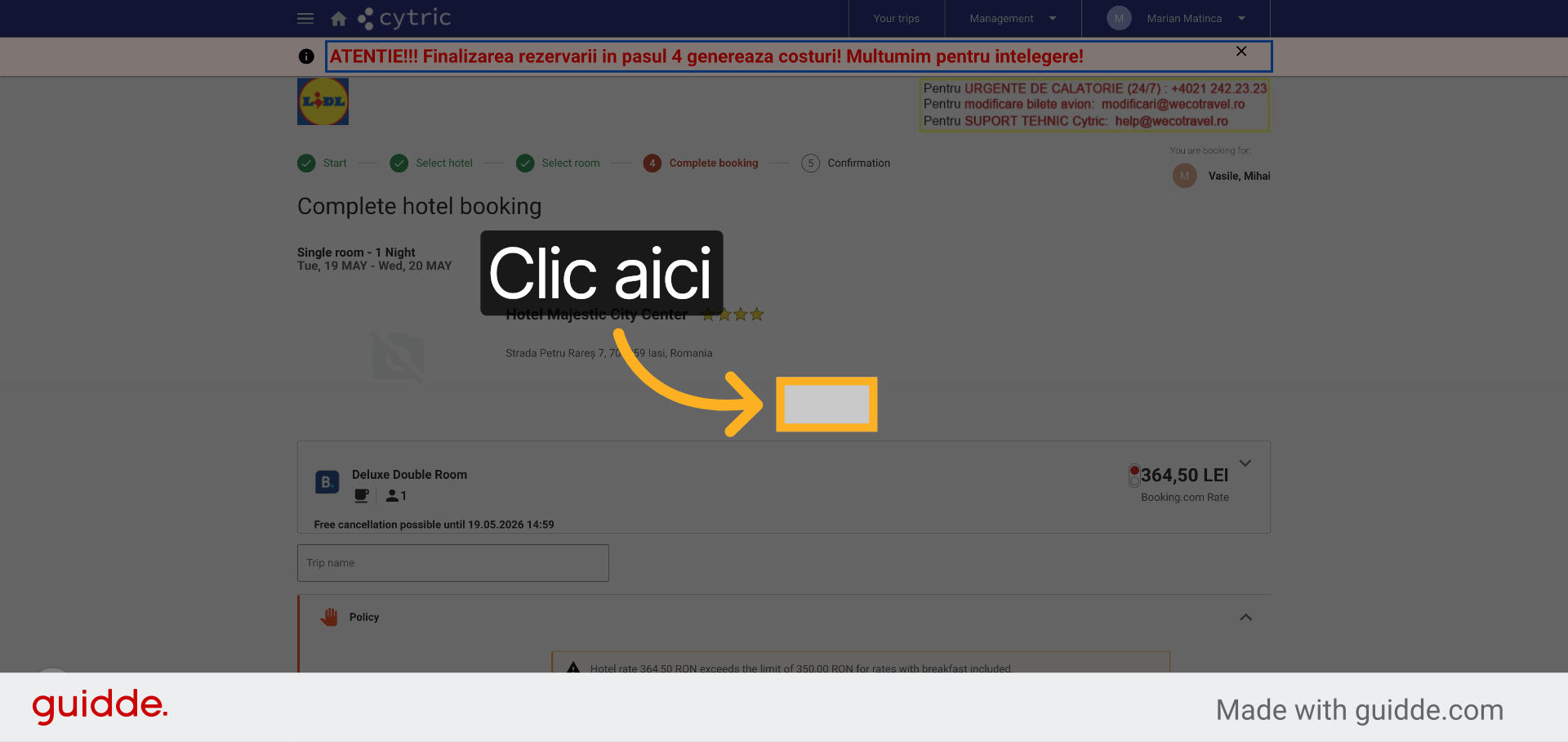
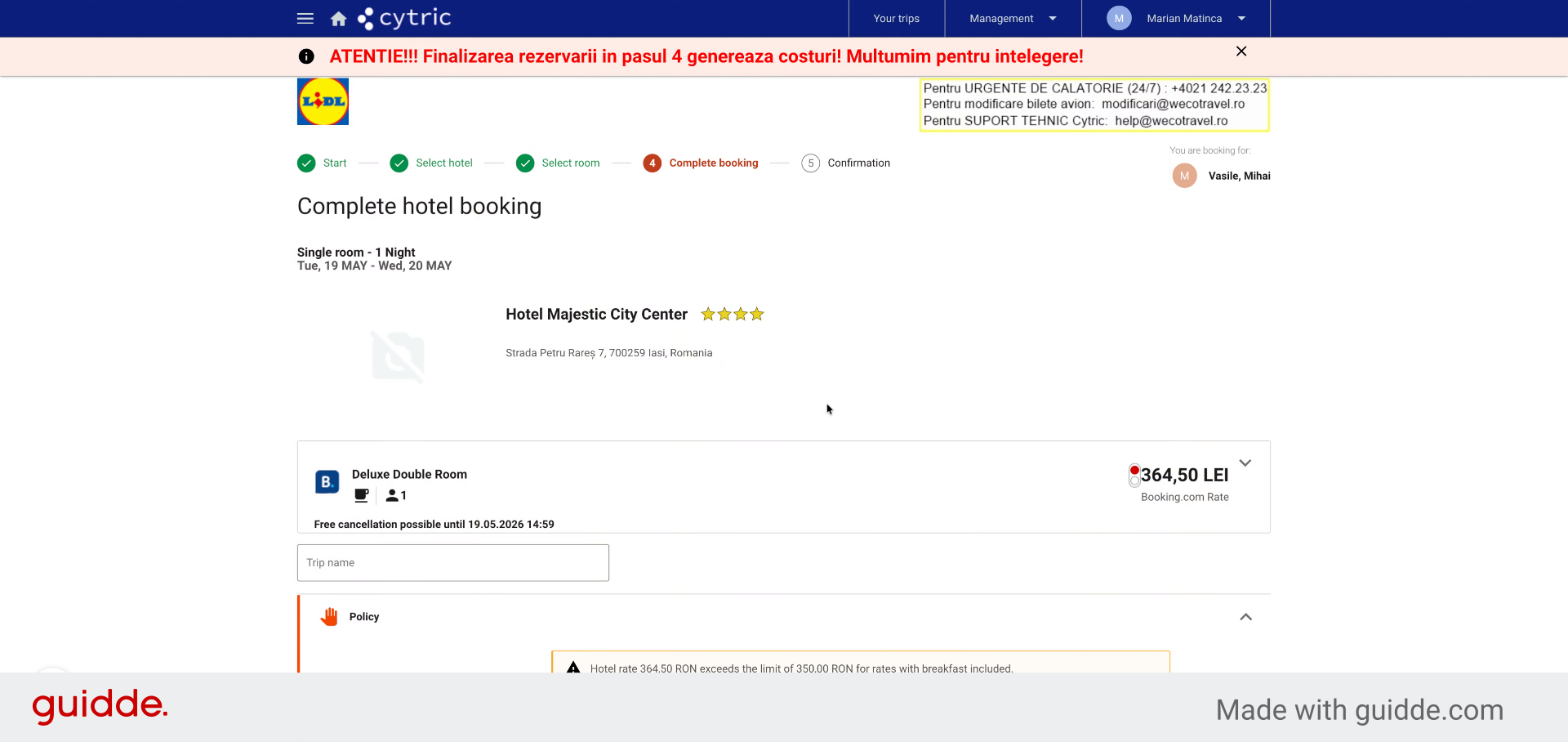
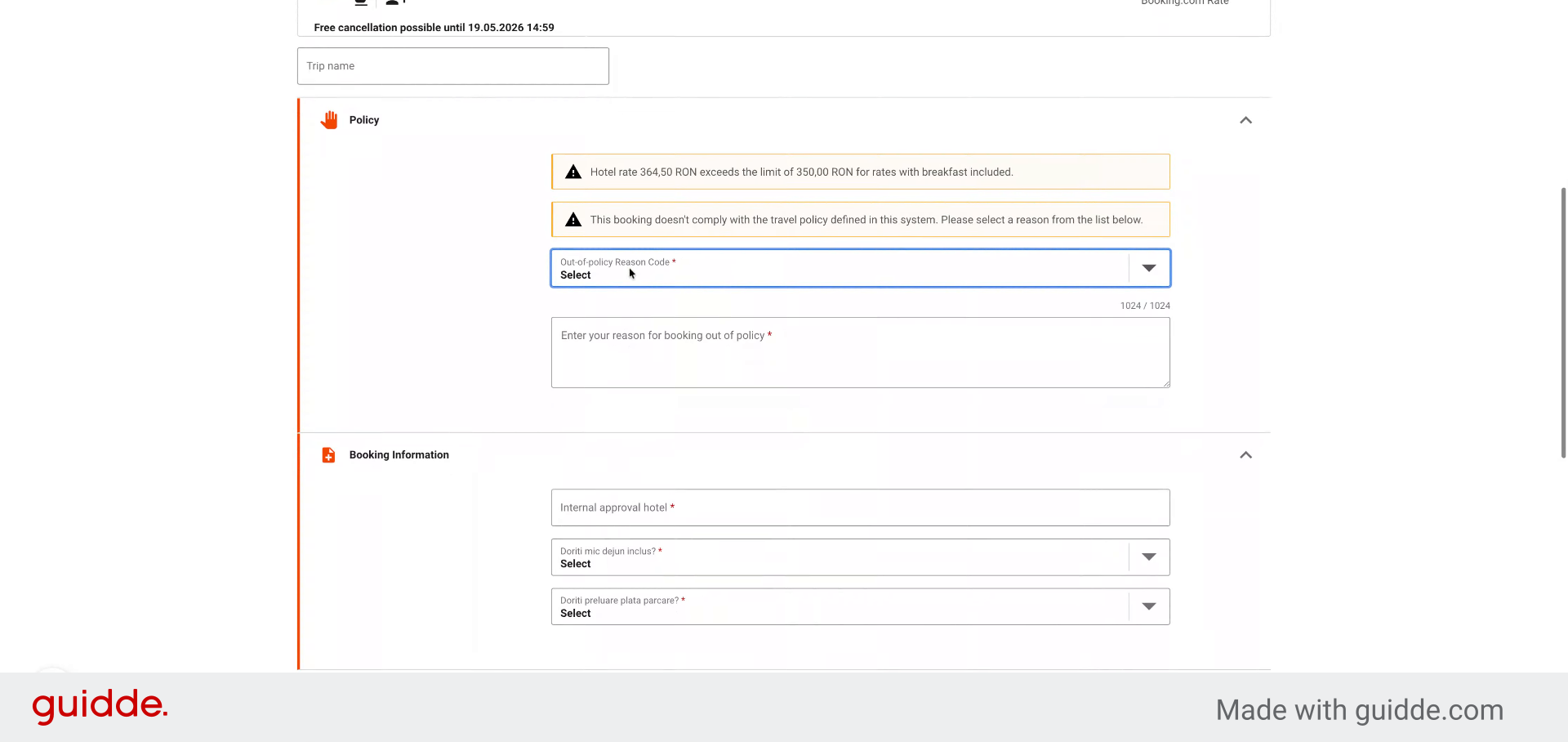
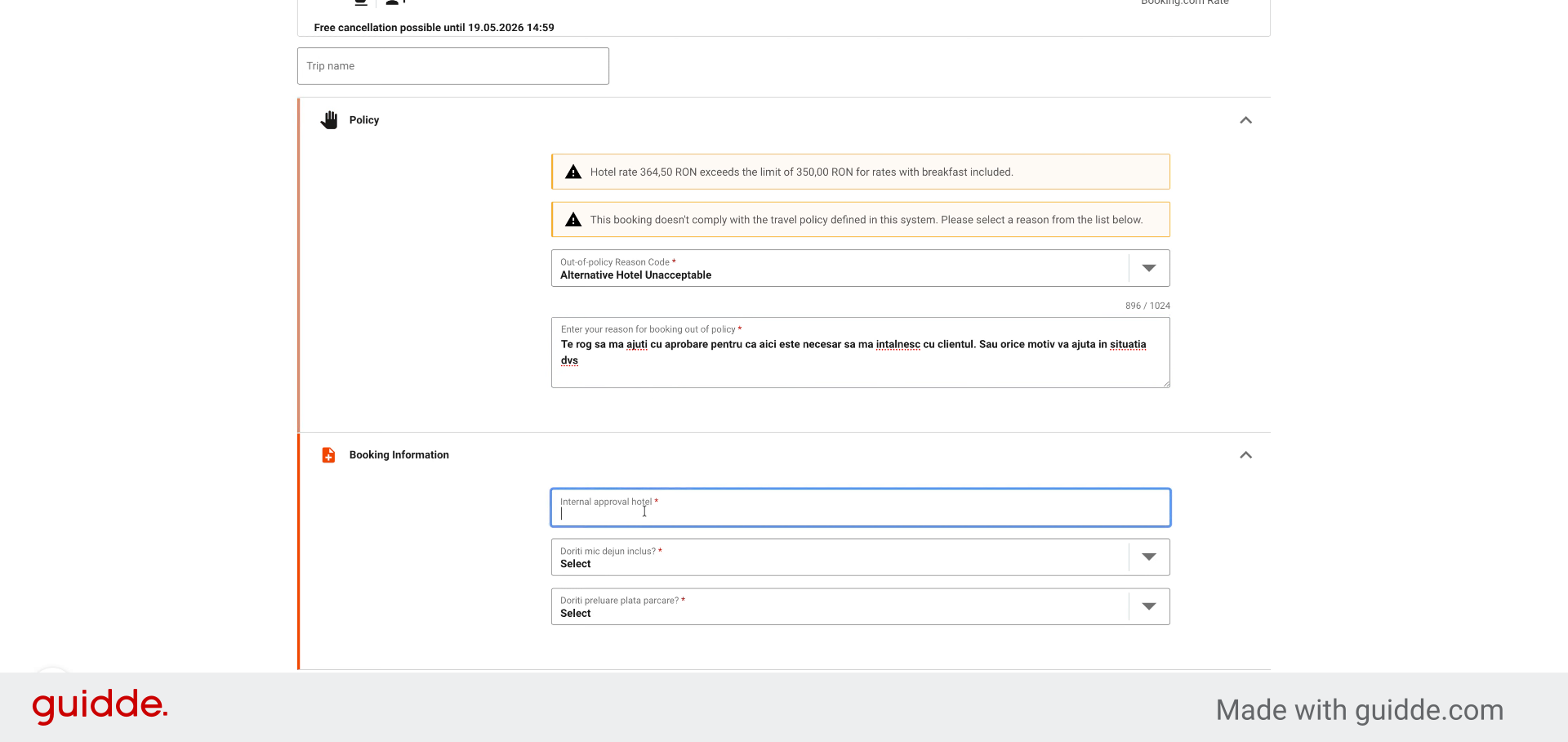
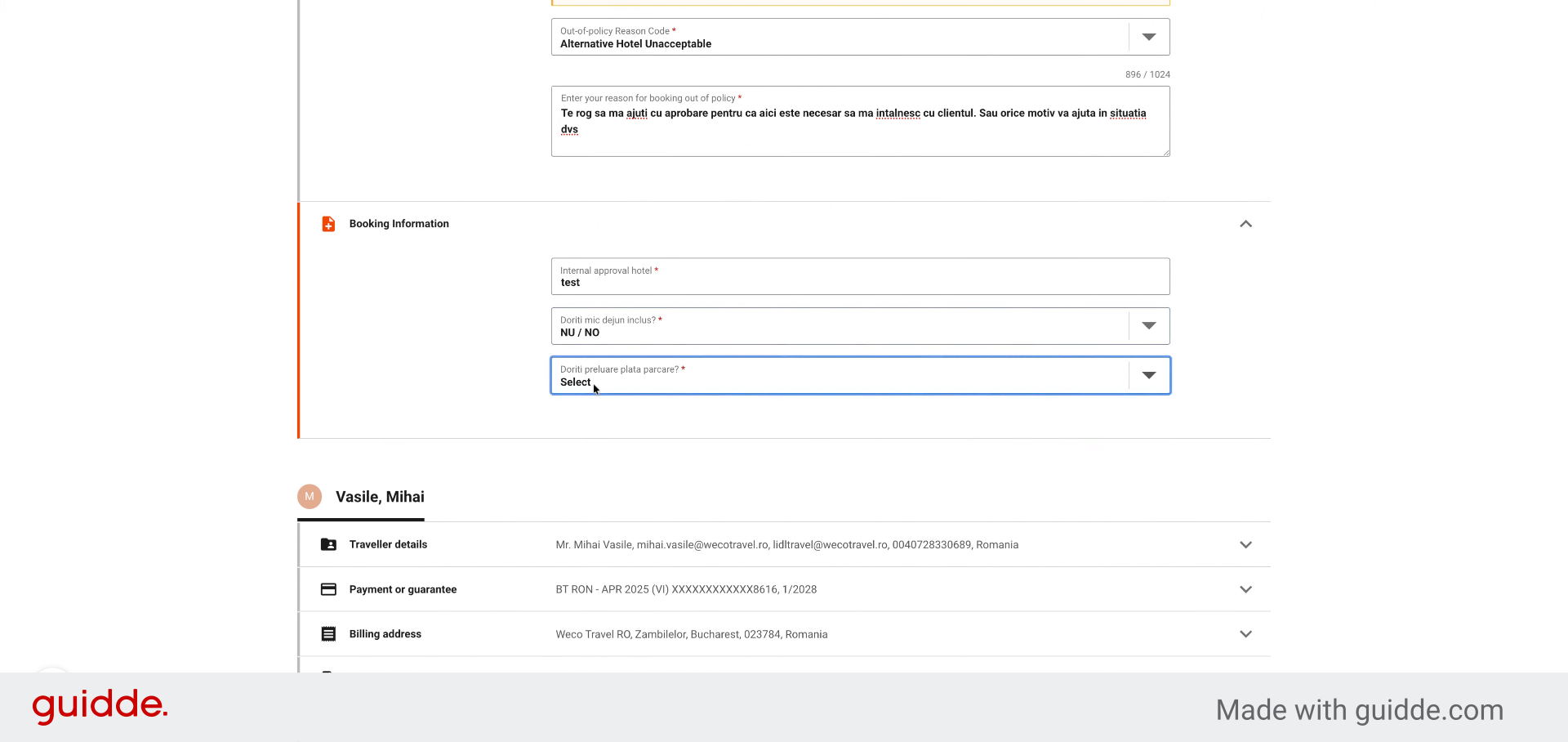
Sistemul ne afișează motivul pentru care această ofertă se află în afara politicii de travel și vedem că oferta selectată de mine depășește bugetul alocat de companie.
40. Selectați Motivul Alternativei
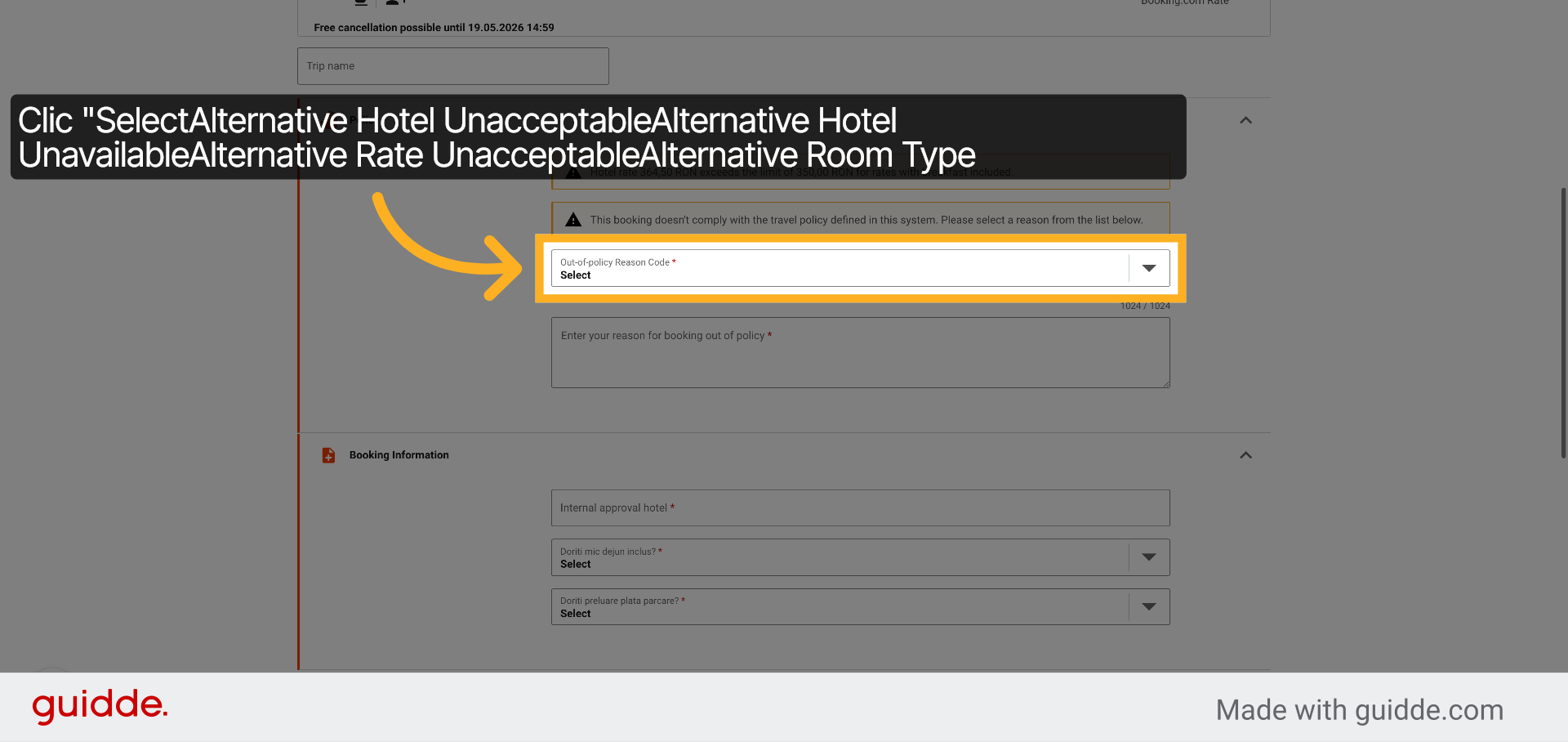
Pentru a merge mai departe este necesar să selectezi un motiv pentru care apelezi la o rezervare în afara politicii de travel urmat de un mesaj scurt către aprobator care să înțeleagă exact motivul alegerii mele.
41. Introduceți Motivul Alternativei
Introduceți "SelectAlternative Hotel UnacceptableAlternative Hotel UnavailableAlternative Rate UnacceptableAlternative Room Type UnacceptableLower Rate Unavailable" pentru a detalia motivul.
42. Introduceți Motivul Rezervării
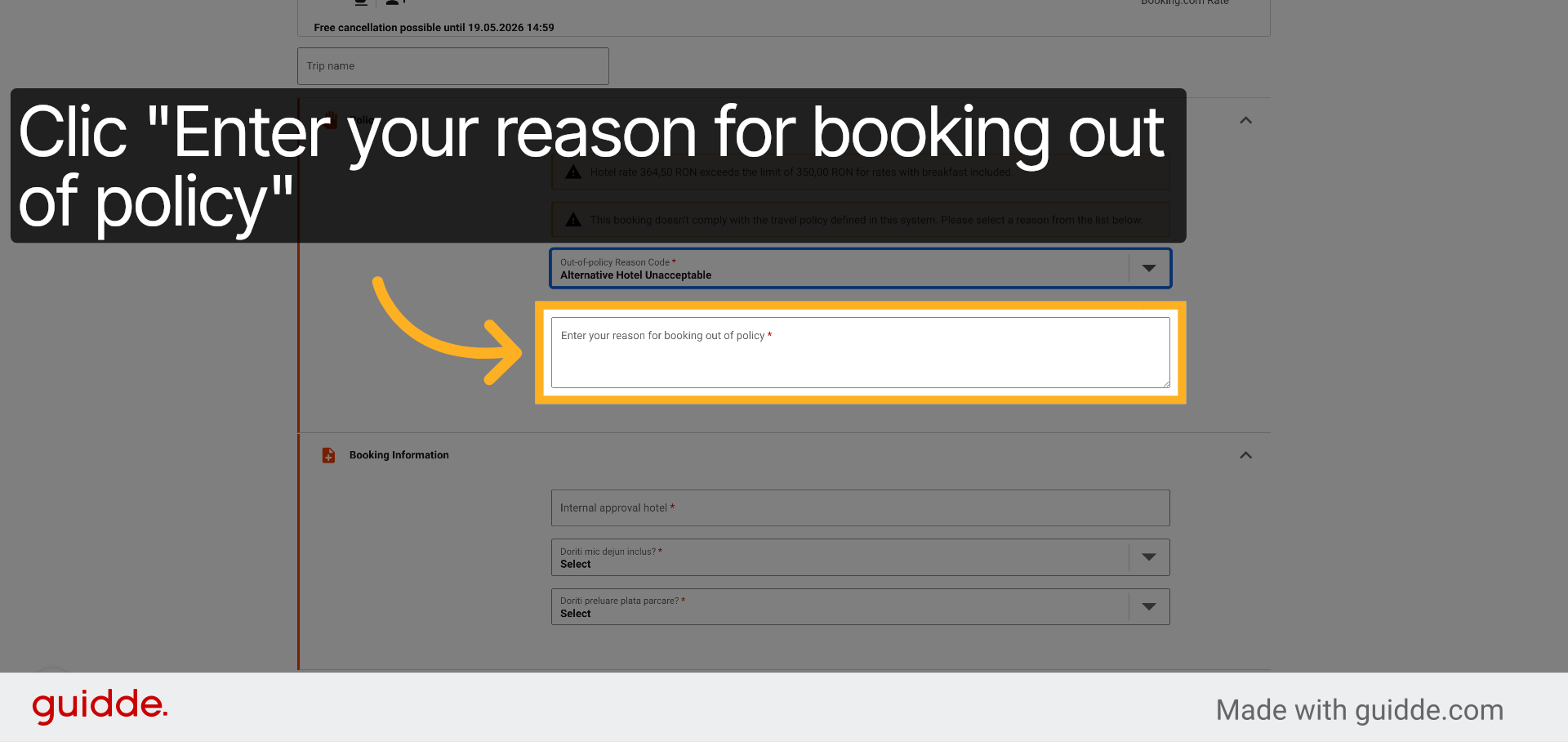
Clic "Enter your reason for booking out of policy" pentru a adăuga motivul rezervării în afara politicii.
43. Detaliați Motivul Rezervării
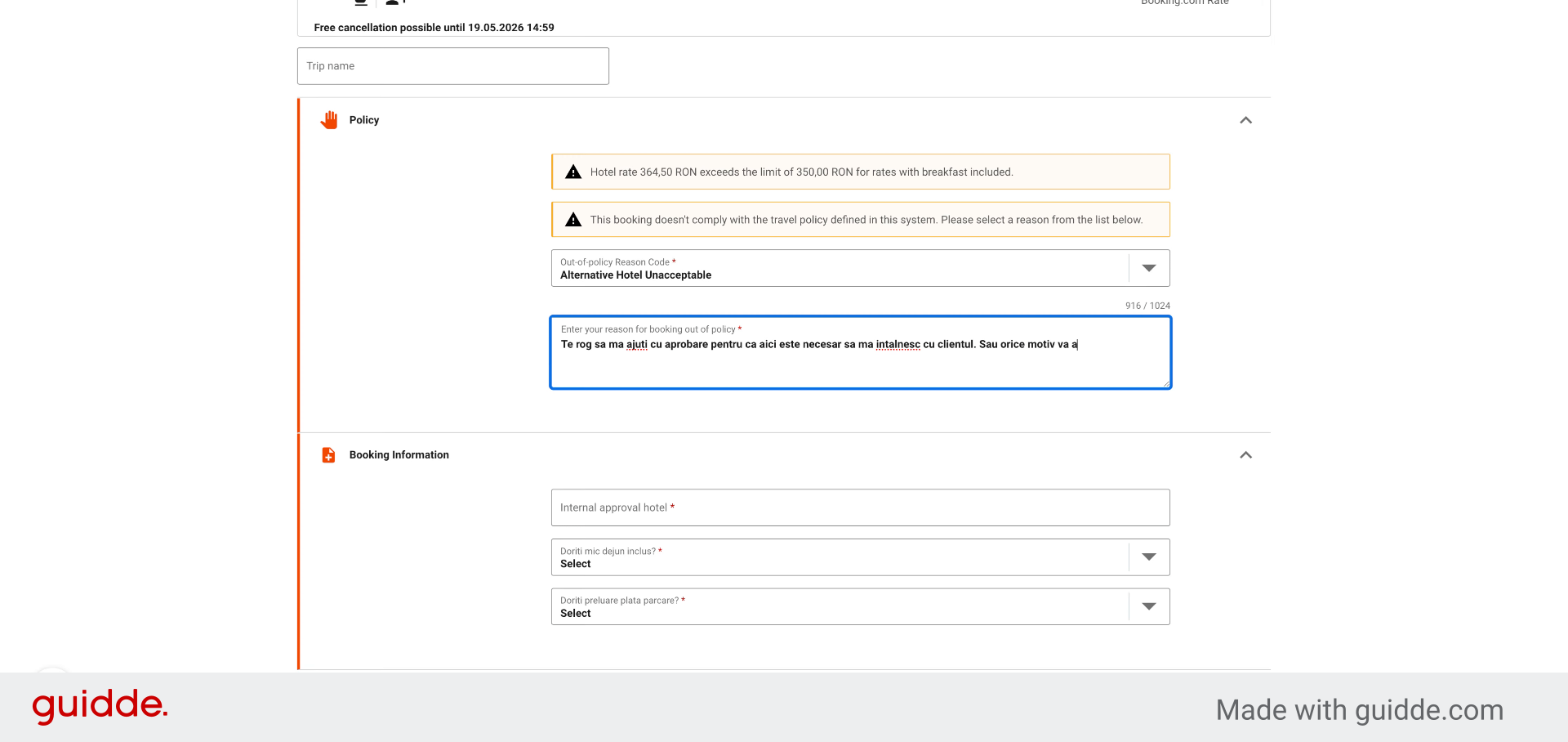
În mesajul scurt către aprobator, specificăm într un limbaj simplu, informații care să l ajute să înțeleagă situația.
44. Accesați Aprobarea Internă
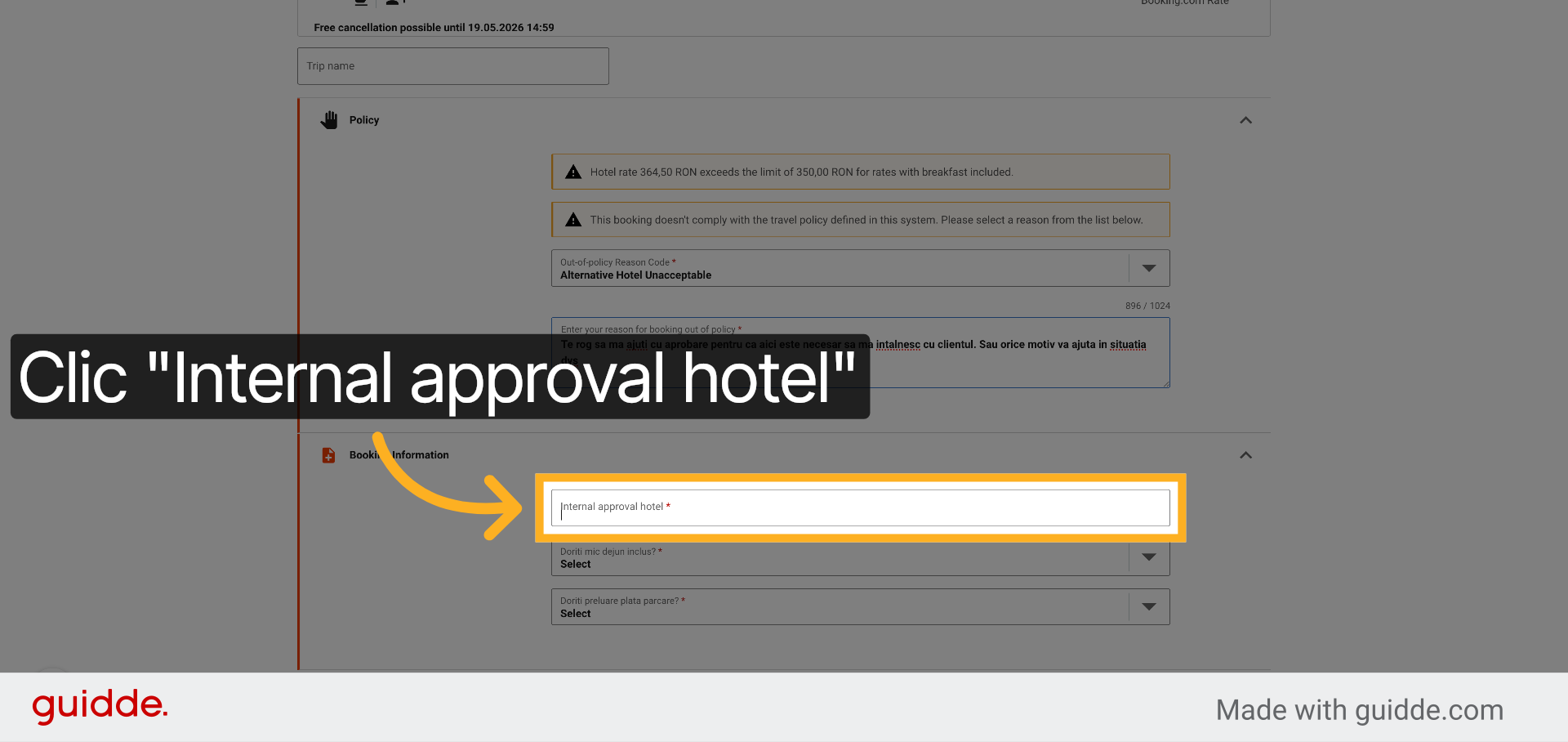
Clic "Internal approval hotel" pentru a începe procesul de aprobare internă.
45. Introduceți Detalii Aprobator
Introduceți "test" pentru a completa câmpul aferent aprobatorului.
46. Verificați Condițiile Afișării
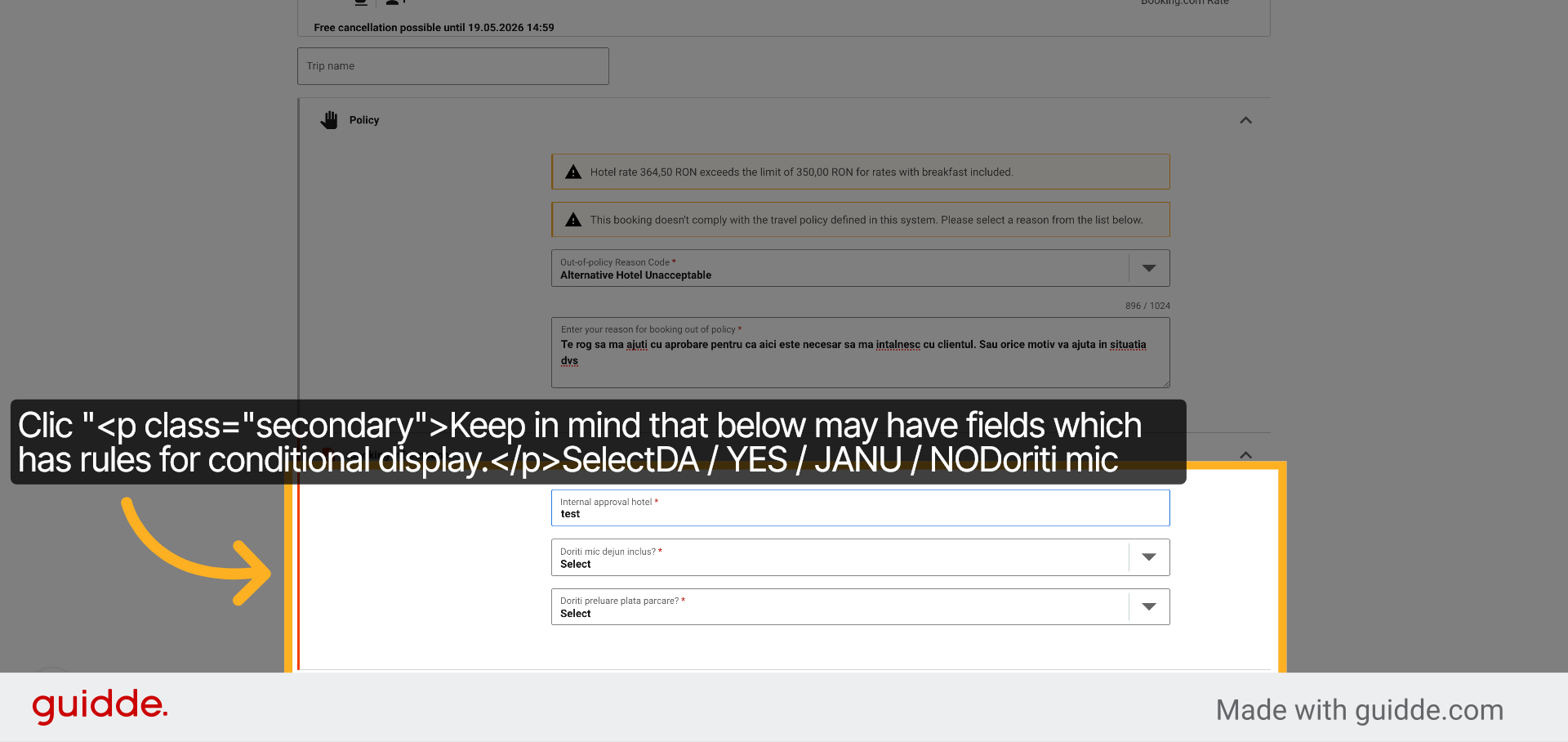
Vom completa informațiile necesare legate de procedurile interne ale companiei Lidle, urmate apoi de informații referitor la mic dejun și la parcare.
47. Selectați Opțiunea Mic Dejun
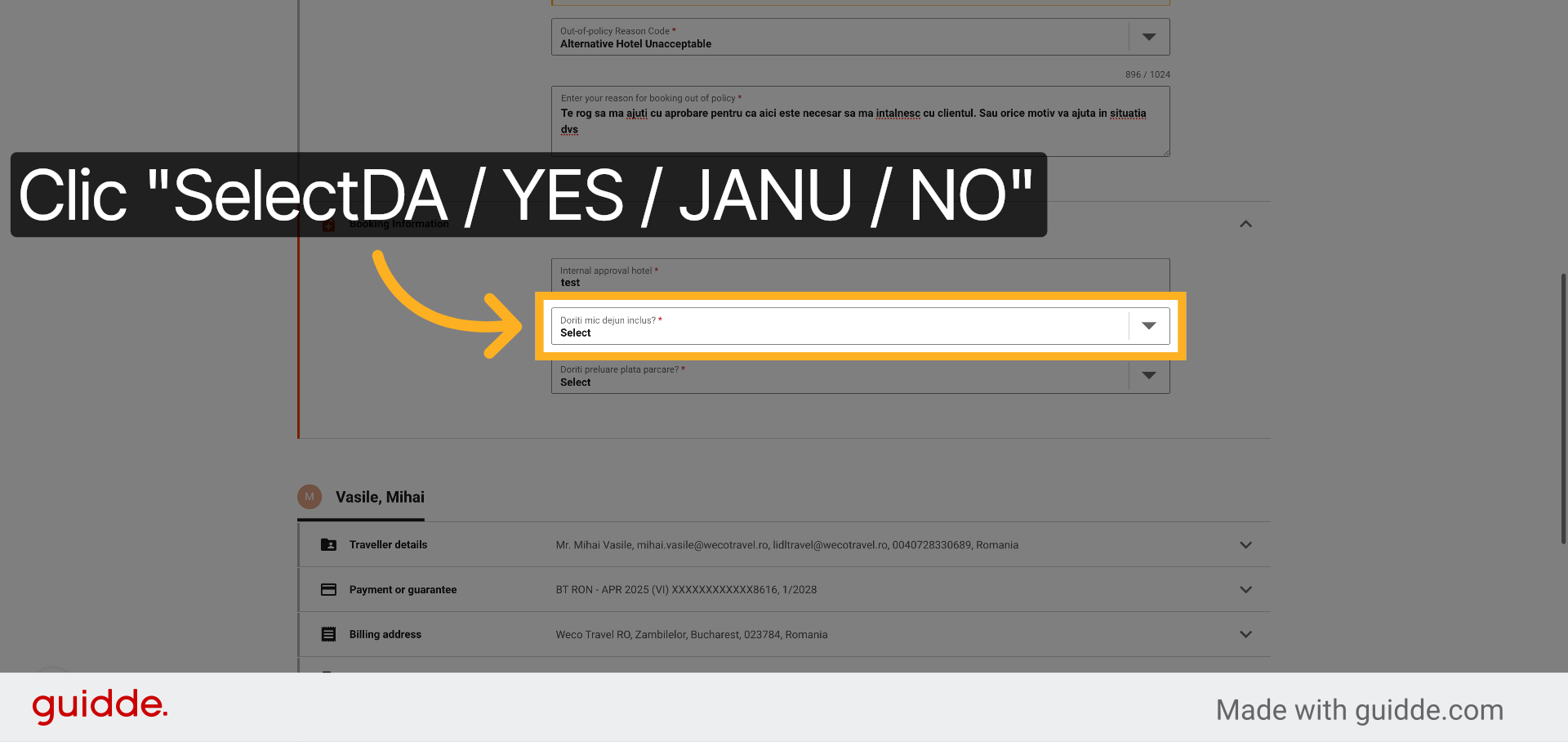
Clic "SelectDA / YES / JANU / NO" pentru a alege dacă doriți mic dejun inclus.
48. Confirmați Opțiunea Mic Dejun
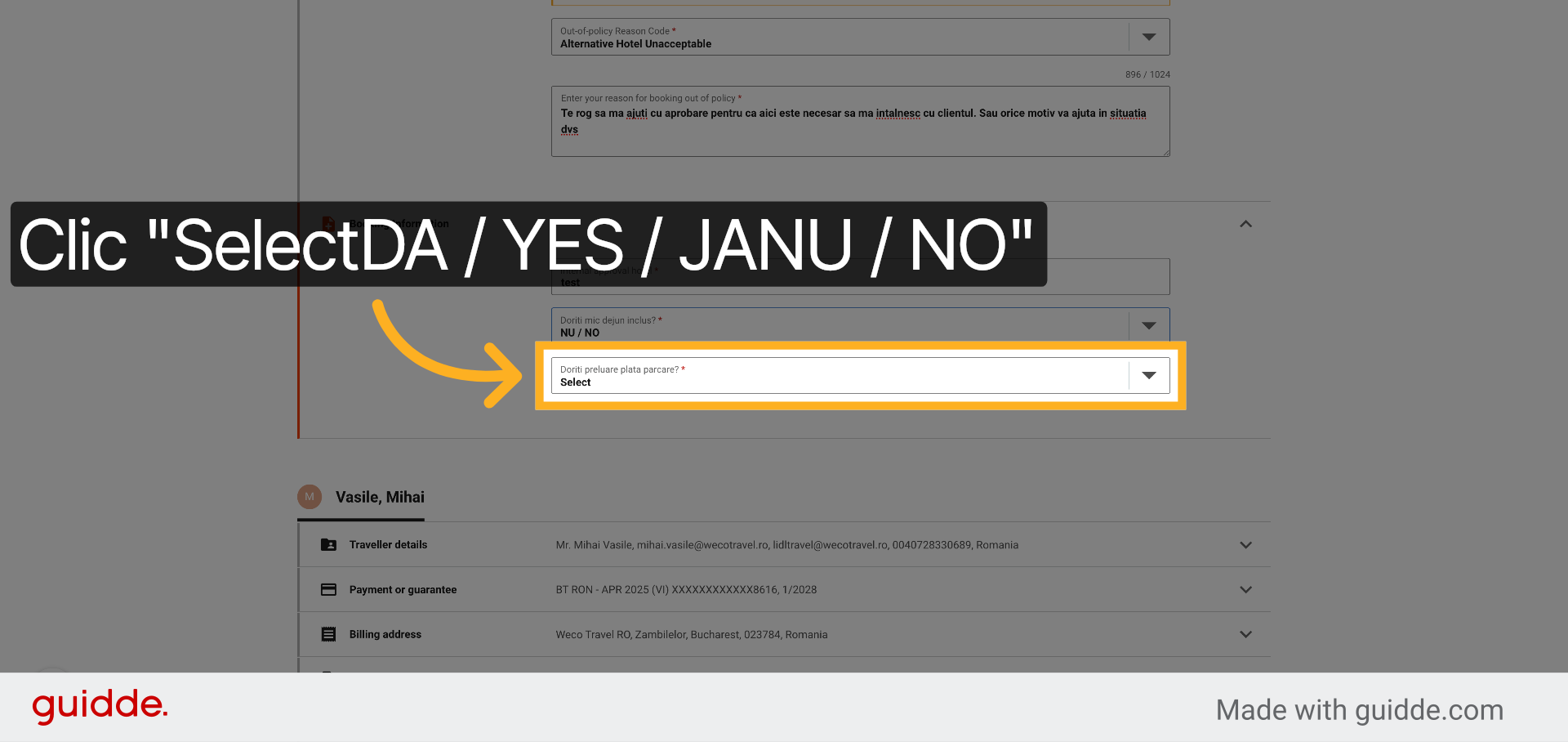
Clic "SelectDA / YES / JANU / NO" pentru a confirma selecția privind micul dejun.
49. Introduceți Opțiunea Mic Dejun
Introduceți "SelectDA / YES / JANU / NO" pentru a specifica preferința pentru micul dejun.
50. Confirmați Setările
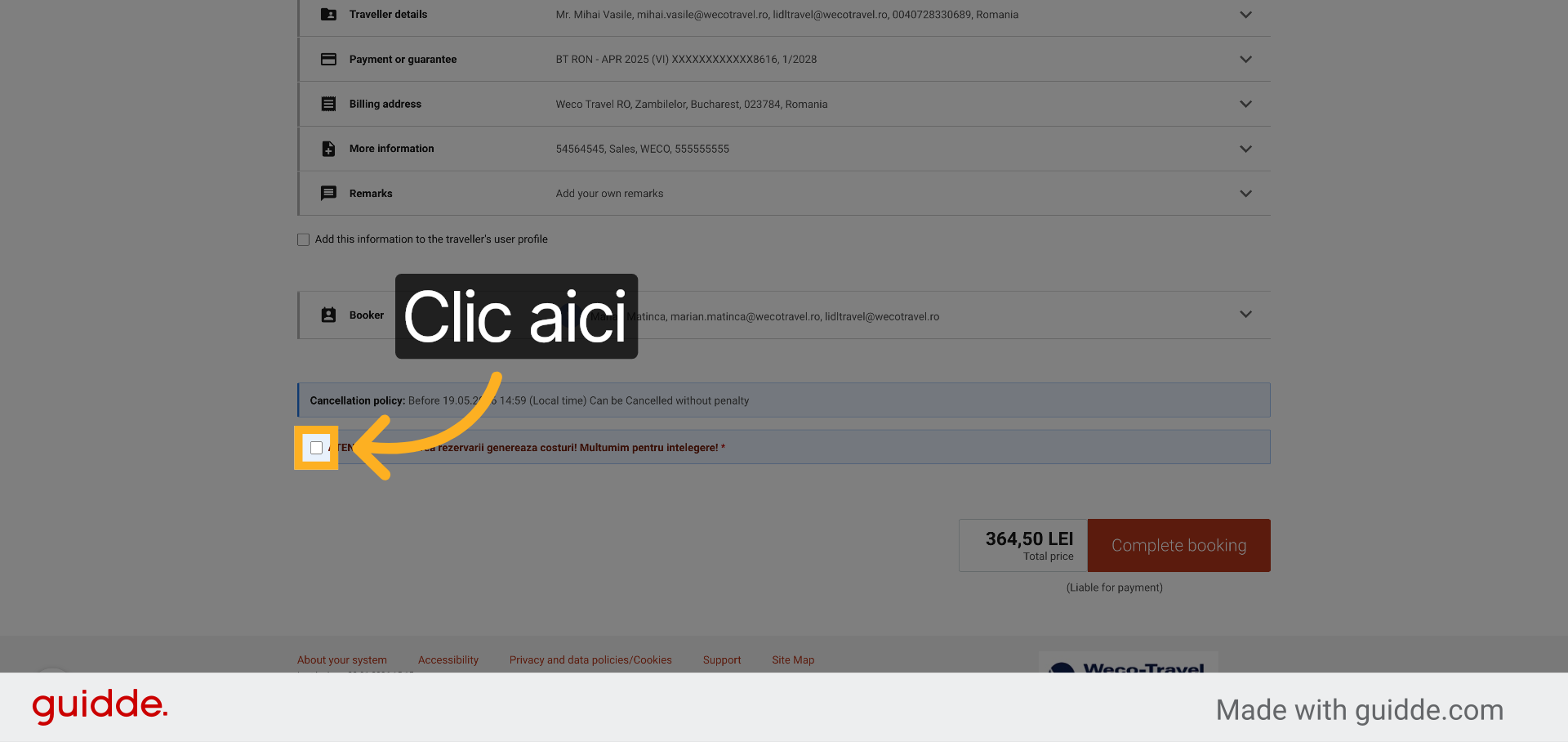
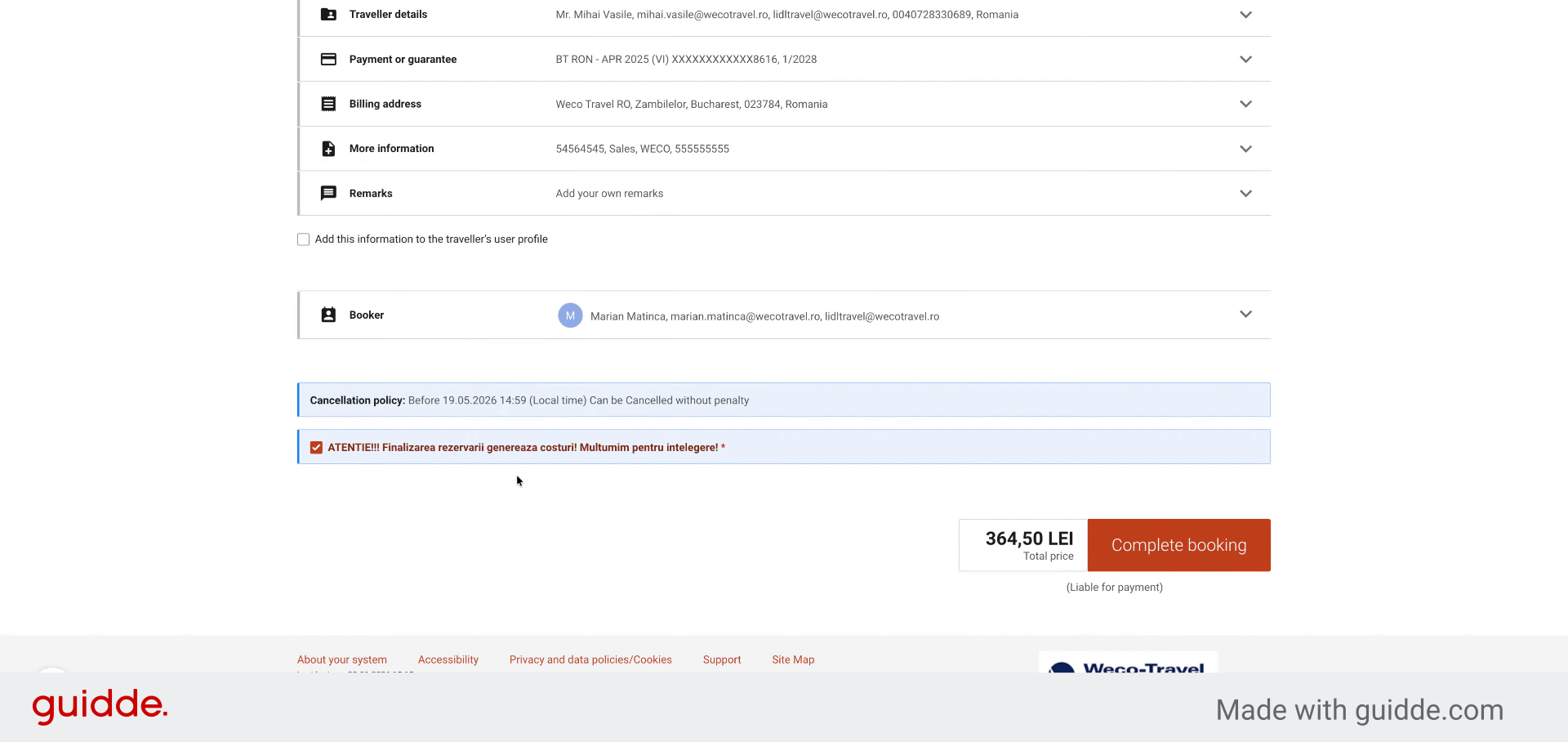
Bifăm că suntem de acord cu termeni și condiții.
51. Introduceți Valoarea Numerică
Introduceți "0" pentru a completa câmpul numeric necesar.
52. Continuați Procesul
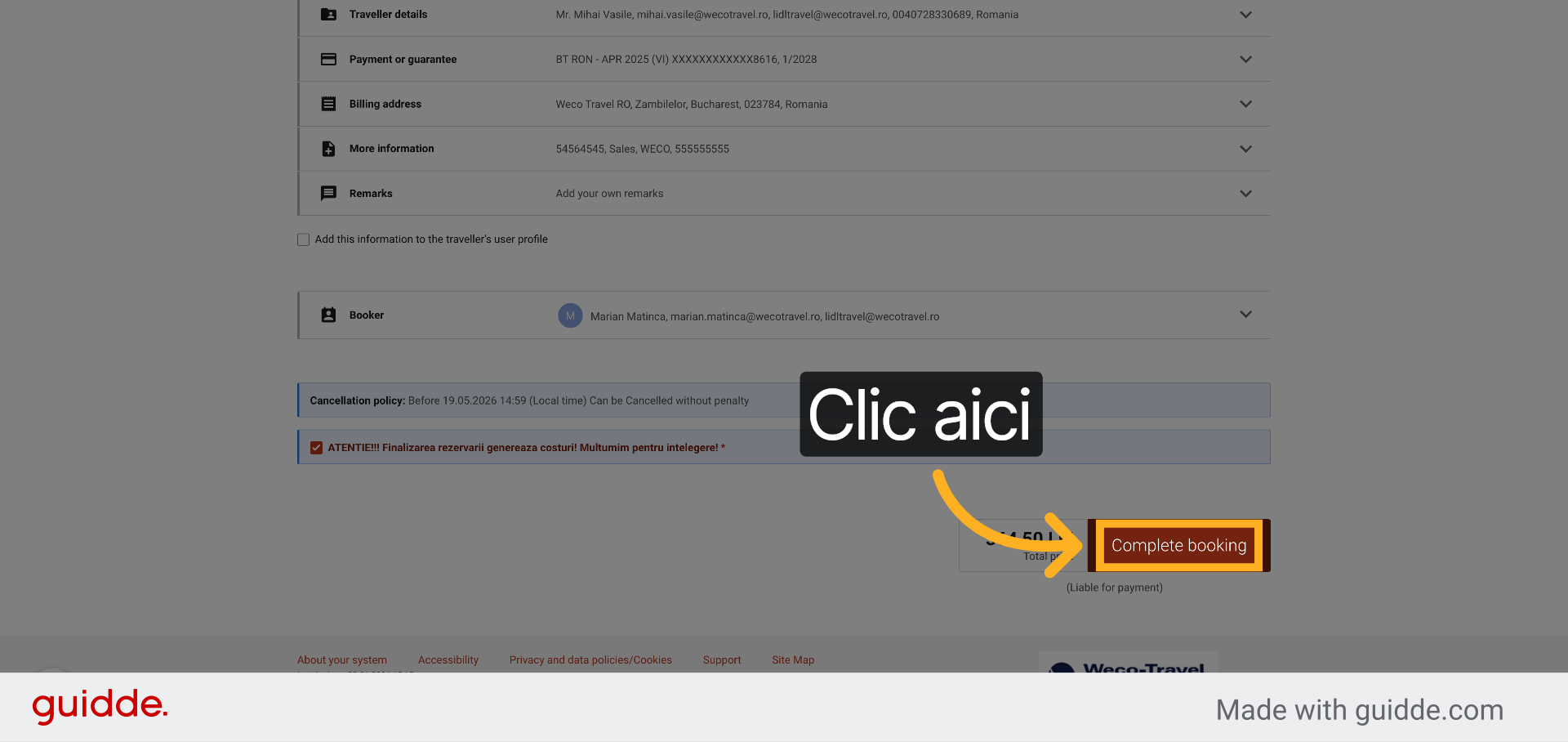
Clic aici pentru a avansa la pasul următor.
53. Deschideți Selecția Aprobatorului
În această pagină vedem numele aprobatorului care va primi cererea de aprobare și termenul limită deasupra numelui până la care poate aproba cerererea. În lipsa aprobării rezervarea se va anula în mod automat.
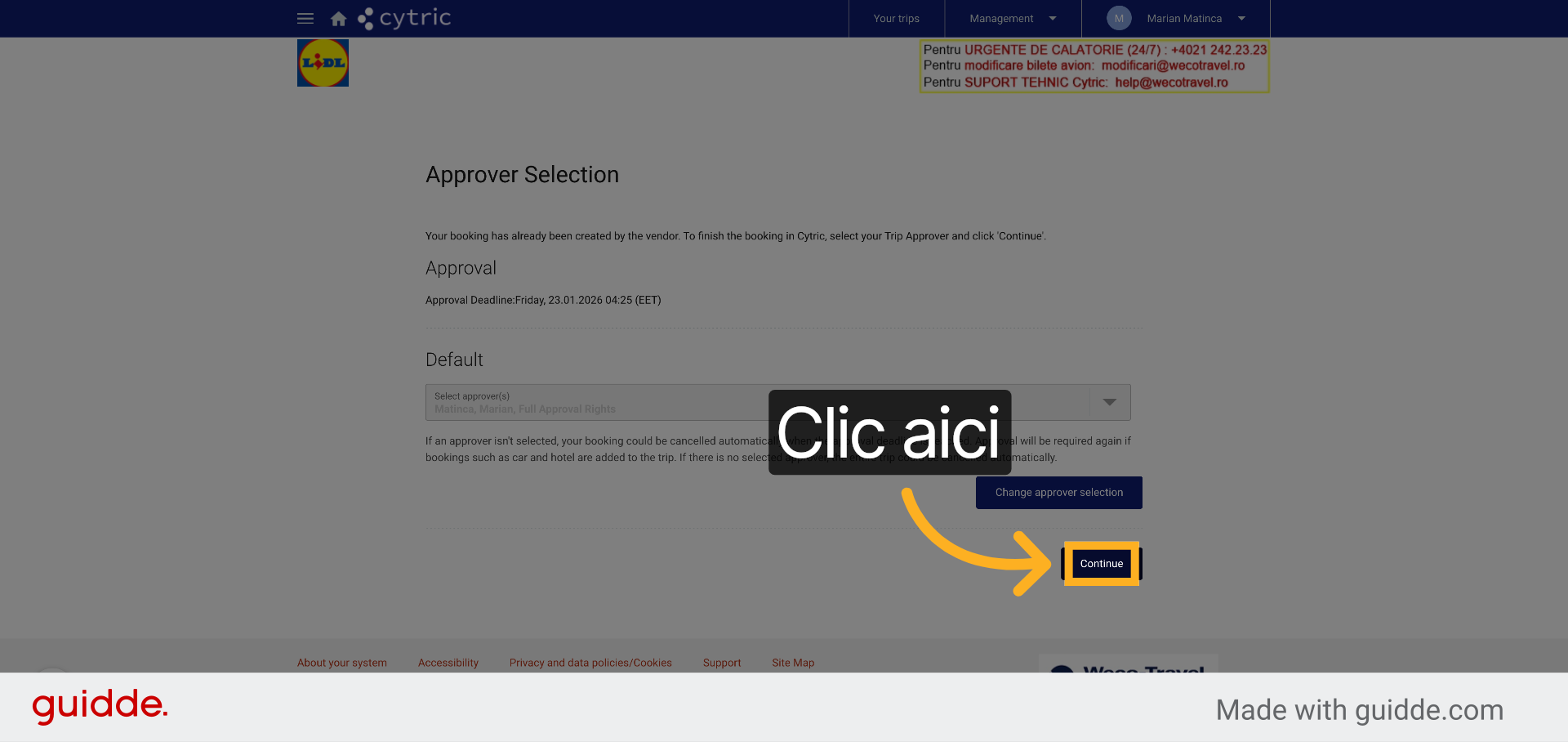
54. Accesați Confirmarea Călătoriei
Clic aici pentru a vedea detaliile călătoriei confirmate.
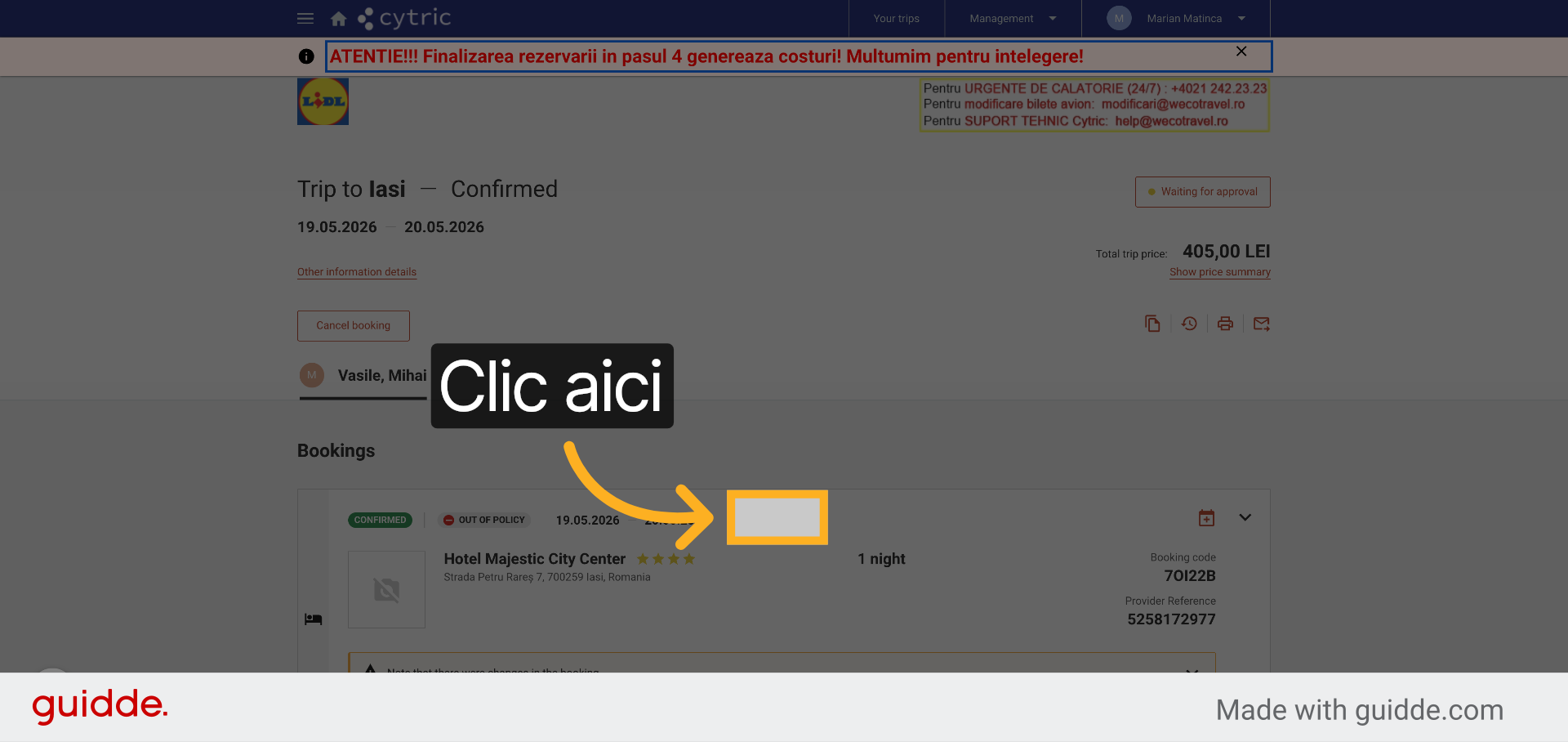
55. Introduceți Confirmarea
Introduceți "yes" pentru a confirma starea călătoriei.
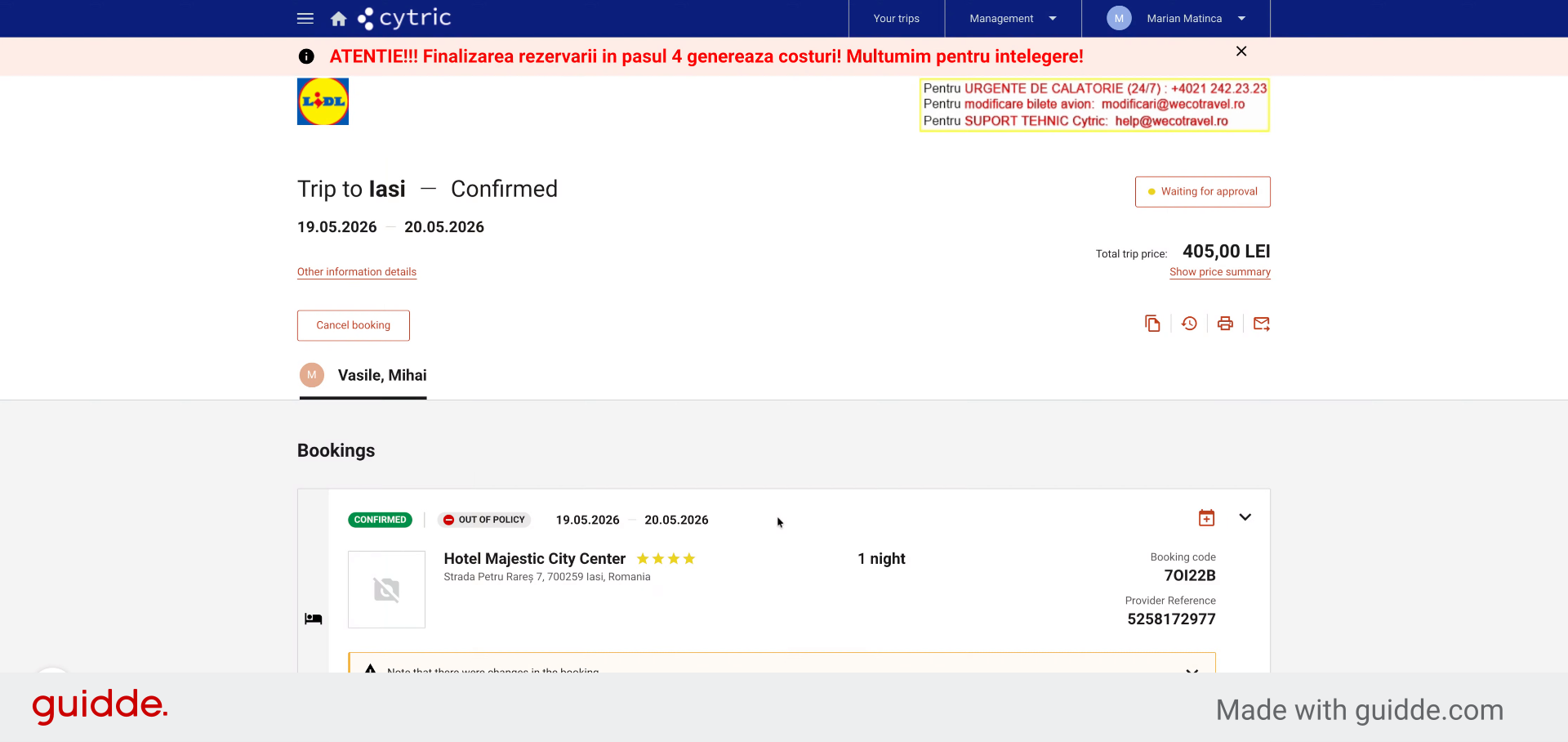
56. Verificați Starea Așteptare
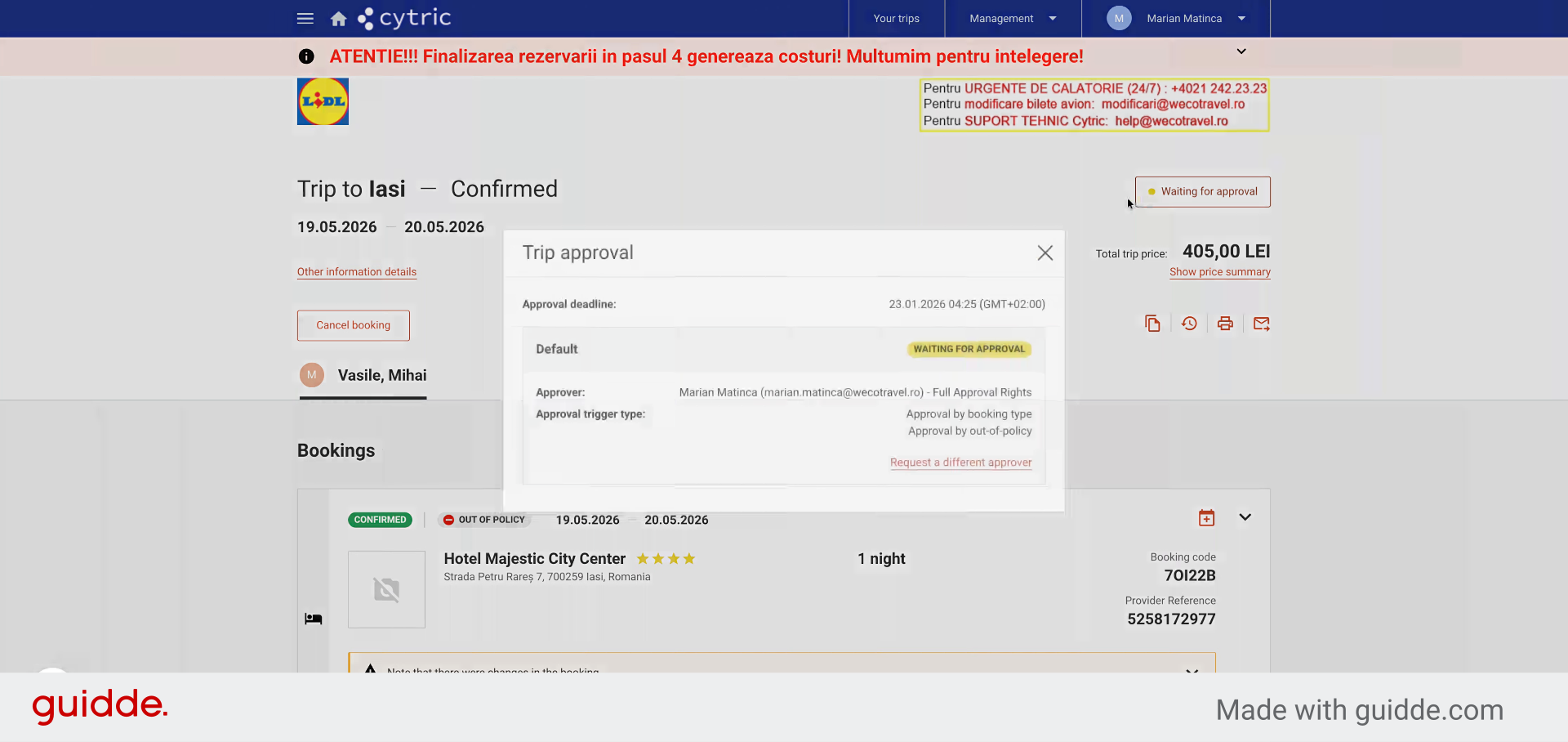
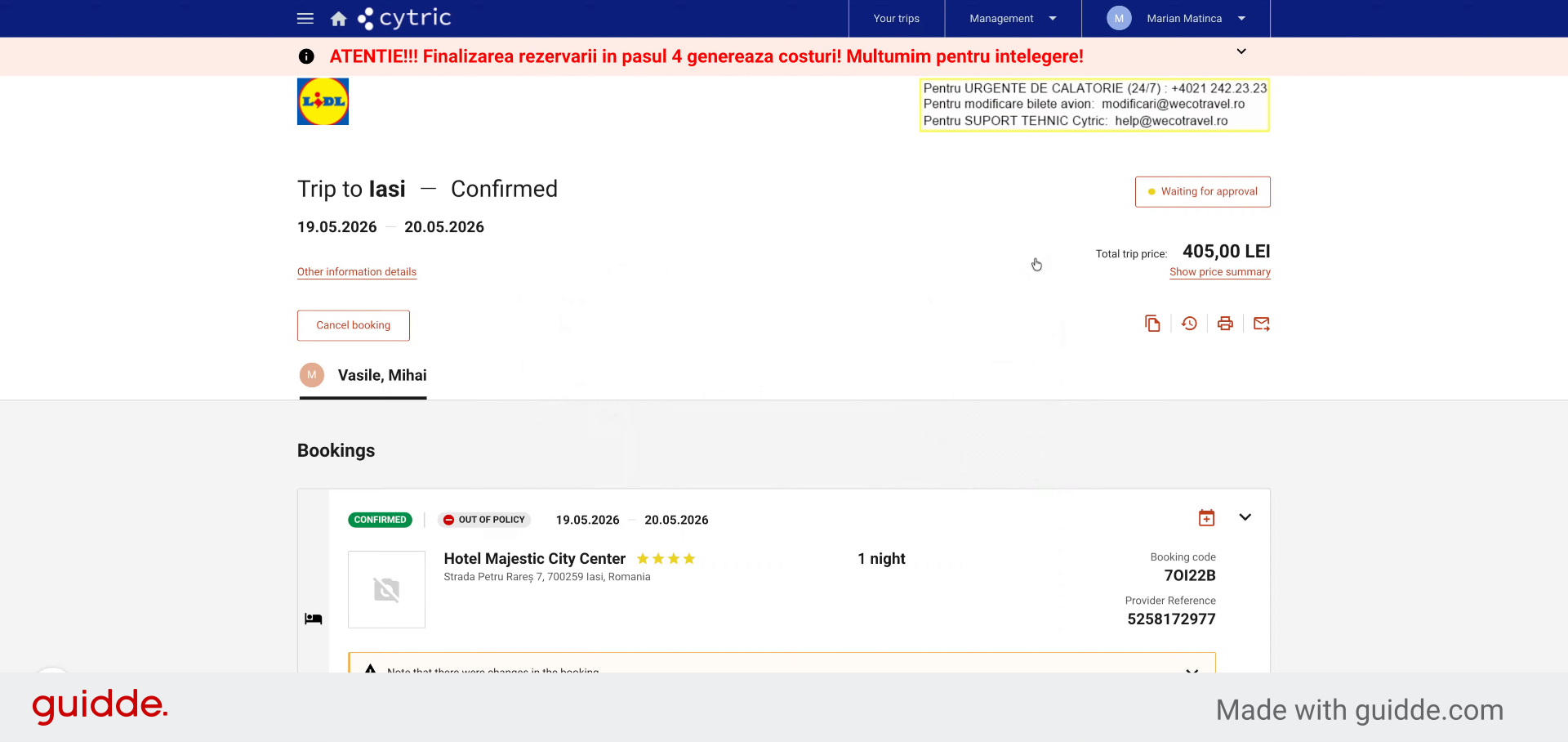
În această pagină putem vedea statusul rezervării și vedem că în acest moment este waiting for approval, ceea ce înseamnă că așteaptă aprobarea din partea aprobatorului.
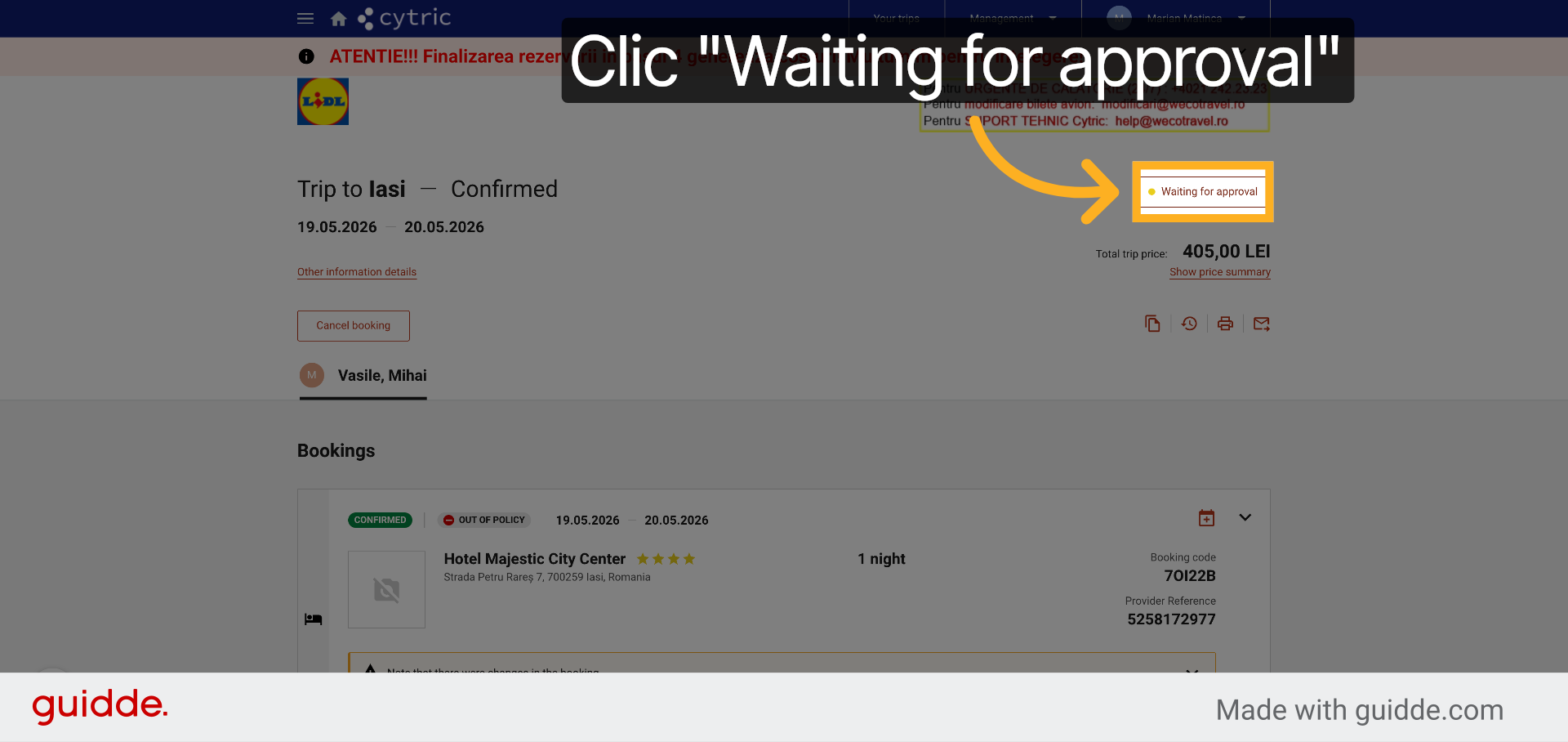
57. Confirmați Starea Așteptare
Introduceți "yes" pentru a confirma starea de așteptare.
58. Selectați Data și Ora
Clic "23.01.2026 04:25 (GMT+02:00)" pentru a selecta data și ora specifică.
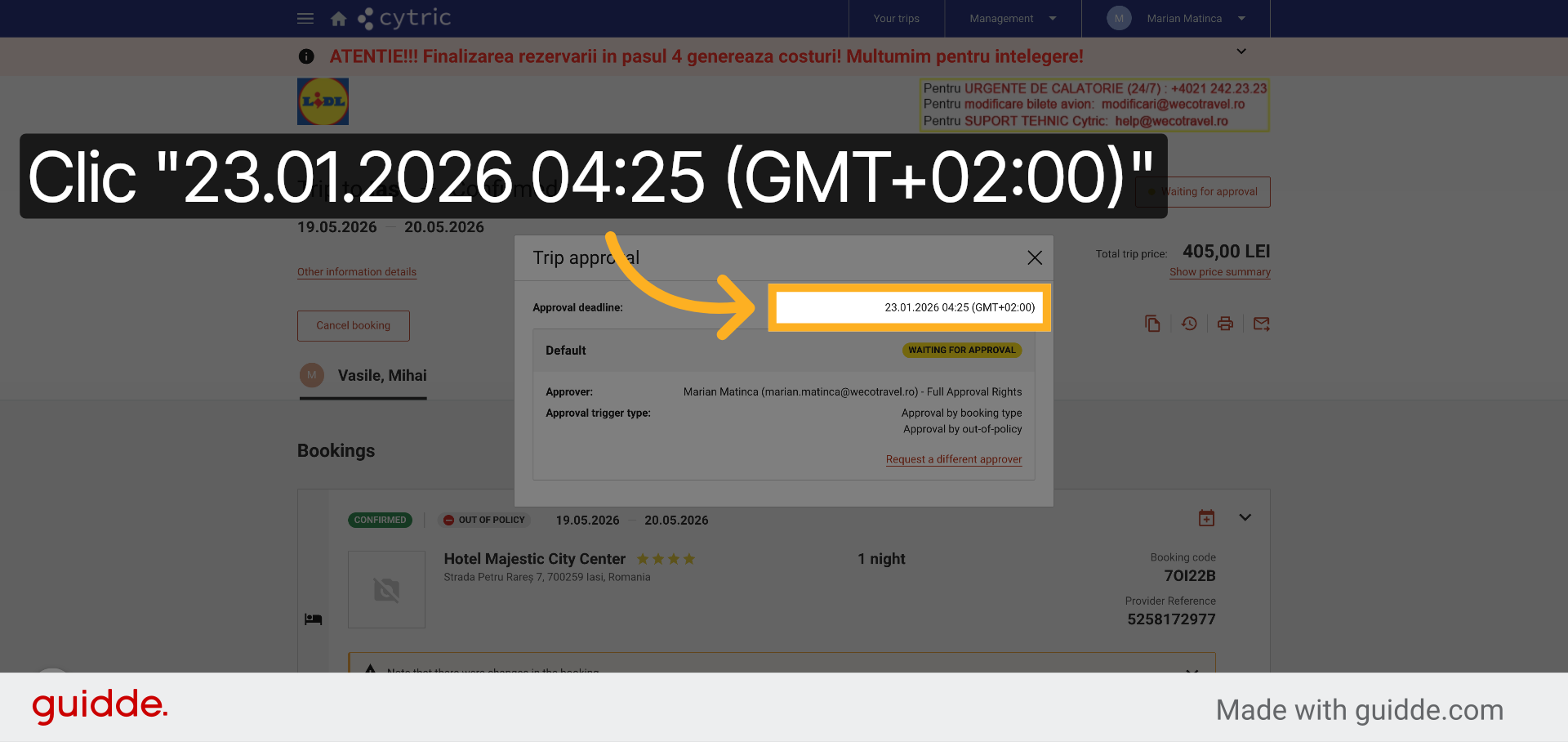
59. Confirmați Data și Ora
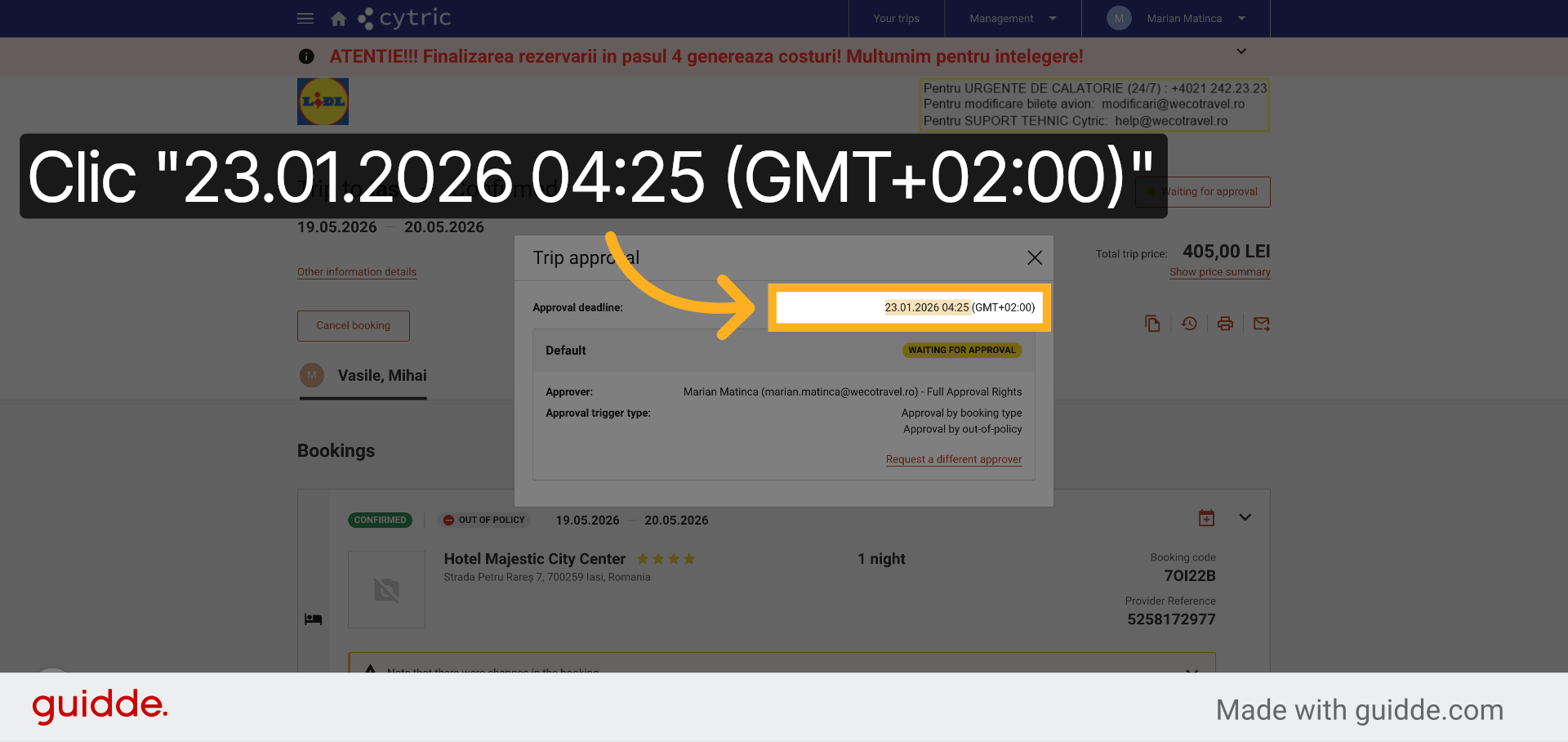
În acest popup puteți vedea termenul limită de aprobare. După acest termen, după termenul specificat aici, rezervarea se va anula în mod automat.
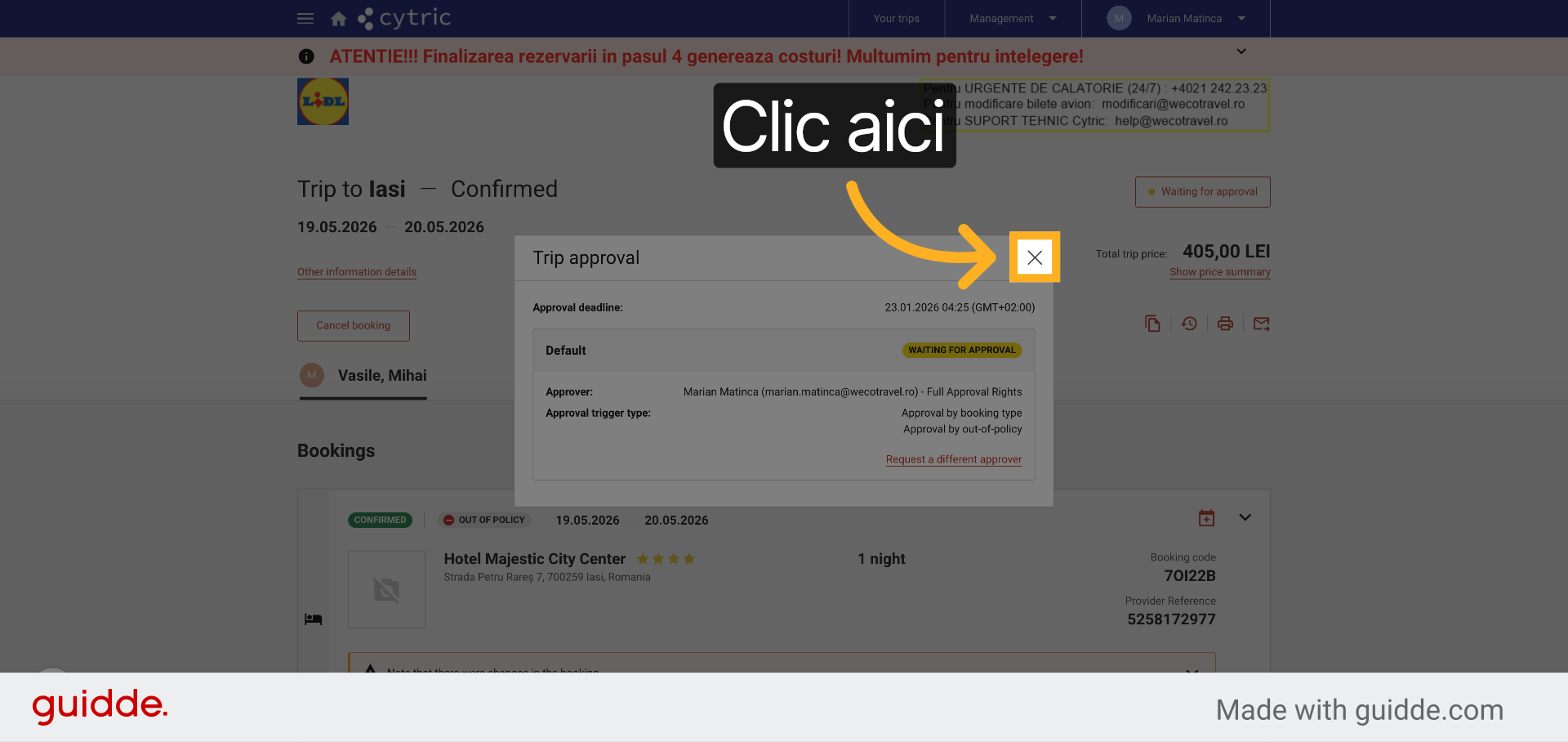
60. Accesați Detaliile Călătoriei
Clic aici pentru a vedea detaliile complete ale călătoriei.
61. Introduceți Confirmarea
Introduceți "yes" pentru a confirma vizualizarea detaliilor.
62. Continuați Spre Dashboard
Întotdeauna putem merge pe prima pagină a sistemului, apăsând pe logoul cytrick sau pe simbolul casă.
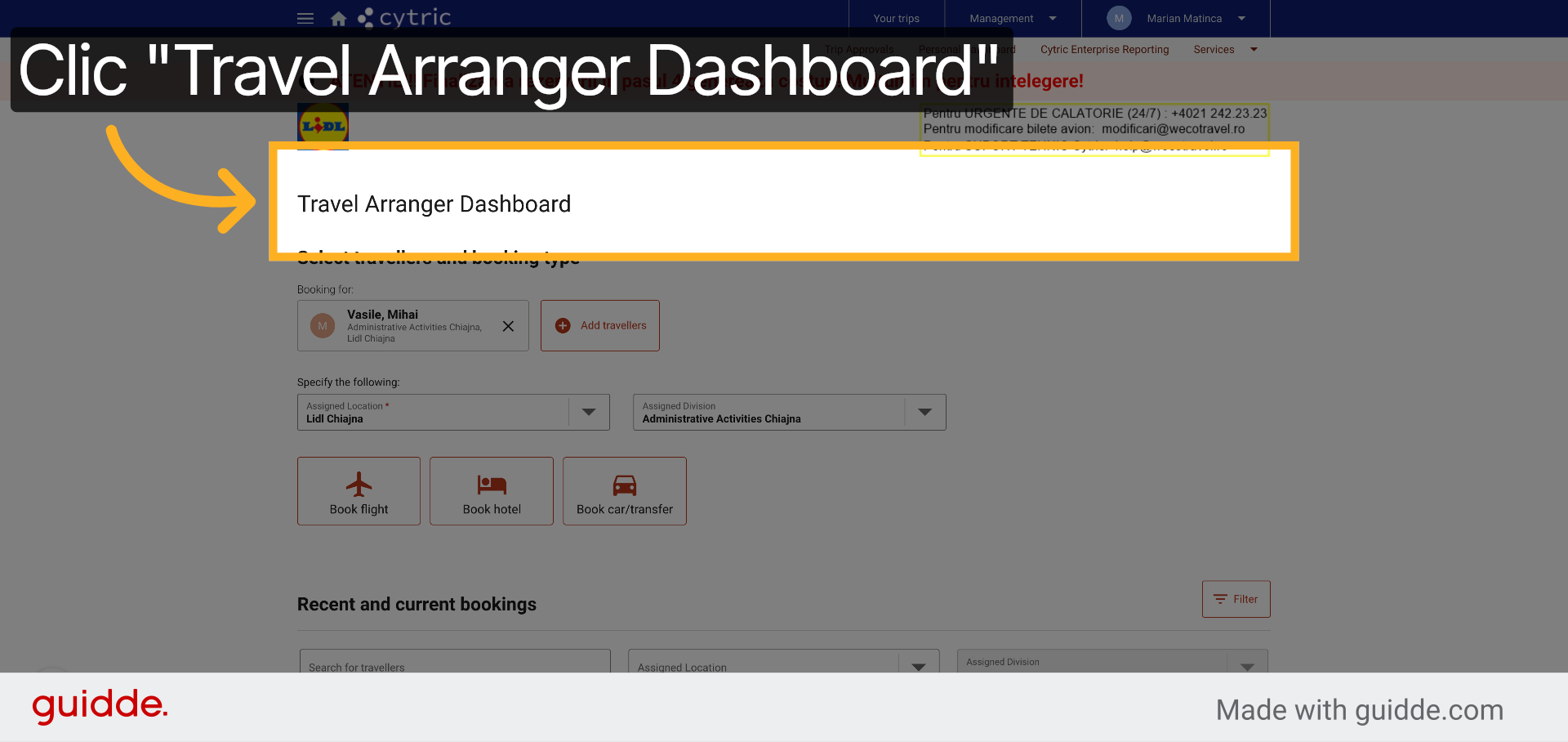
63. Accesați Dashboard-ul Travel Arranger
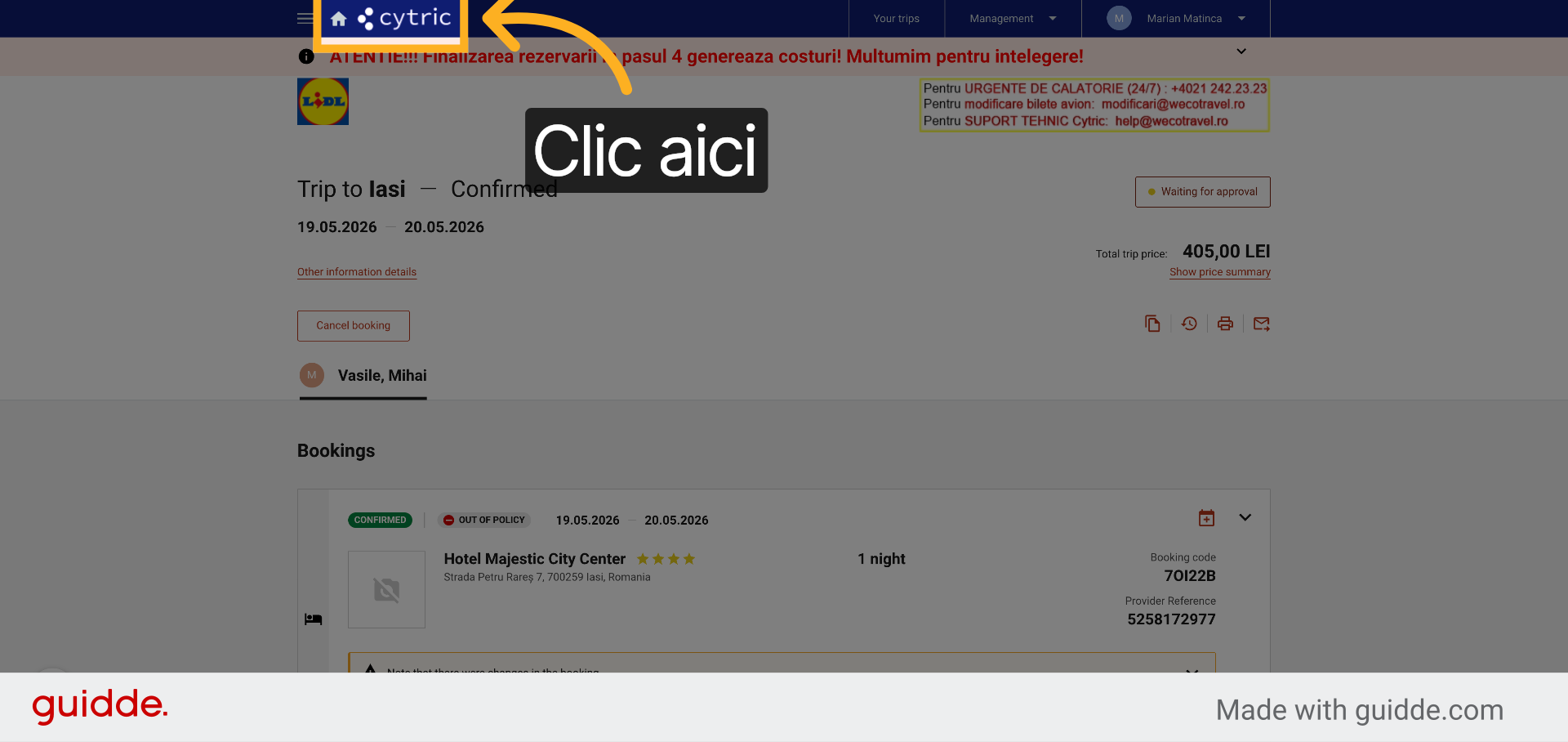
Clic "Travel Arranger Dashboard" pentru a reveni la panoul principal.
64. Deschideți Secțiunea Aprobare Călătorii
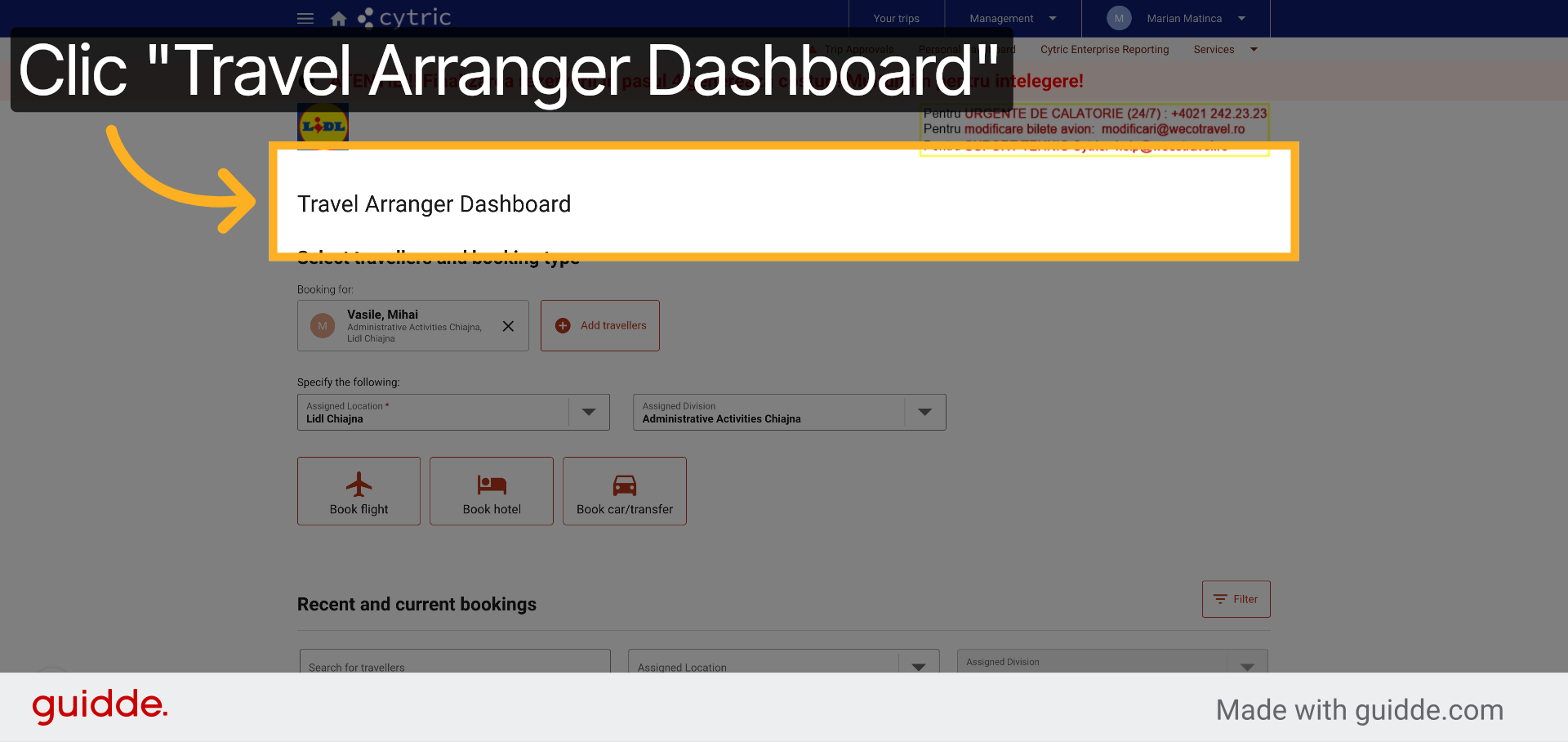
Aprobatorul poate accesa lista de cerere de aprobări în așteptare accesând secțiunea Trip approvals.
65. Accesați Cererile De Aprobare
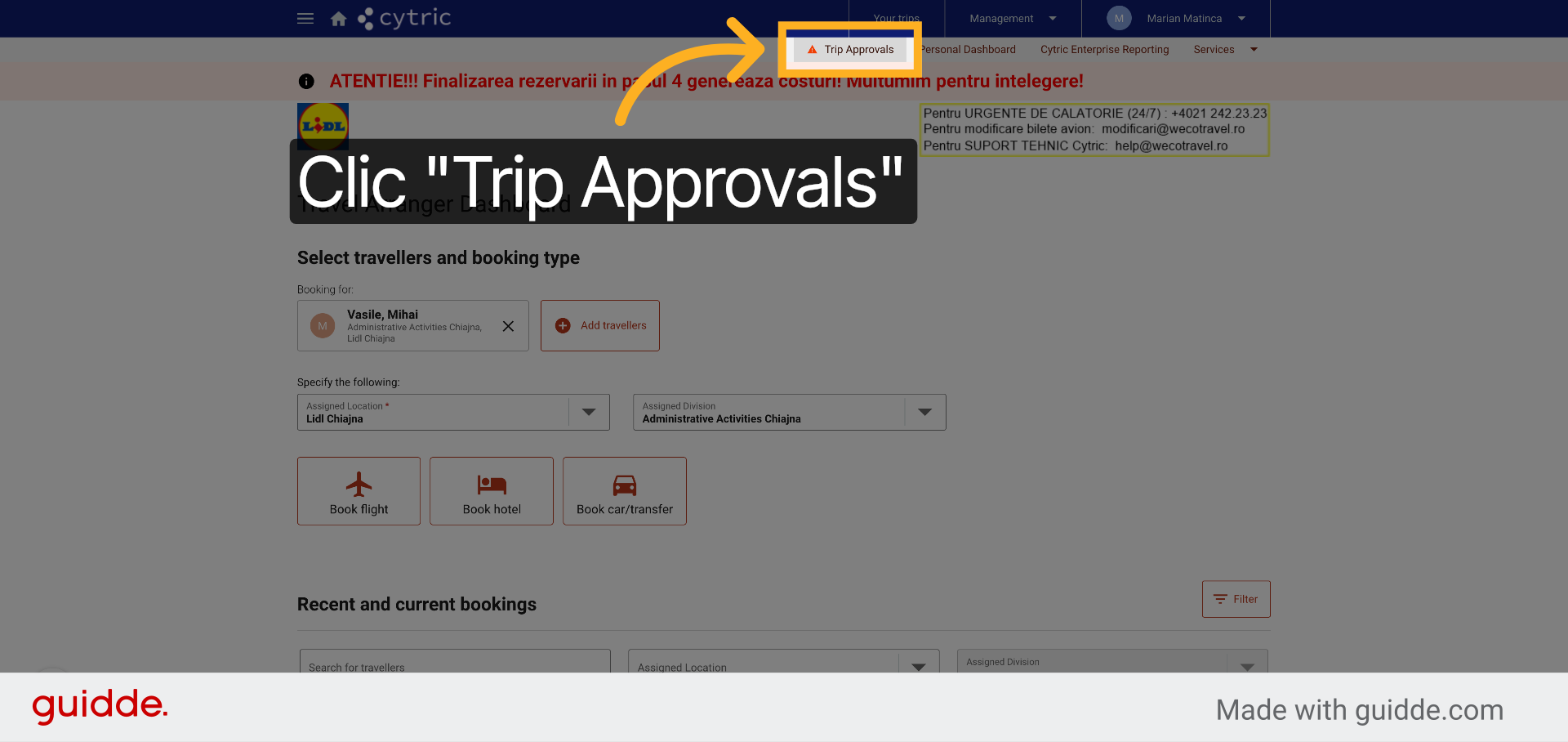
în secțiunea booking requests waiting for your approval sunt prezente cererile de aprobare în așteptare.
66. Selectați Cererea De Călătorie
Selectăm trib request pentru a finaliza și pentru a vizualiza rezervarea a cărui cerere de aprobare este în așteptare.
67. Alegeți Motivul Refuzului
Clic "SelectFor this trip cheaper options are available and should be usedTrip declined due to security reasonsTrip is not compliant with Travel PolicyTrip is not needed any longerTrip is too expensive" pentru a selecta motivul refuzului.
68. Introduceți Motivul Refuzului
Introduceți "SelectFor this trip cheaper options are available and should be usedTrip declined due to security reasonsTrip is not compliant with Travel PolicyTrip is not needed any longerTrip is too expensive" pentru a detalia motivul refuzului.
69. Confirmați Refuzul
Clic aici pentru a confirma decizia de refuz.
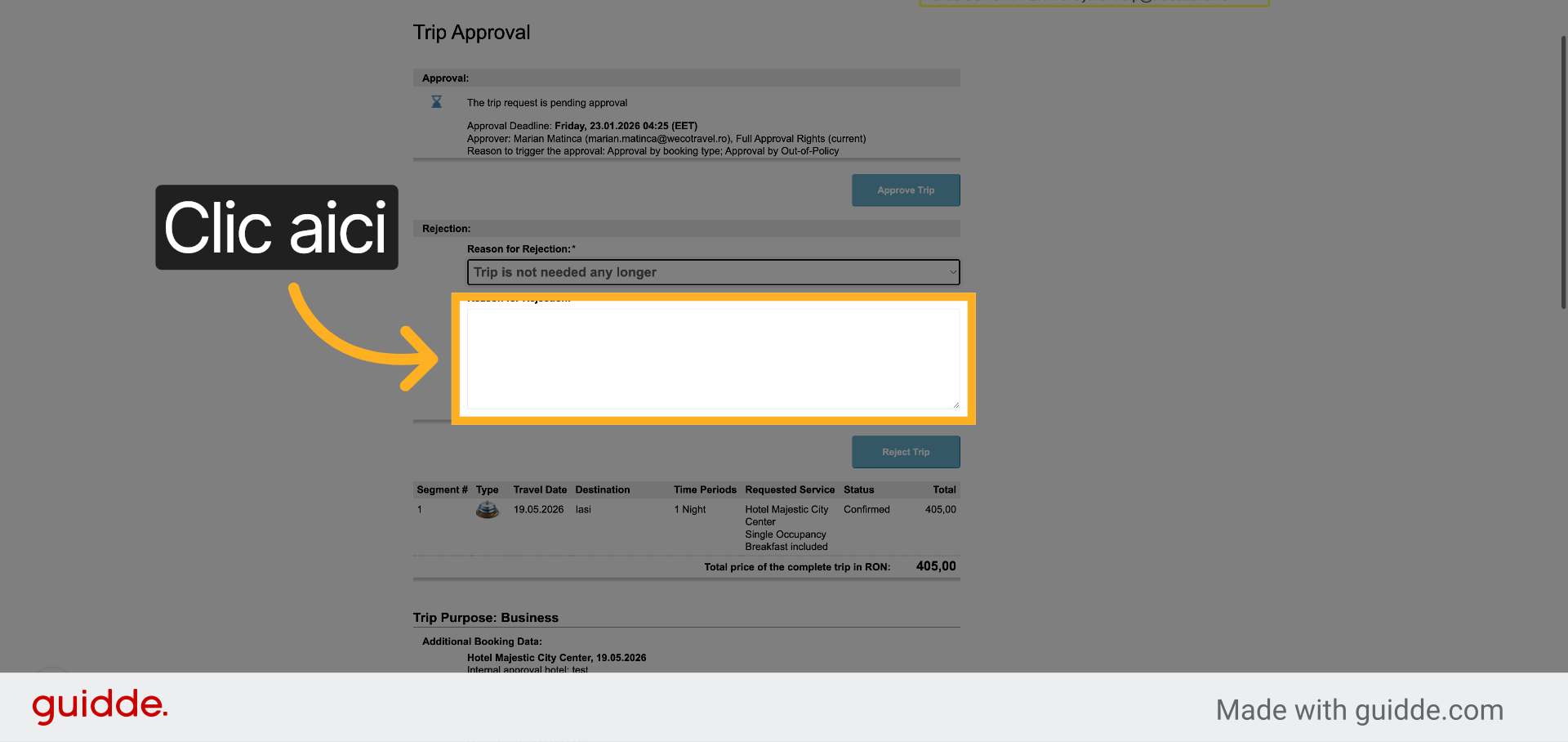
70. Introduceți Motivul Refuzului
Introduceți "nu mai este necesara deplasarea" pentru a explica motivul refuzului.
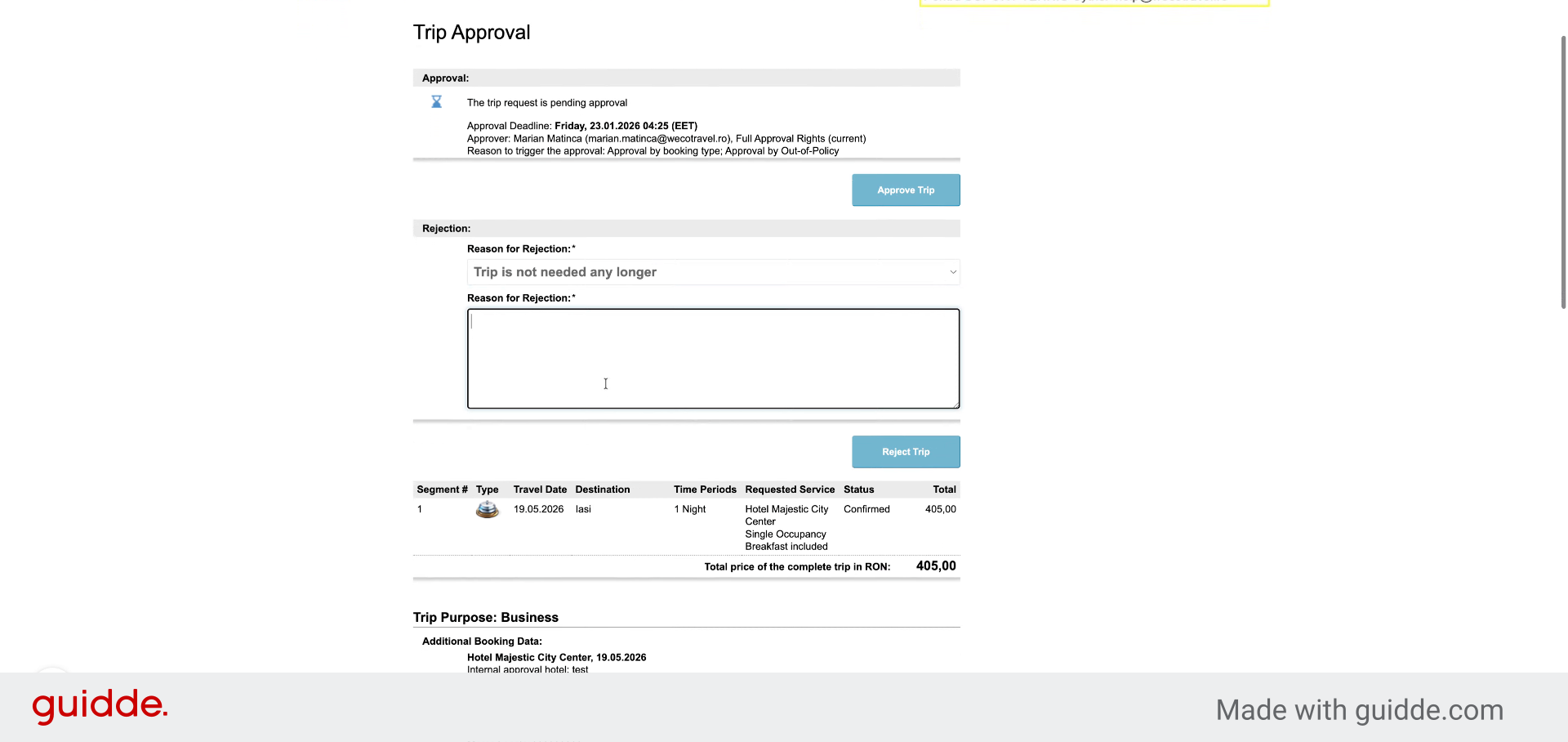
71. Aprobați Cererea
După cum puteți vedea, probatorul poate rejecta selectând un motiv și scriind un scurt text, de ce rejectează această aprobare, sau poate pur și simplu să aprobe cererea de aprobare.
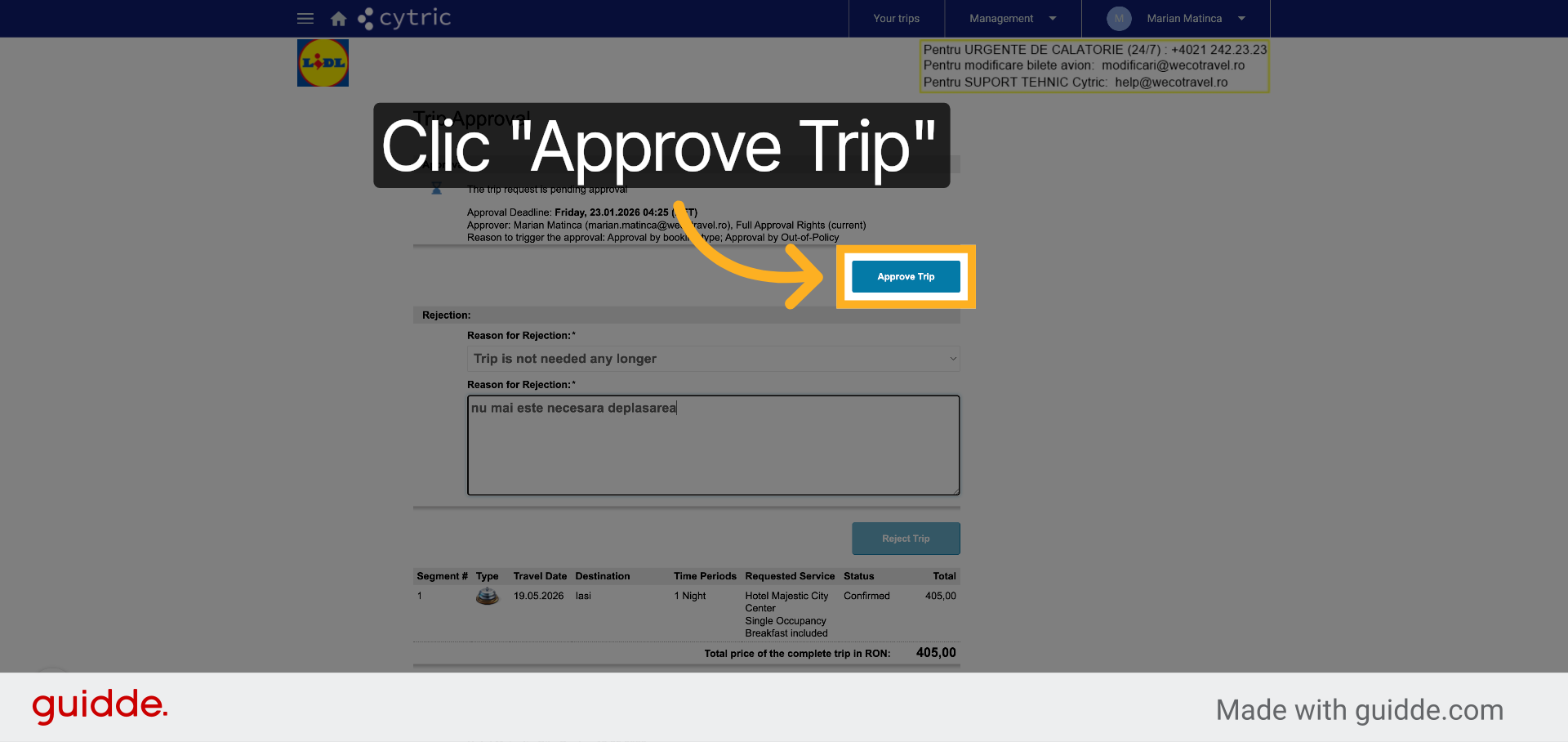
72. Confirmați Aprobarea
Am aprobat cererea, vedeți că statusul s a schimbat, iar în acest moment confirmările de aprobare a cererii au fost trimise pe email către cel care efectuează deplasarea și către aprobator și traveller ranger.
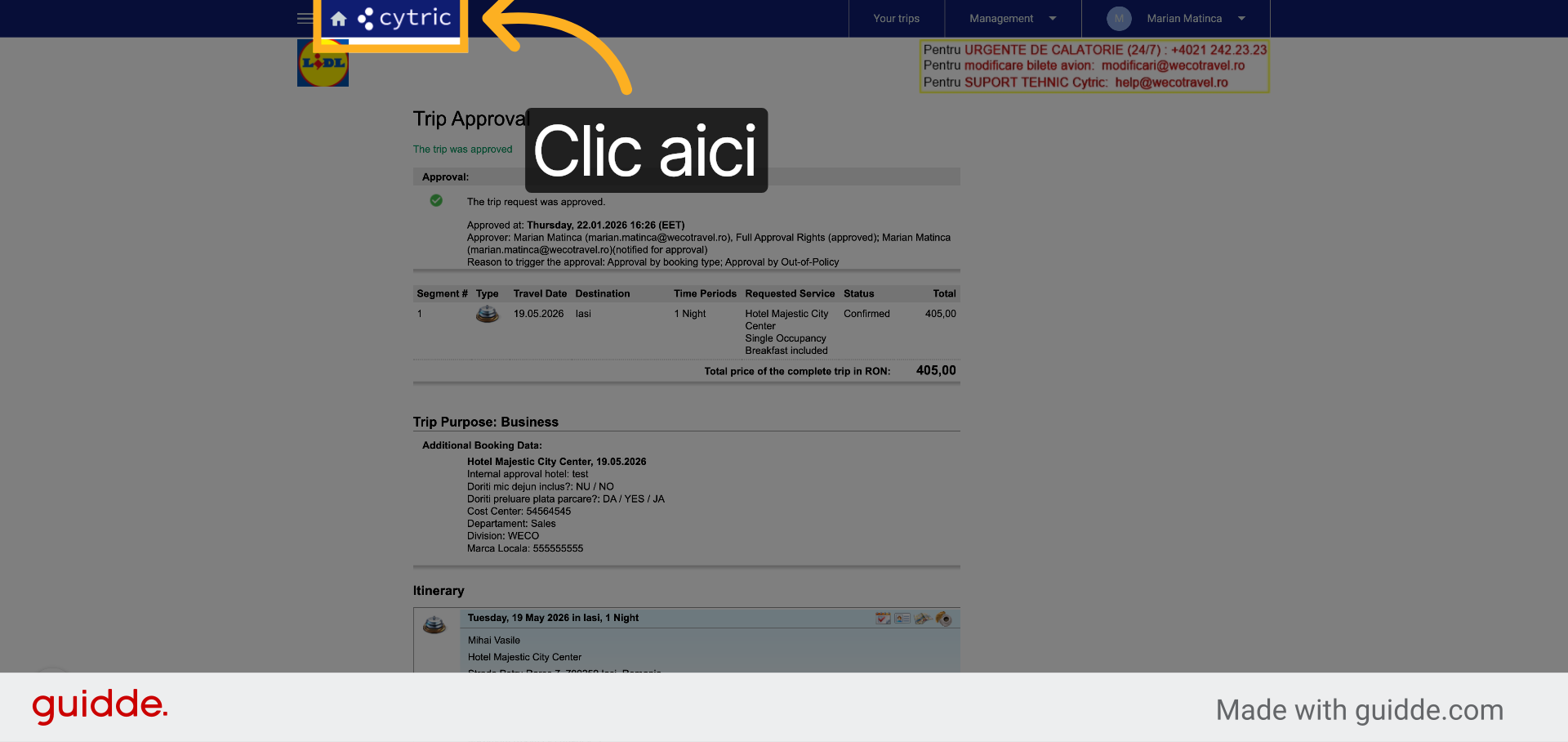
73. Reveniți La Dashboard
Aceasta a fost procedura de rezervare a unui hotel în afara politici de travel și aprobarea de către aprobator prin intermediul aplicației. Este foarte simplu și ușor să se folosească și aplicația mobilă, doar apăsând butonul de approve sau reject. Aceeași opțiune se poate urma și din cadrul mesajului primit pe email, apăsând unul din cele două butoane approve sau reject.
Ați finalizat procesul complet de rezervare hotel și aprobarea cererii în Cytric. Acum puteți gestiona alte cereri sau verifica detaliile călătoriilor aprobate.