
Acest ghid explică procesul de anulare a unei rezervări hoteliere în aplicația Cytric
Mergi la amadeus.cytric.net
1. Introduction
Veți învăța pașii necesari pentru a gestiona eficient anularea rezervărilor ca Booker sau Travel Arranger.
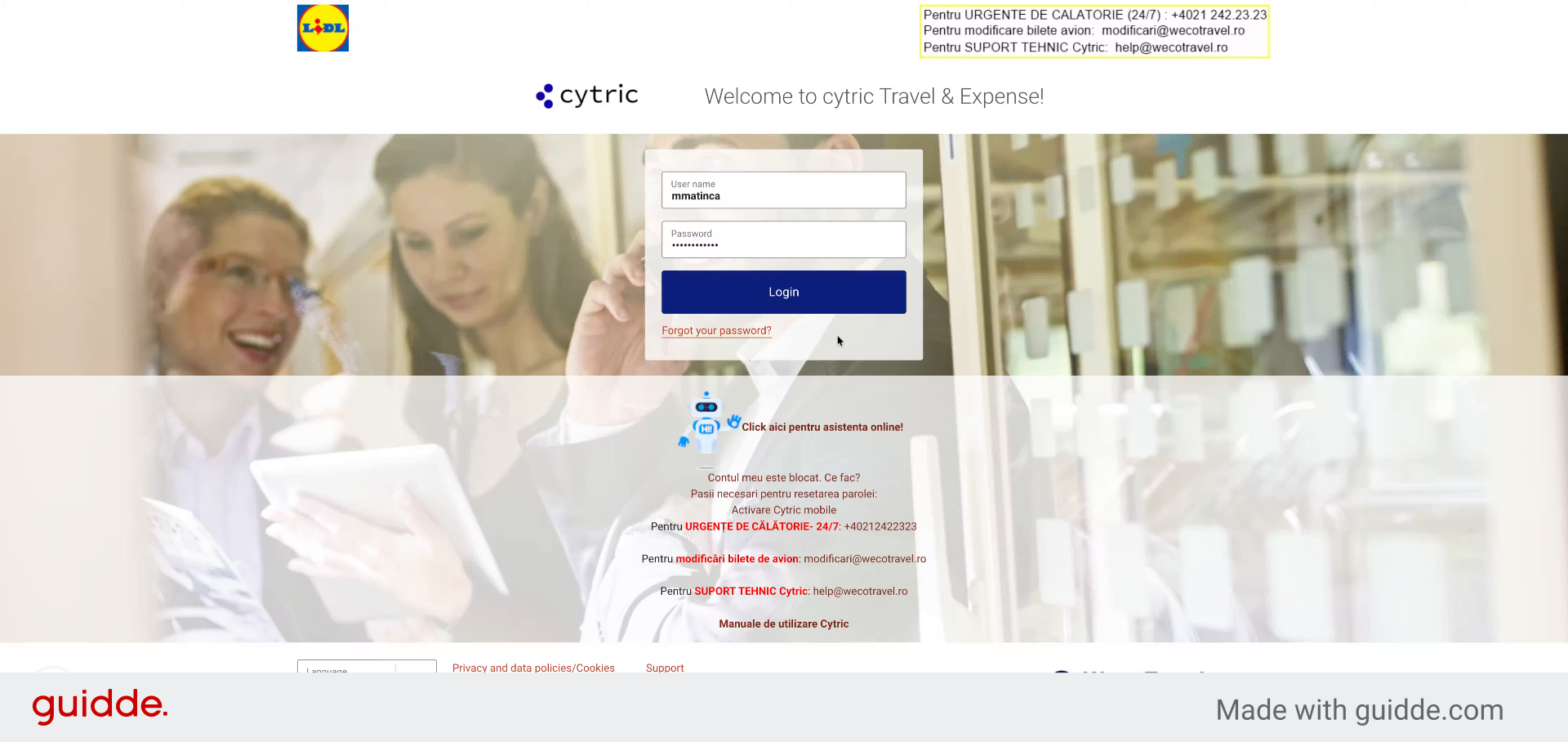
2. Accesați Panoul Principal
Accesați pagina principală a aplicației Cytric Travel & Expense pentru a începe procesul de anulare a rezervării hoteliere.
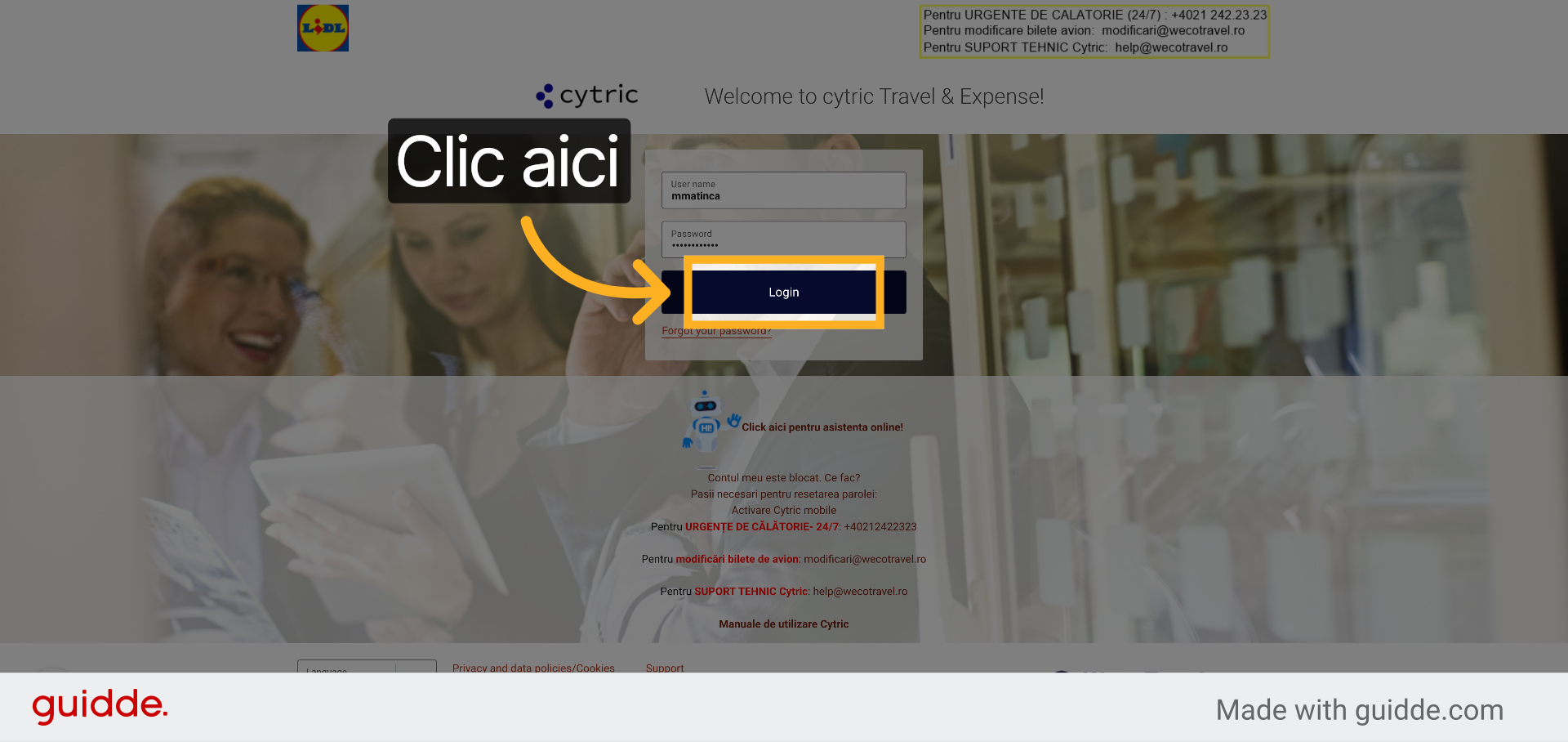
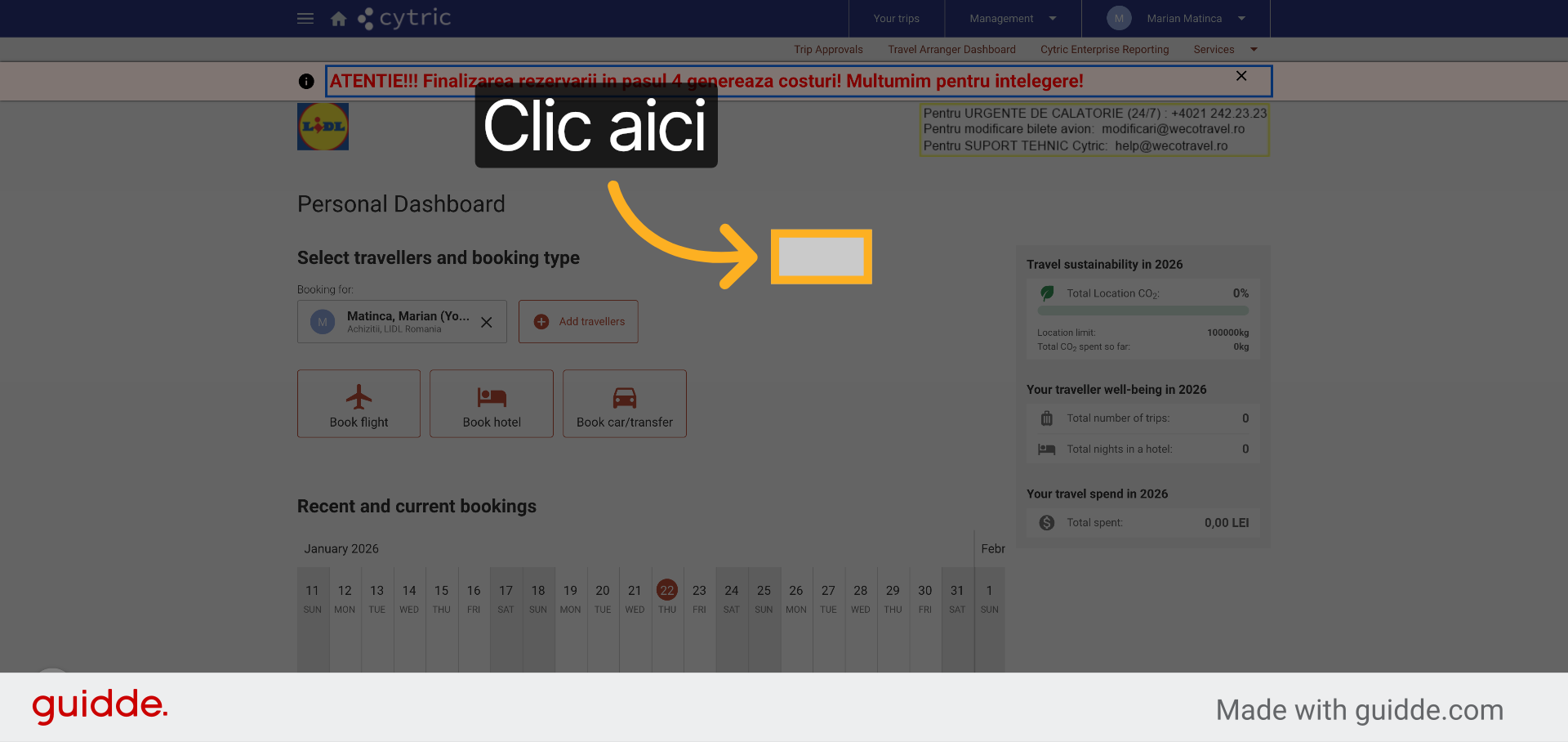
3. Deschideți Panoul Personal
În acest tutorial vom parcurge pașii necesari pentru a anula o rezervare hotelieră. Anularea poate fi făcută de către booker, deținătorul contului pentru rezervare făcută pentru sine, sau de către traveler ranger în situația în care a efectuat o rezervare pentru un coleg cu cont sau coleg fără cont, guest.
4. Introduceți Filtrul "Yes"
Pentru a localiza rezervarea respectivă, mergem în secțiunea Your trips.
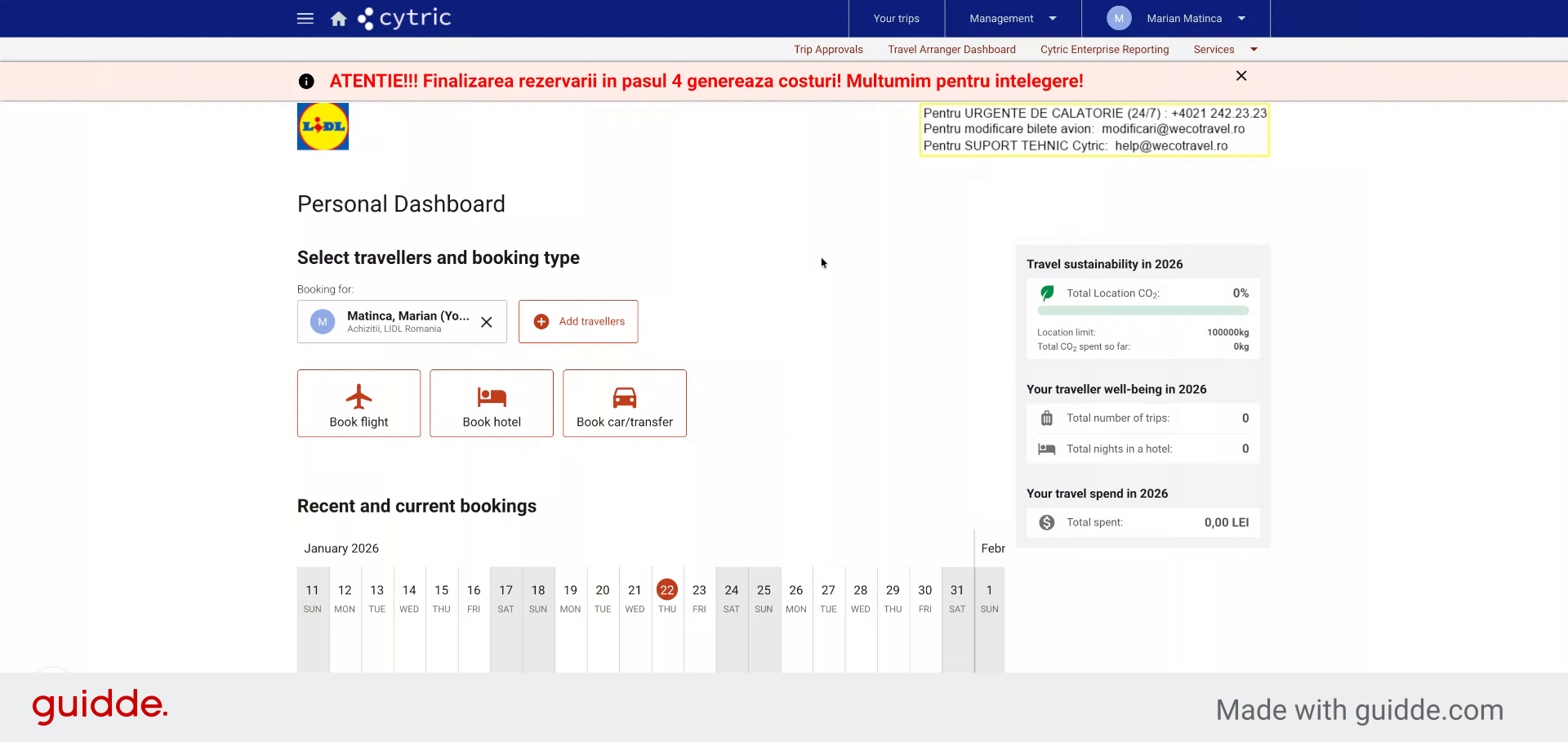
5. Accesați Secțiunea "Your Trips"
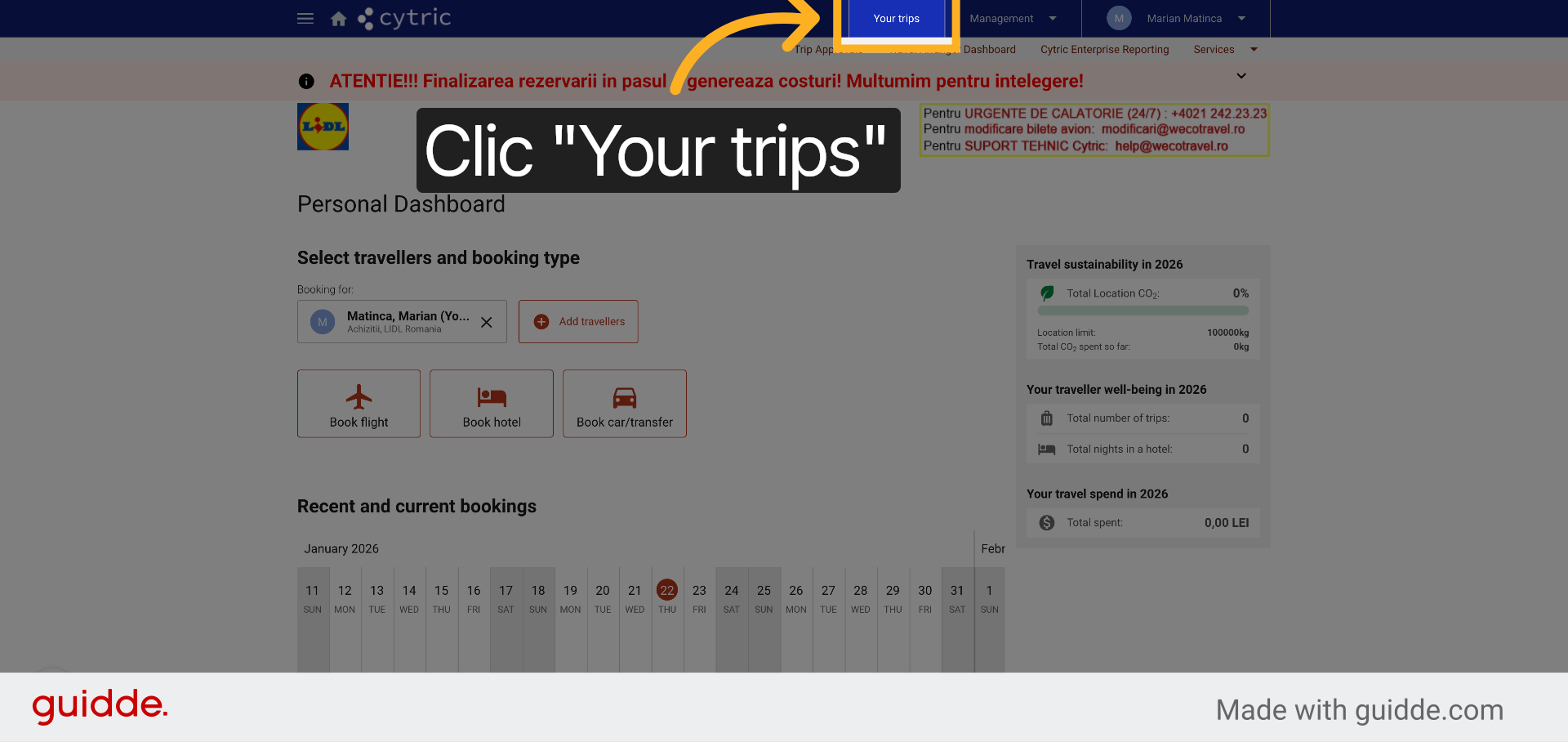
Selectați opțiunea "Your trips" pentru a vedea lista călătoriilor asociate contului dvs.
6. Selectați Filtrul "Approved"
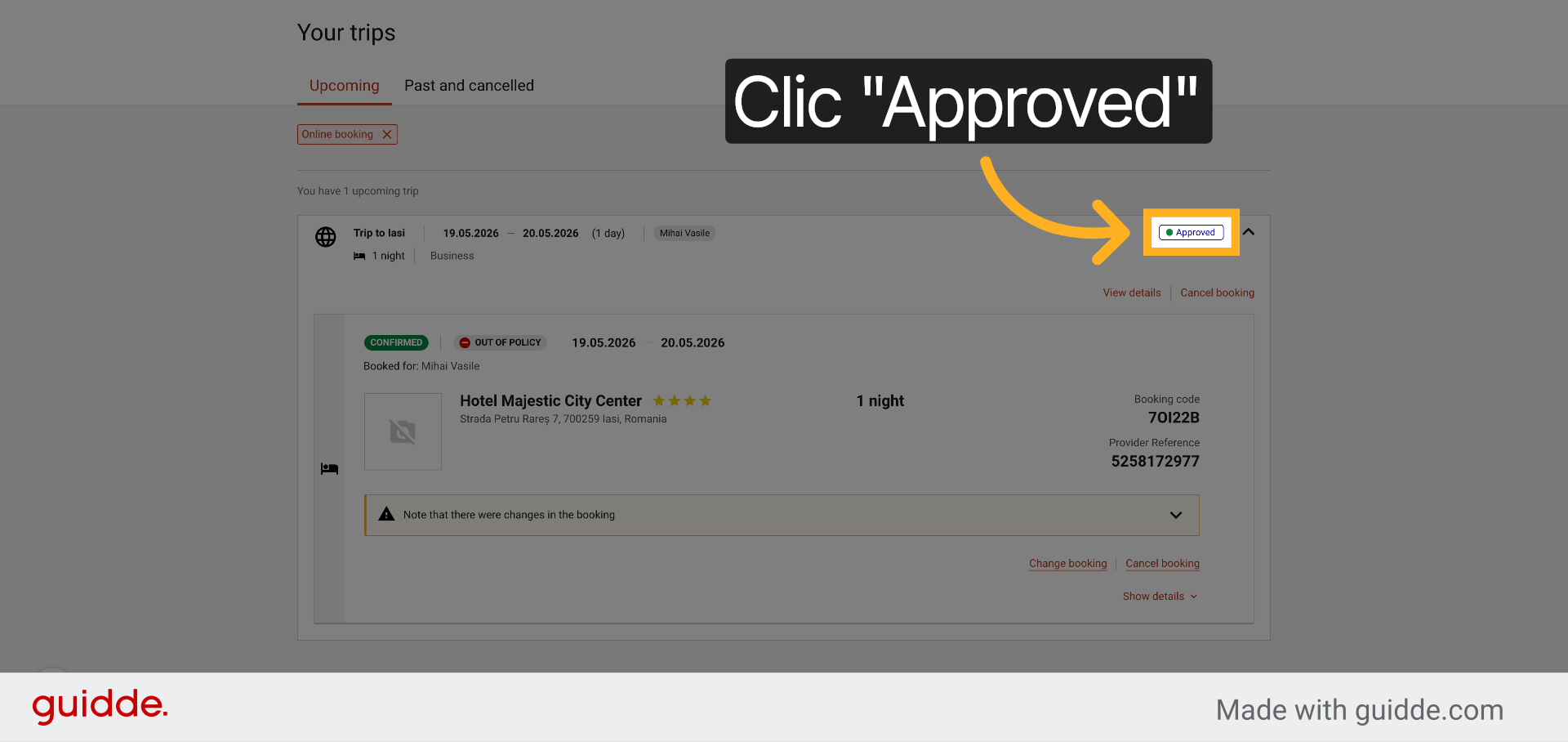
Aplicați filtrul "Approved" pentru a vizualiza doar rezervările aprobate care pot fi anulate.
7. Selectați Filtrul "Out of Policy"
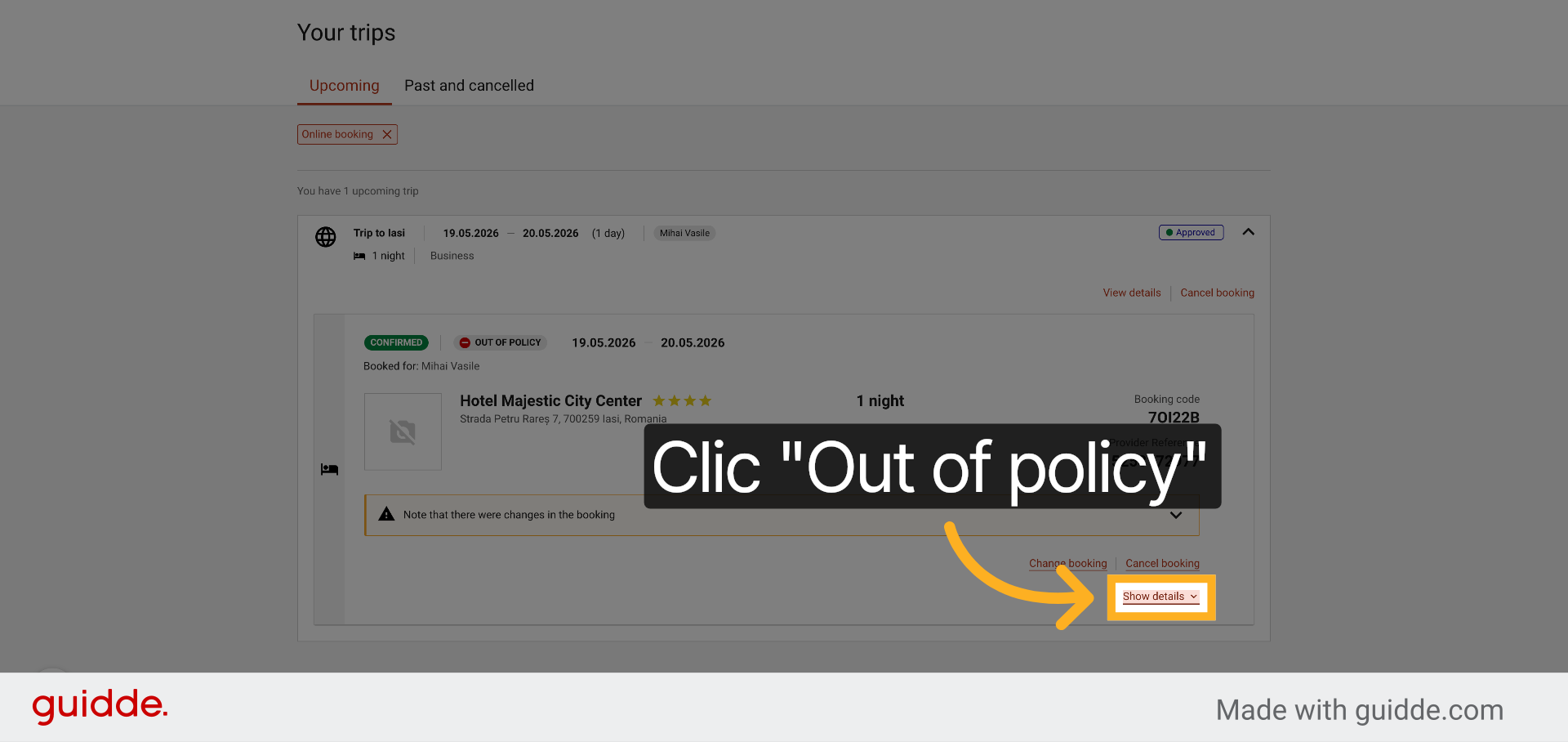
Selectați opțiunea "Out of policy" pentru a identifica rezervările care nu respectă politica companiei.
8. Introduceți Filtrul "On"
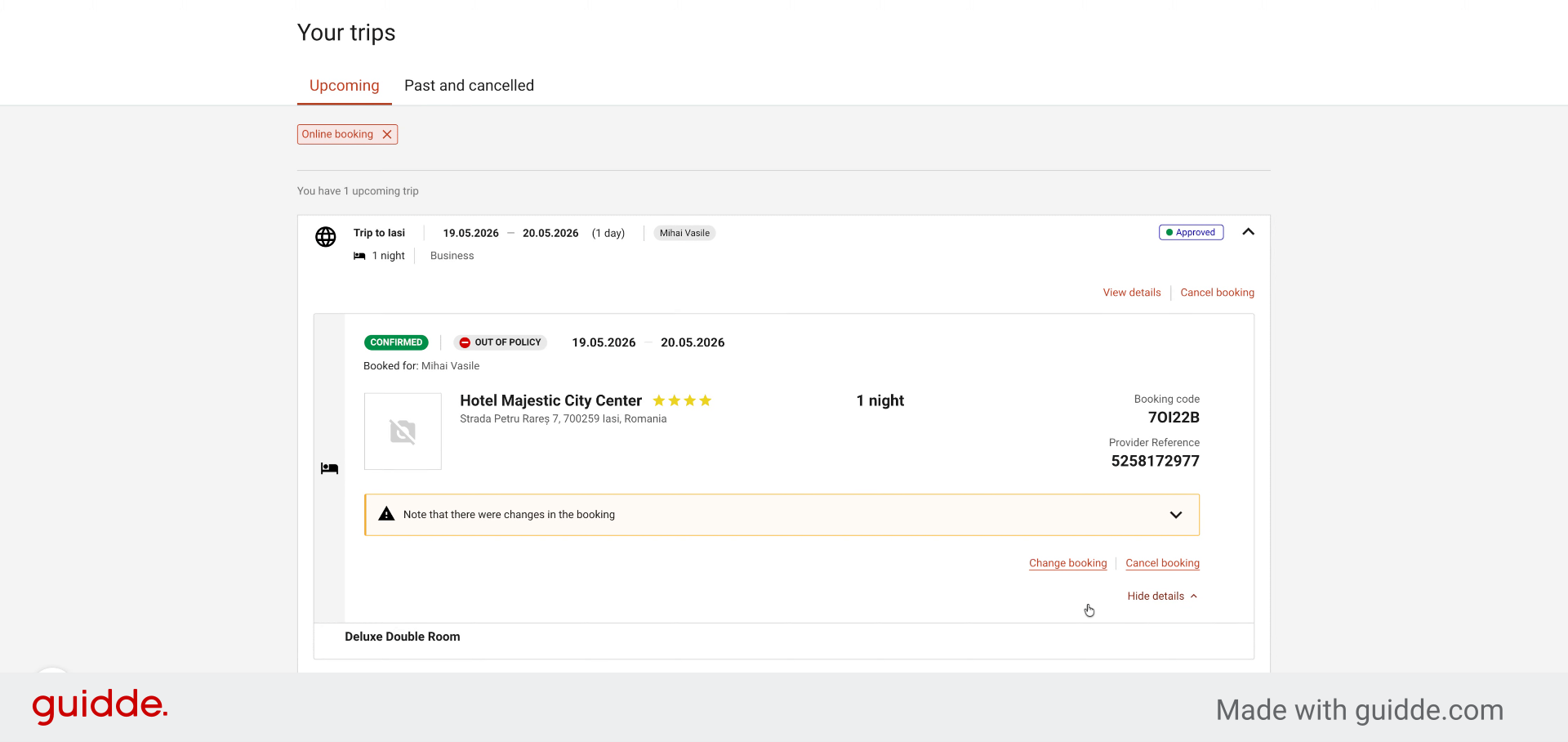
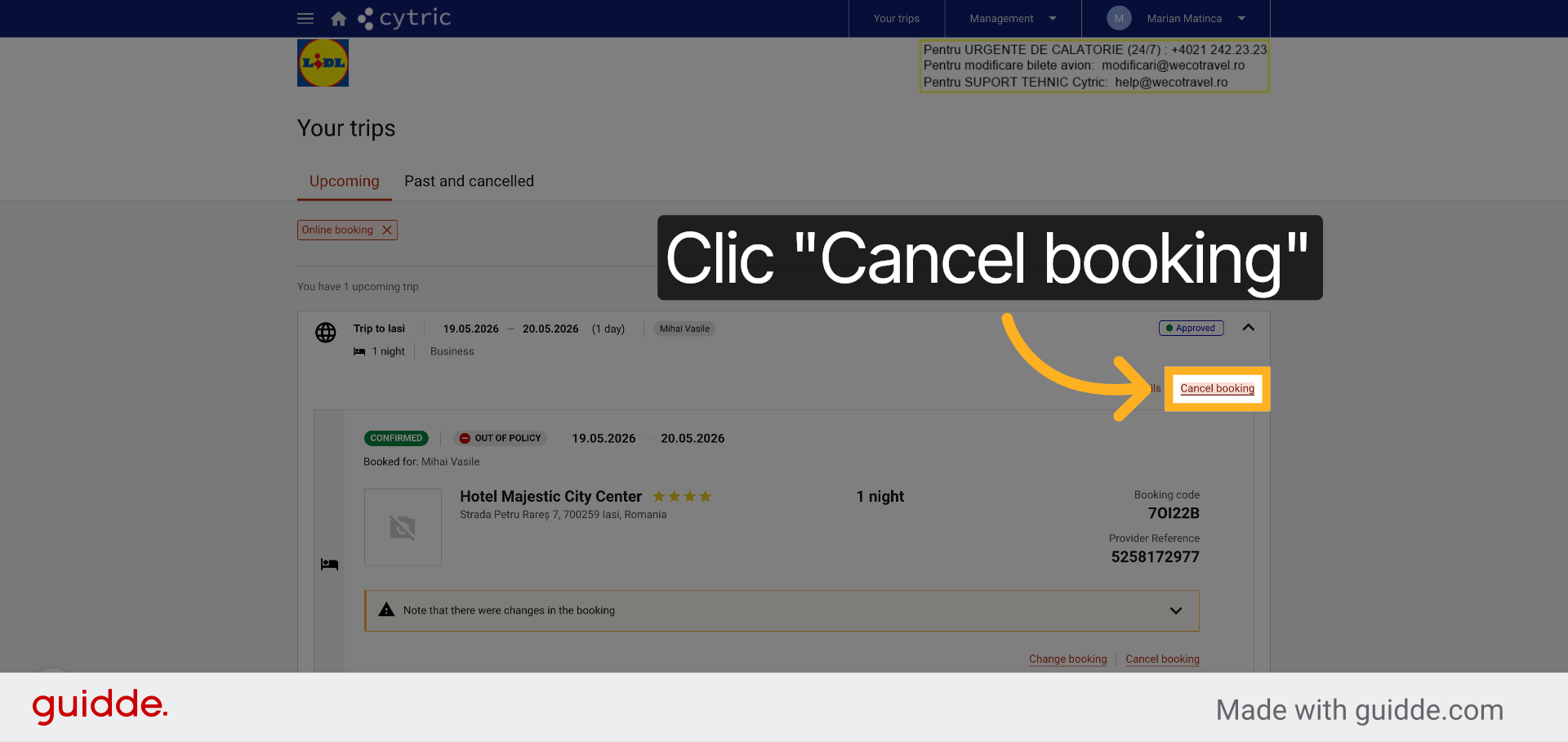
Localizăm rezervarea în situația în care sunt mai multe rezervări în listă active, iar după aceea busăm apăsăm butonul cancel booking.
9. Inițiați Anularea Rezervării
Faceți clic pe butonul "Cancel booking" pentru a începe procesul de anulare a rezervării hoteliere selectate.
10. Confirmați Anularea Rezervării
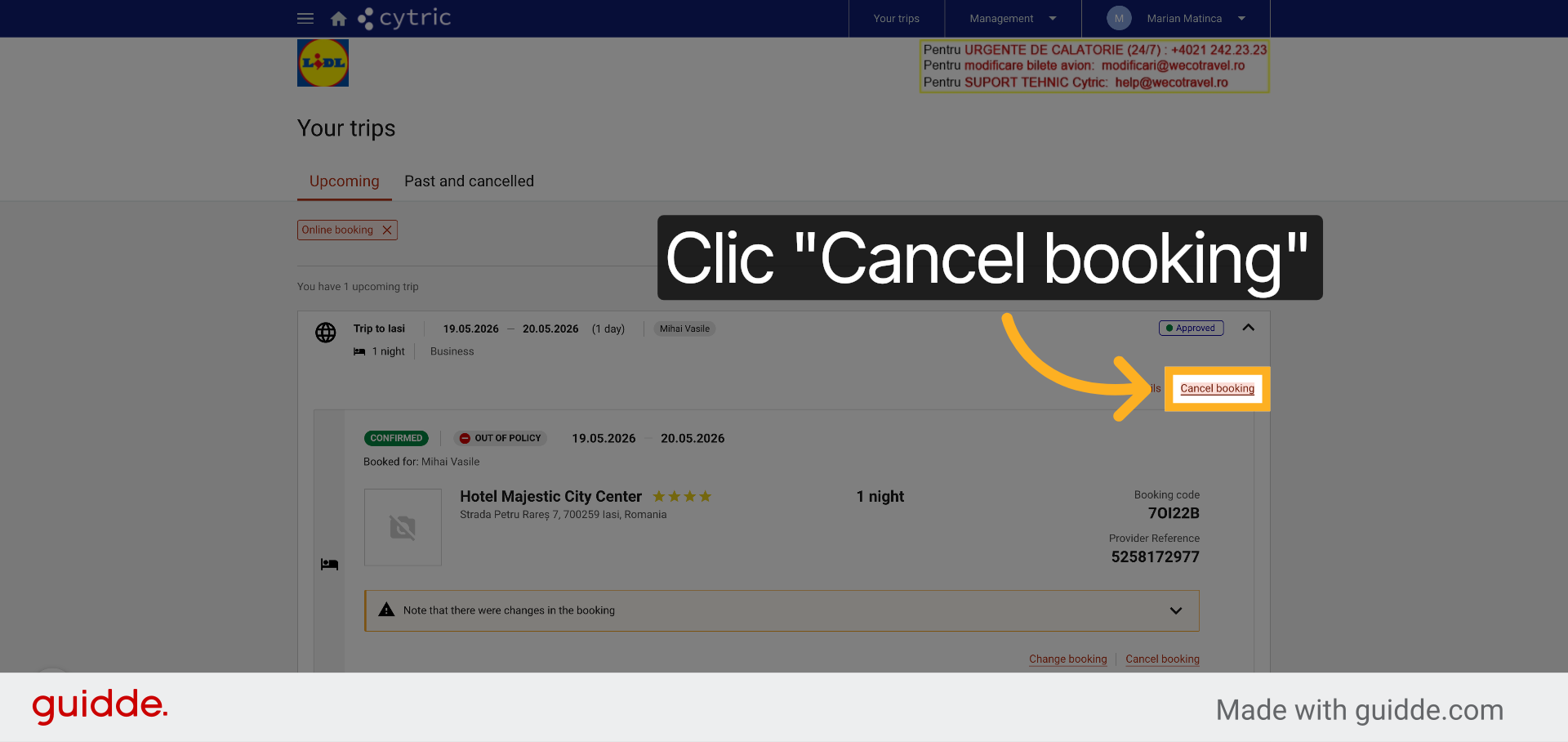
Vă recomandăm cu tărie ca de fiecare dată să citiți politica de anulare a rezervării respective, în așa fel încât să știți exact dacă vor fi penalizări de anulare sau nu.
11. Finalizați Anularea
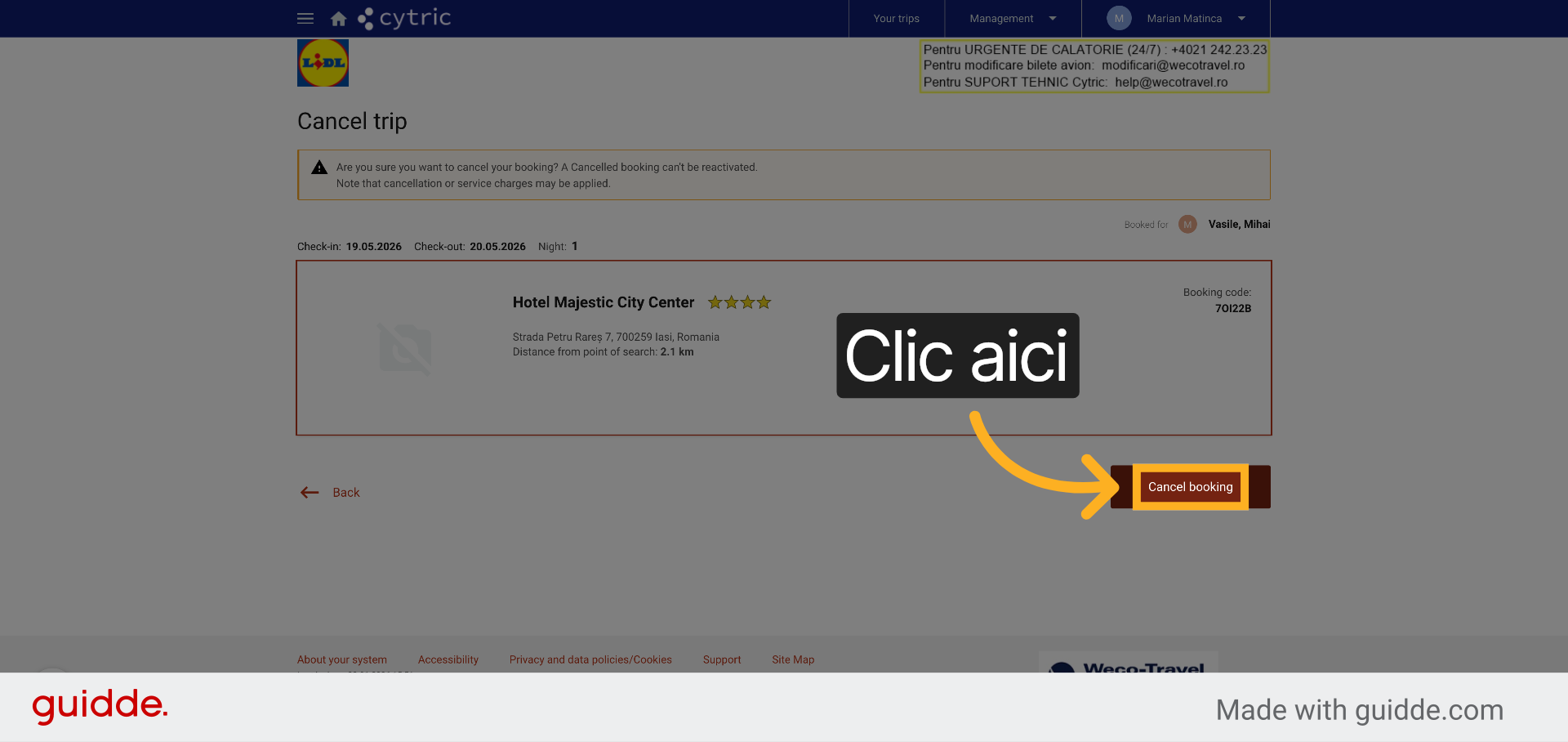
Apăsând butonul cancel booking, rezervarea noastră va fi anulată.
12. Continuați Spre Rezervările Active
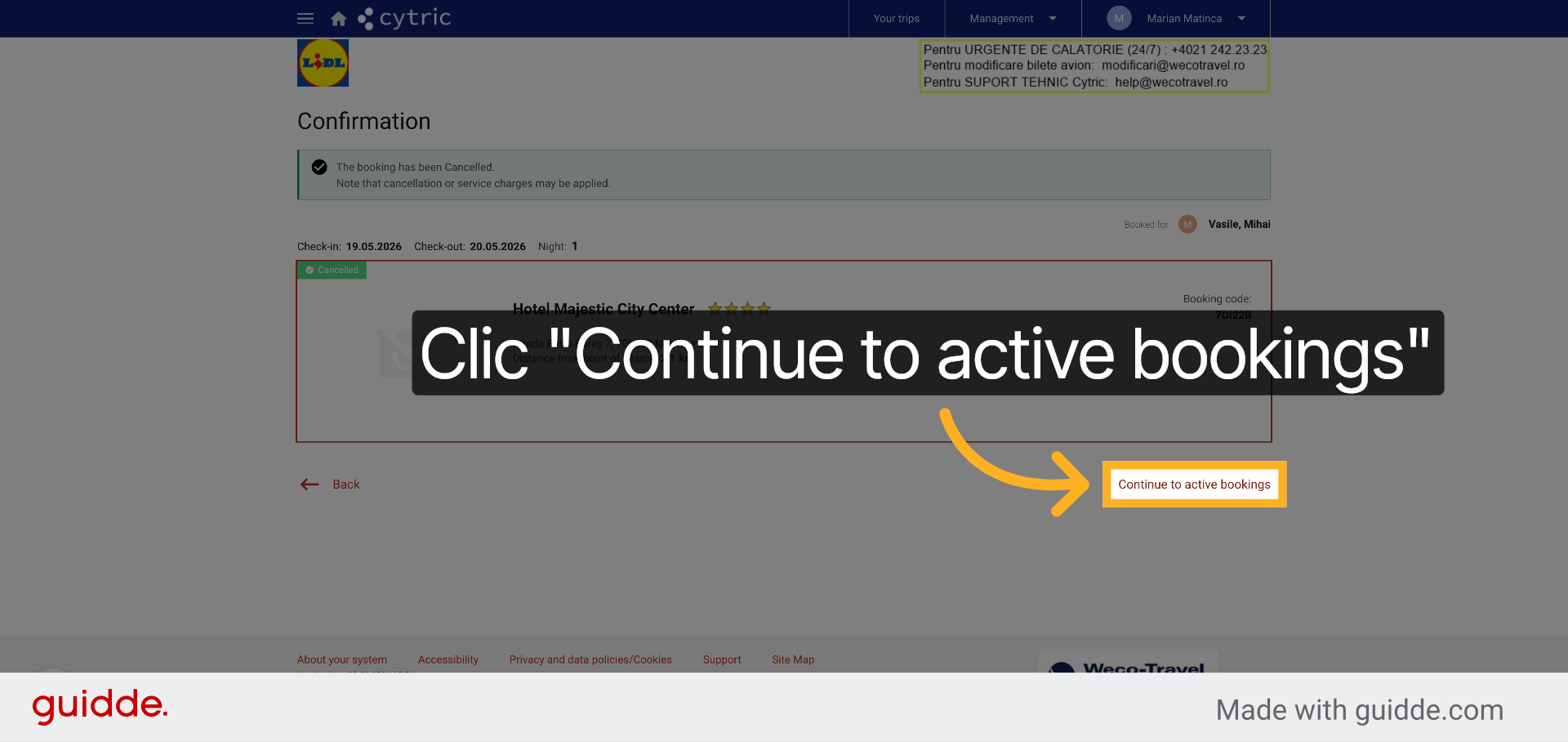
Selectați "Continue to active bookings" pentru a reveni la lista rezervărilor active după anulare.
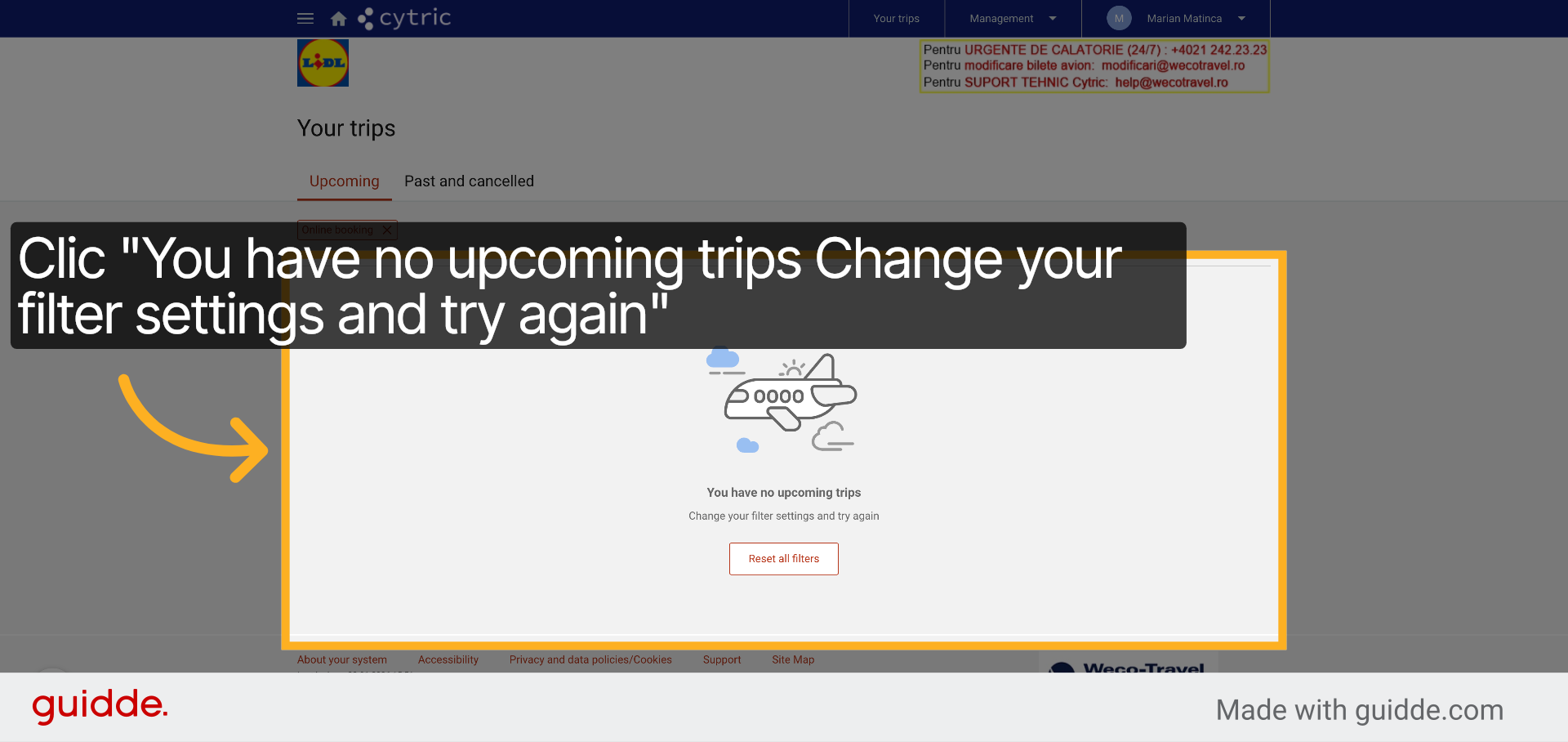
13. Verificați Absența Călătoriilor Viitoare
Verificați mesajul "You have no upcoming trips Change your filter settings and try again" pentru a confirma că nu mai există rezervări active.
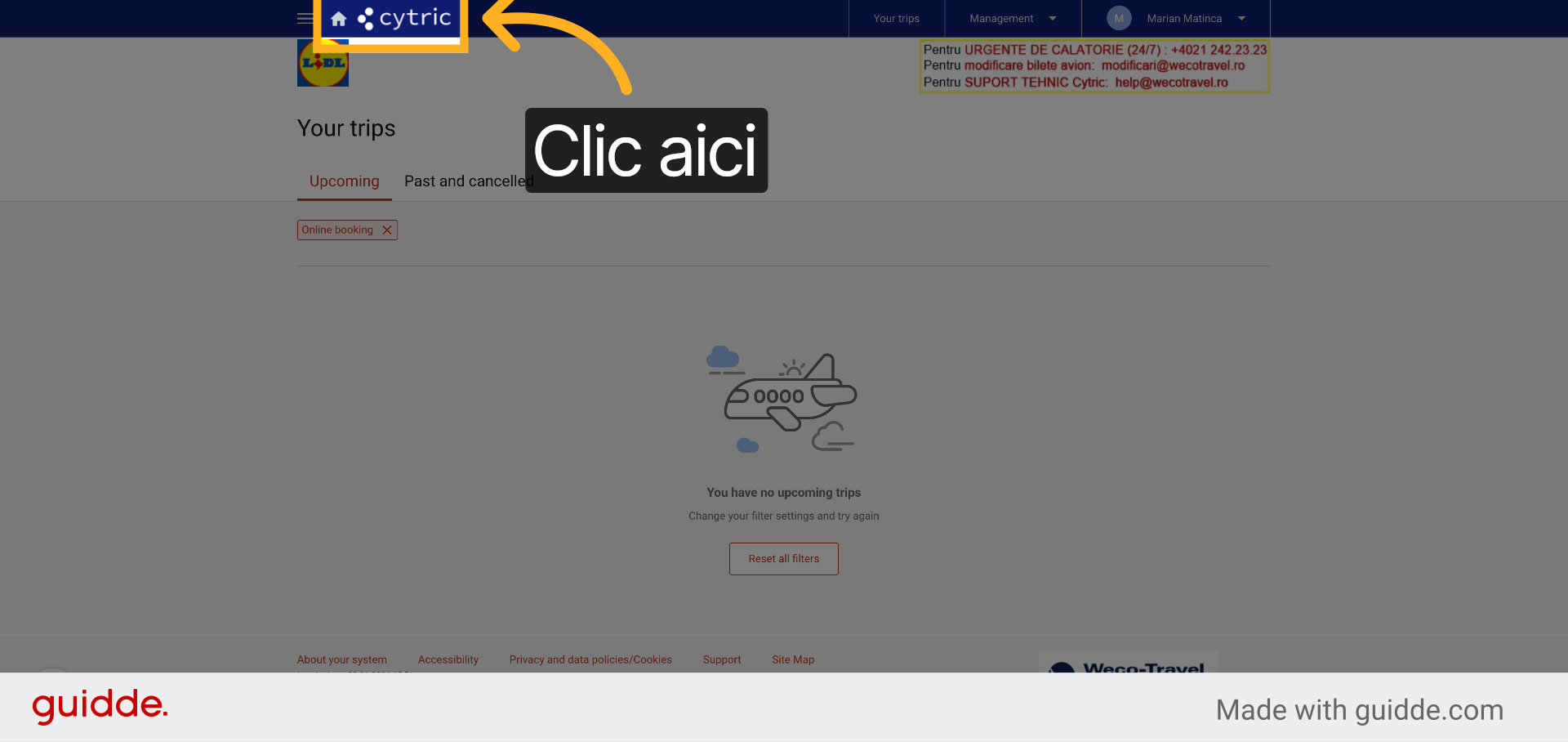
14. Reveniți La Lista Călătoriilor
Tocmai am finalizat de anulat o rezervare activă. Vă mulțumesc, acesta a fost tutorialul.
Anularea rezervării hoteliere a fost finalizată cu succes prin parcurgerea pașilor din aplicația Cytric. Pentru gestionarea altor rezervări sau modificări, consultați resursele suplimentare disponibile în platformă.