
Acest tutorial vă arată cum să înlocuiți sau să actualizați aprobatorul propriu pentru călătorii în aplicația Cytric
Mergi la amadeus.cytric.net
1. Introduction
În acest tutorial vom înlocuii aprobatorul setat deja în profilul de utilizator.
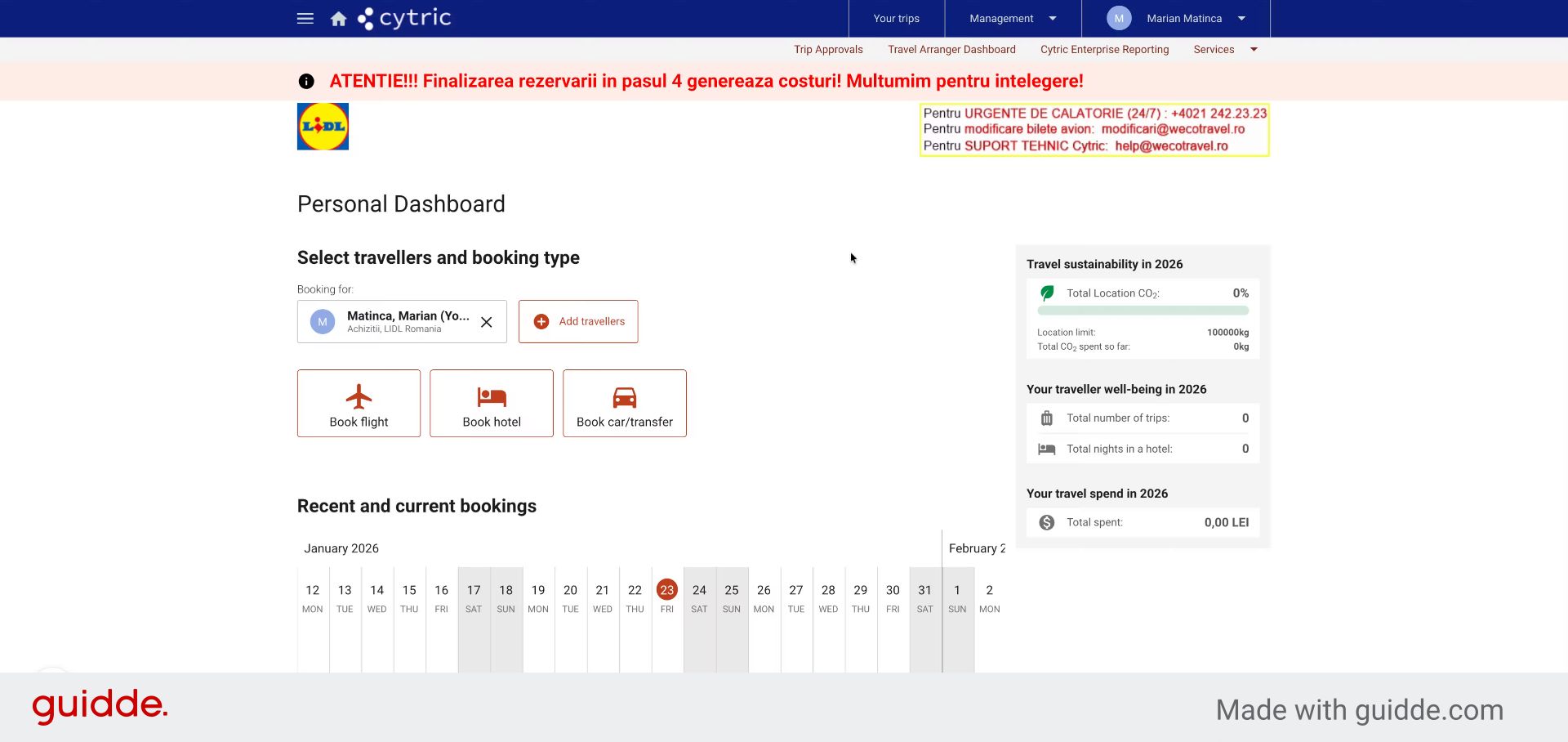
2. Accesați Profilul Personal
Pentru înlocuirea sau actualizarea aprobatorului din profil, vă rugăm să apăsați pe numele dumneavoastră din partea dreaptă sus a ecranului și să selectați my user profile.
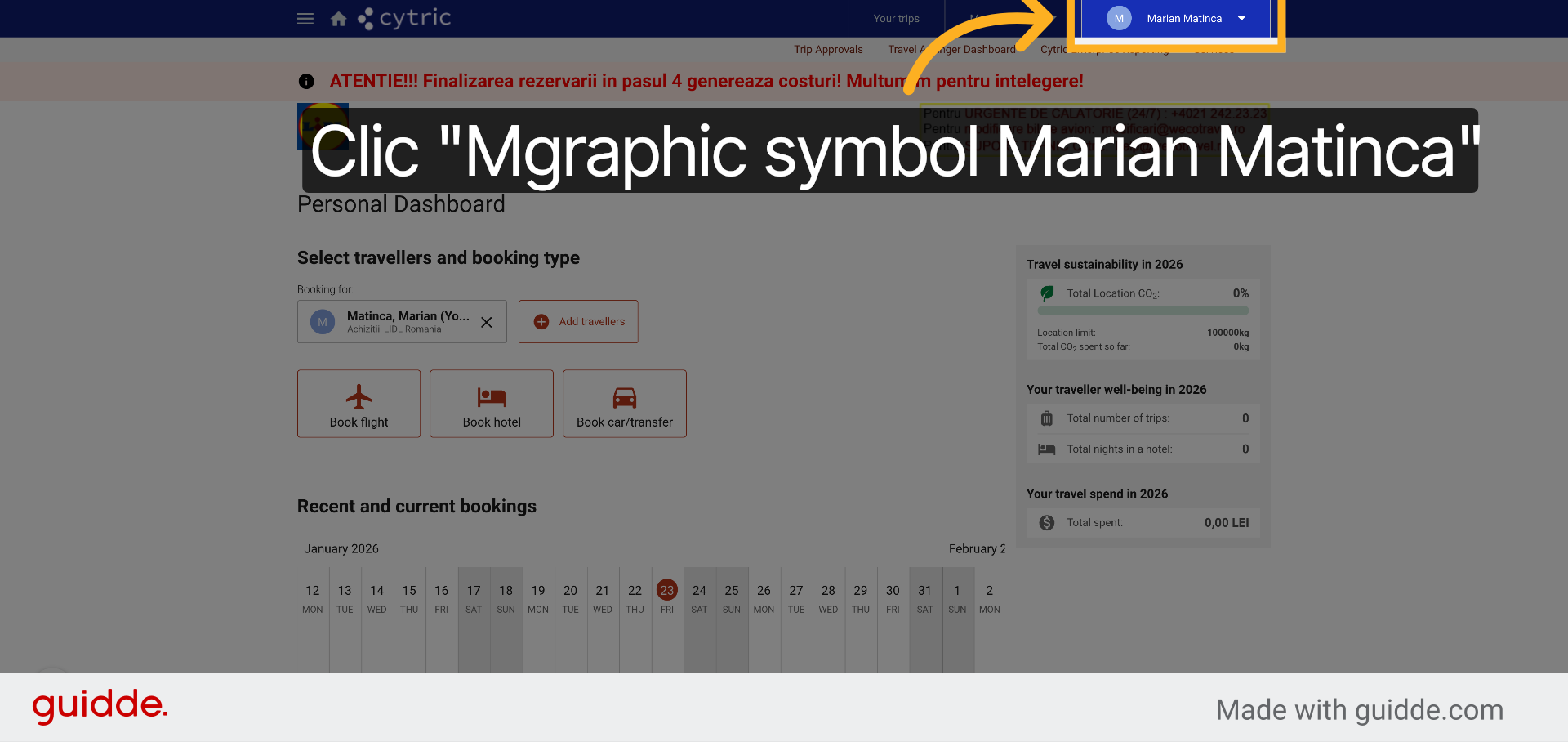
3. Deschideți Profilul Utilizatorului
Selectați opțiunea "My User Profile" pentru a vizualiza setările și informațiile contului.
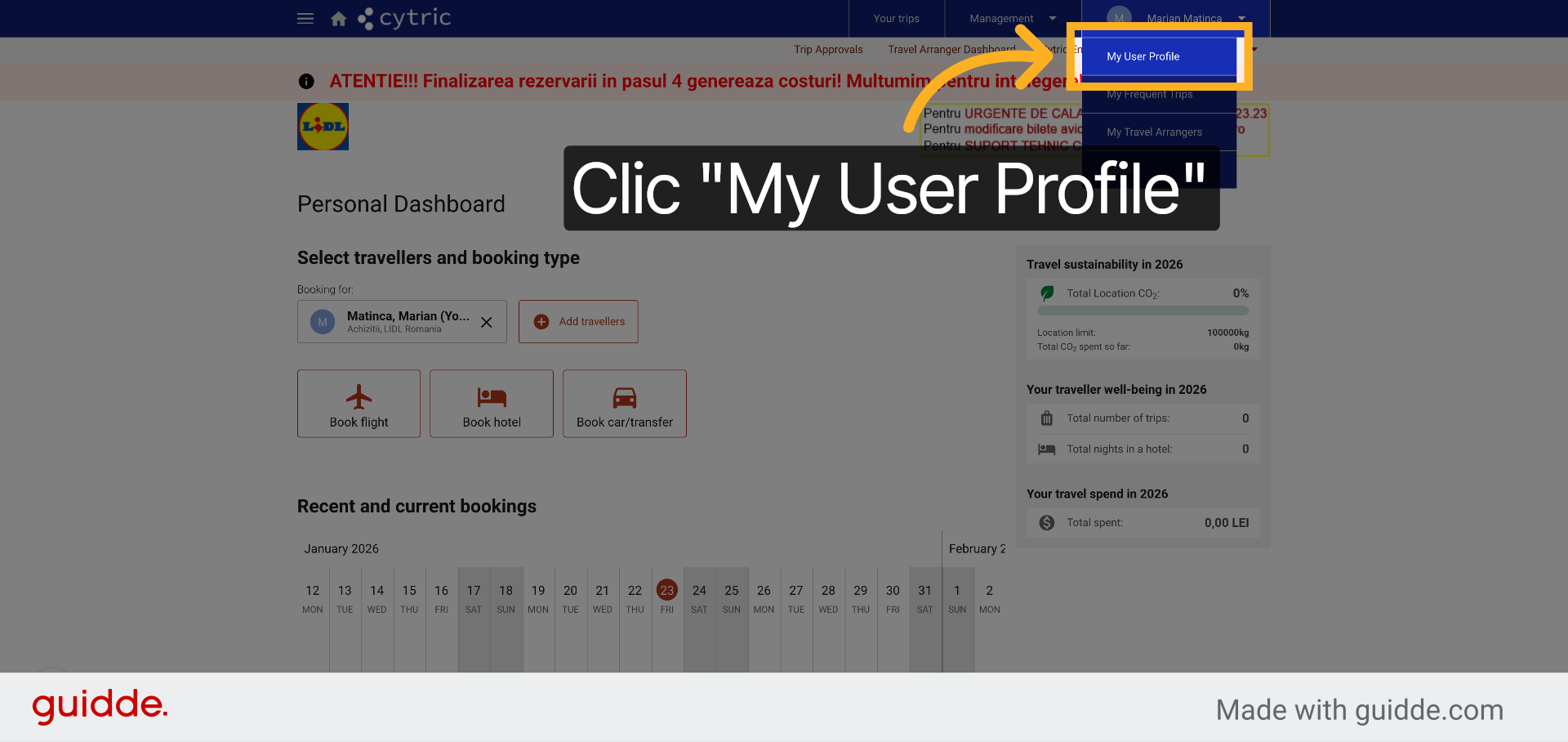
4. Accesați Aprobatorii De Călătorie
în pagina userprofile selectați trip approval for basic approval system.
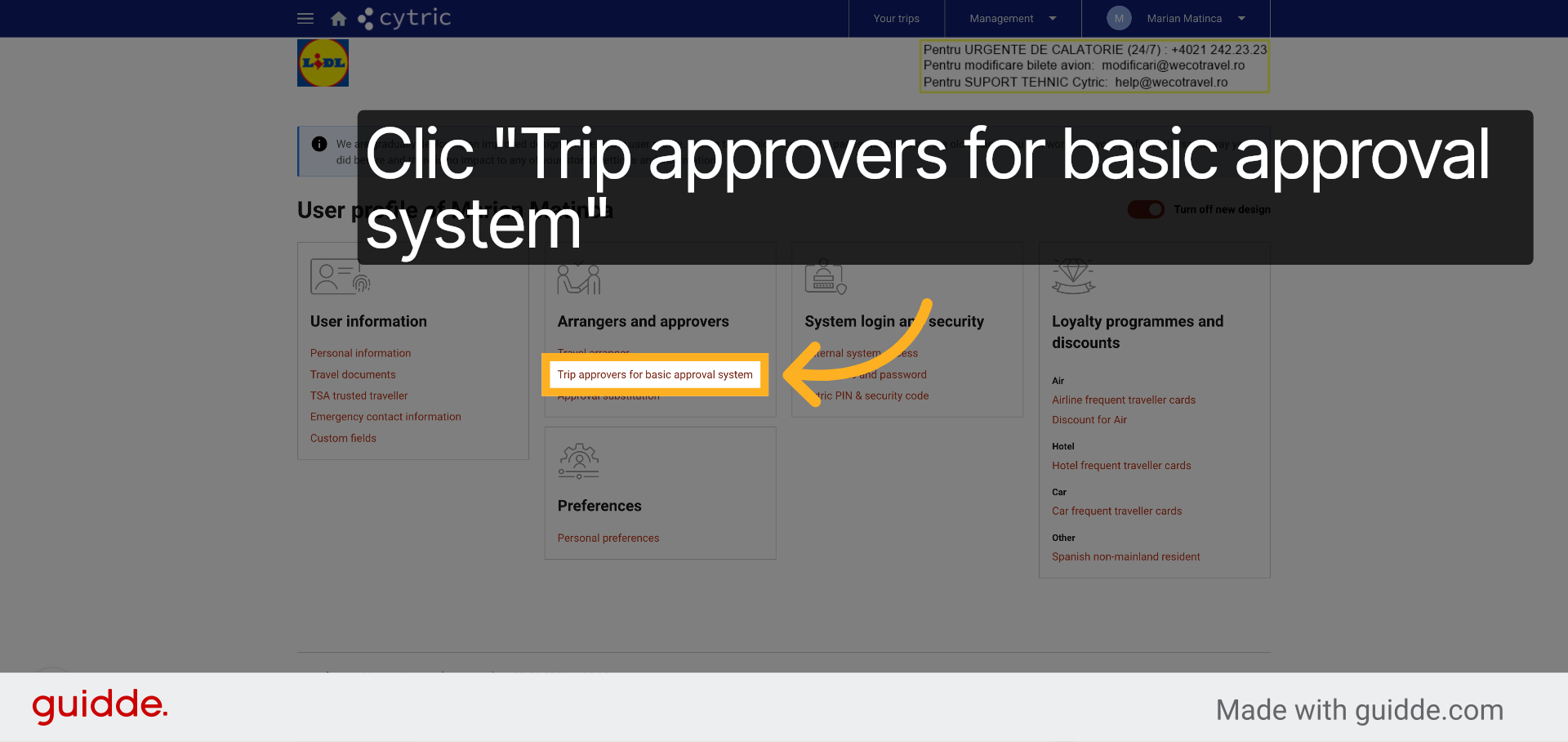
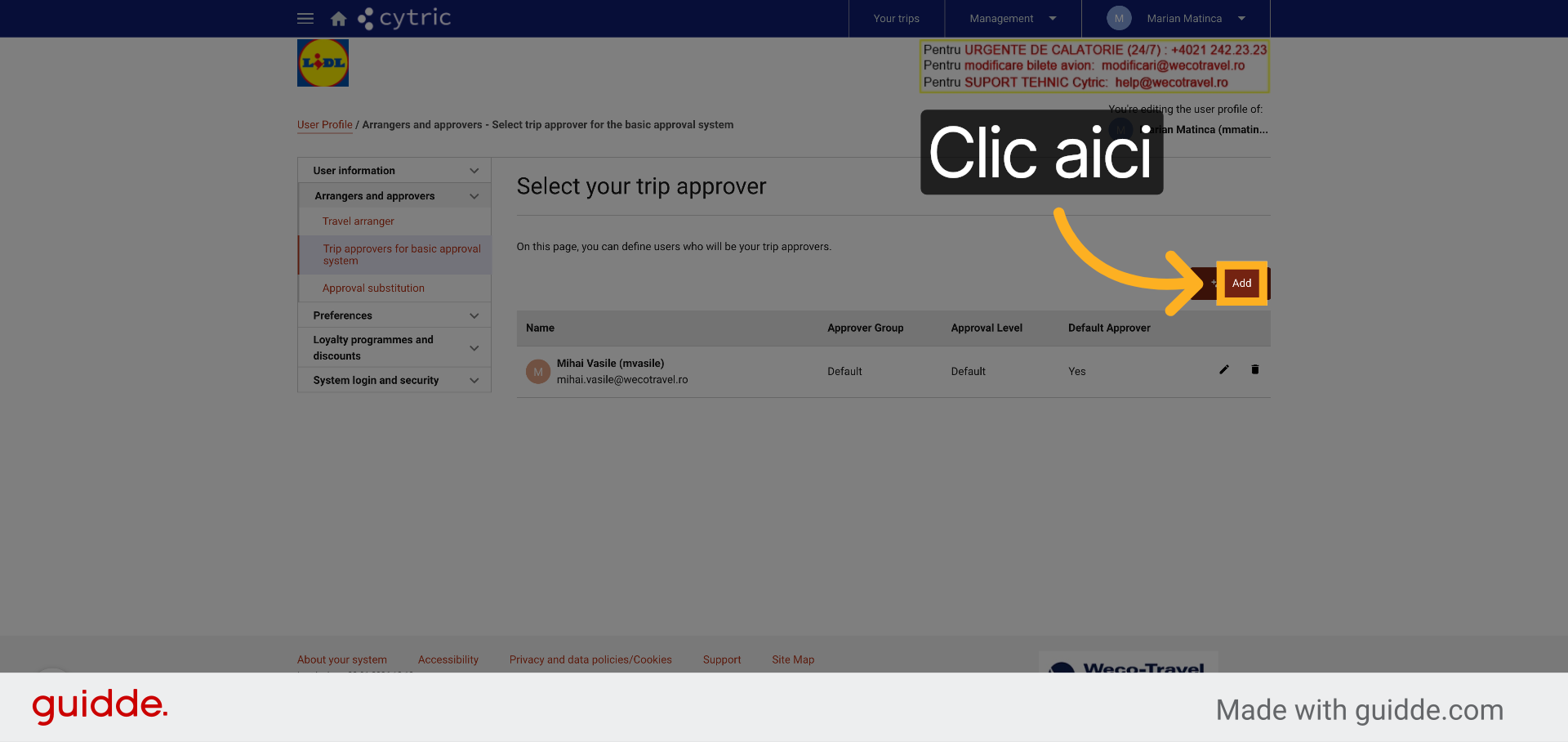
5. Deschideți Selectarea Aprobatorului
Apăsați butonul add.
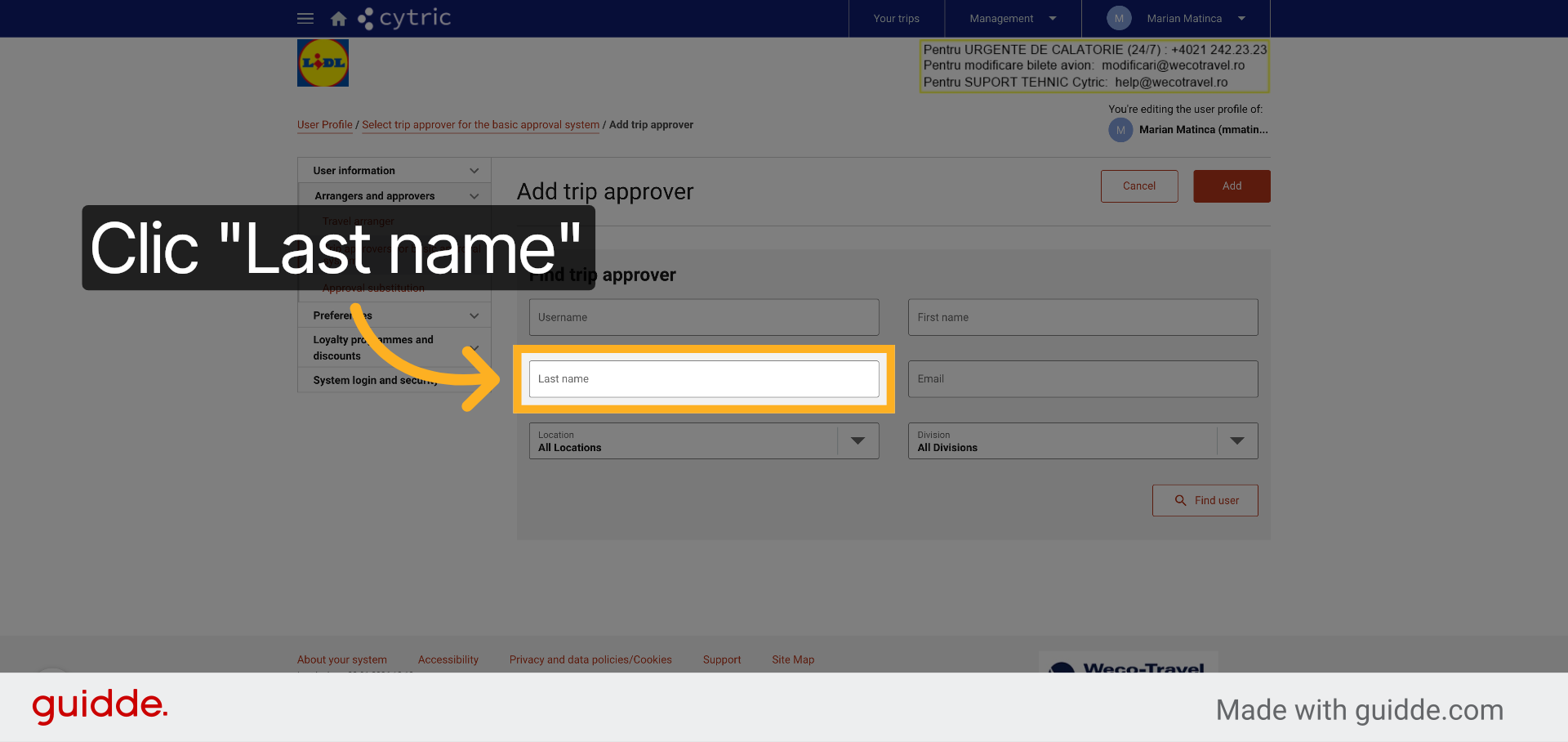
6. Selectați Câmpul Nume
căutați noul aprobator după numele de familie în câmpul last name sau first name numele de botez al aprobatorului și localizați l în lista rezultatelor.
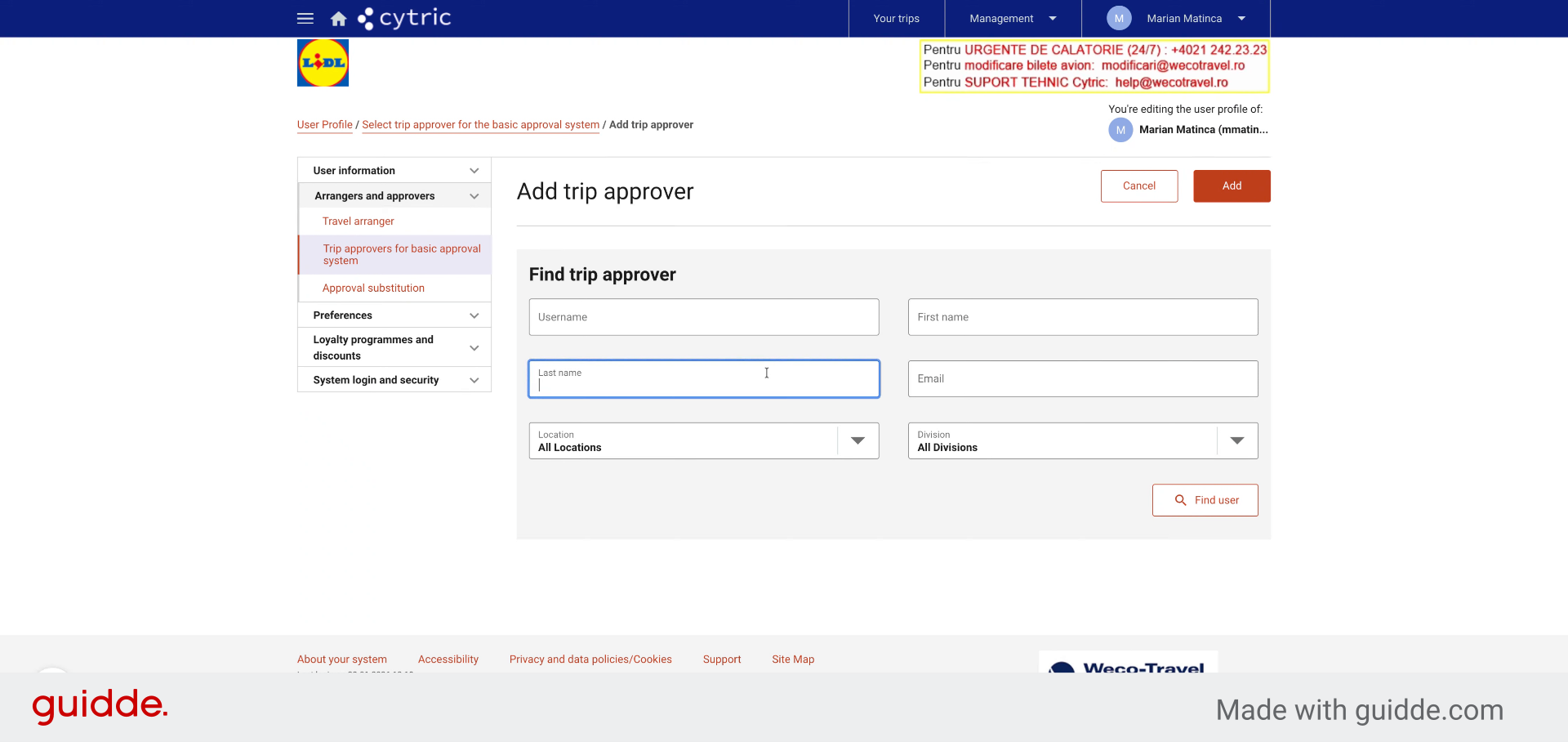
7. Introduceți Numele Aprobatorului
Introduceți numele "stancu" pentru a căuta aprobatorul dorit.
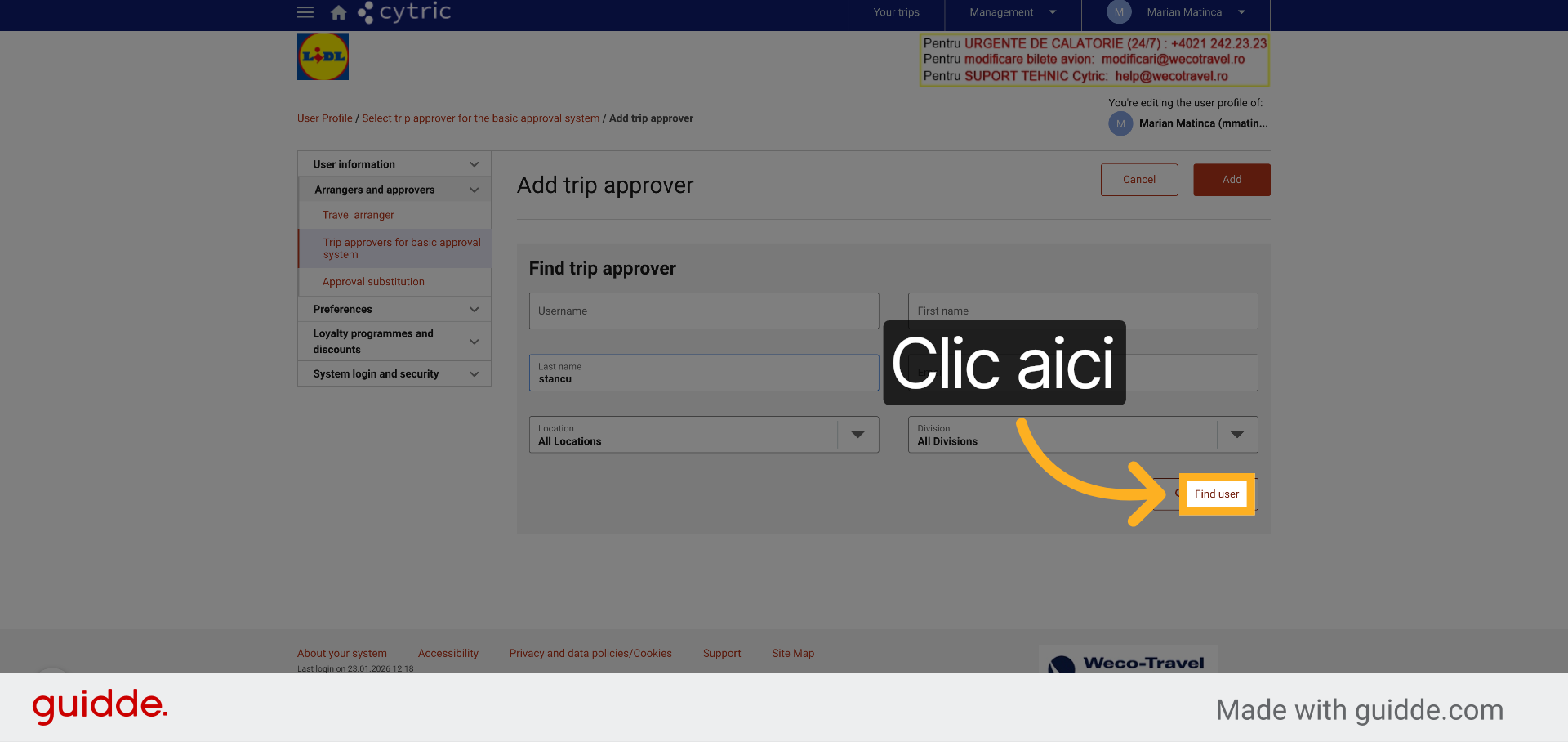
8. Confirmați Căutarea
Faceți clic aici pentru a confirma căutarea aprobatorului după numele introdus.
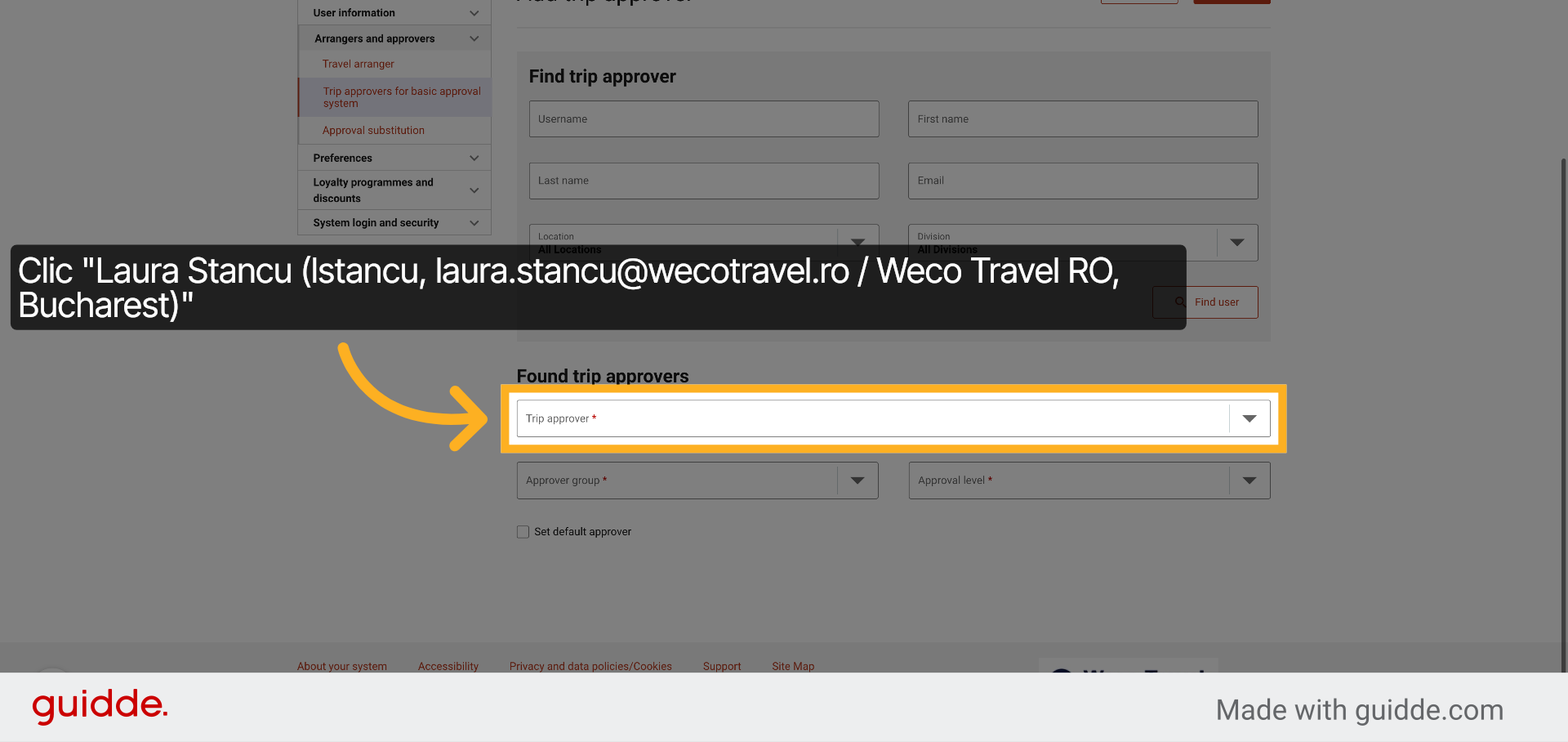
9. Selectați Aprobatorul
Faceți clic pe "Laura Stancu (lstancu, laura.stancu@wecotravel.ro / Weco Travel RO, Bucharest)" pentru a alege aprobatorul.
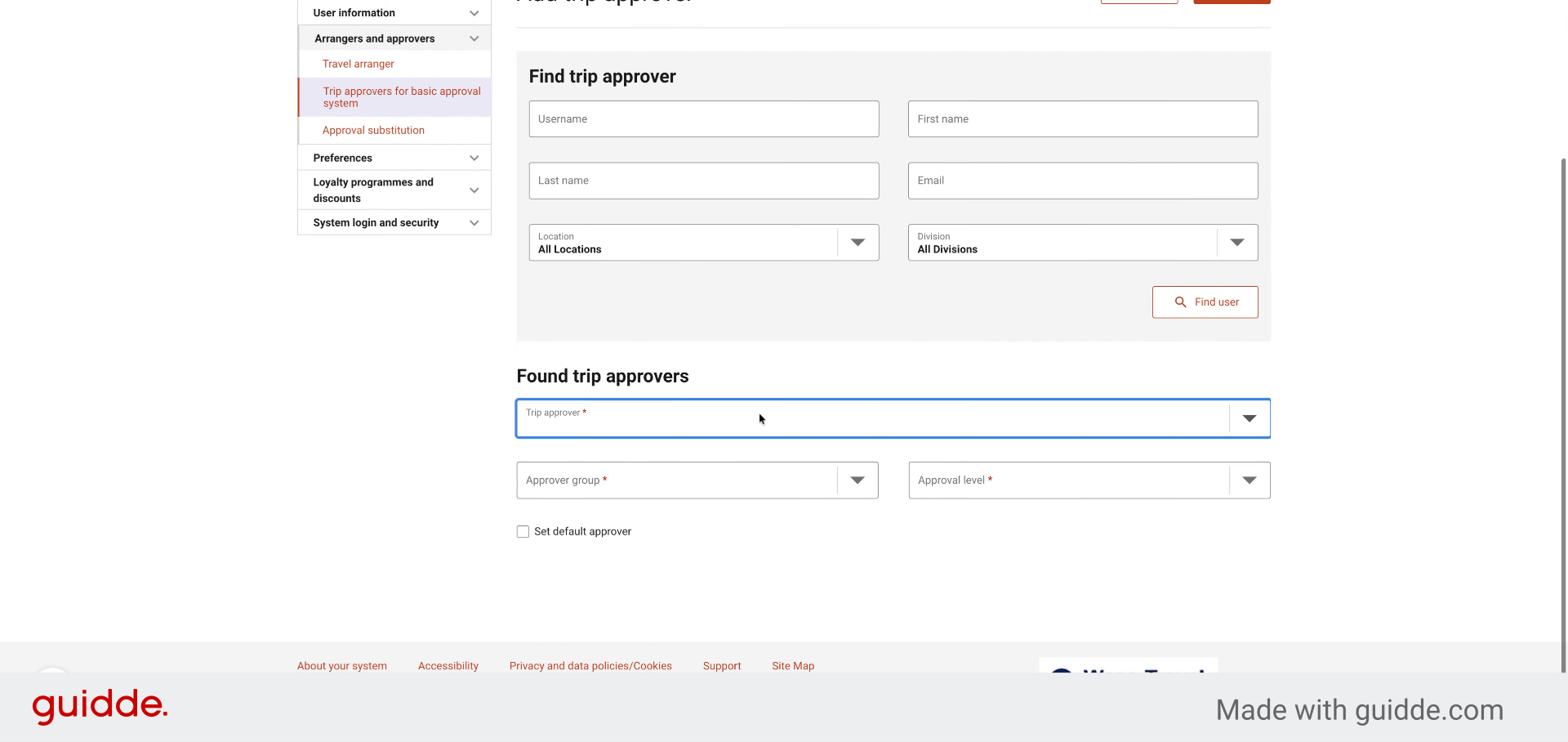
10. Confirmați Selectarea Aprobatorului
Introduceți "Laura Stancu (lstancu, laura.stancu@wecotravel.ro / Weco Travel RO, Bucharest)" pentru a confirma aprobatorul selectat.
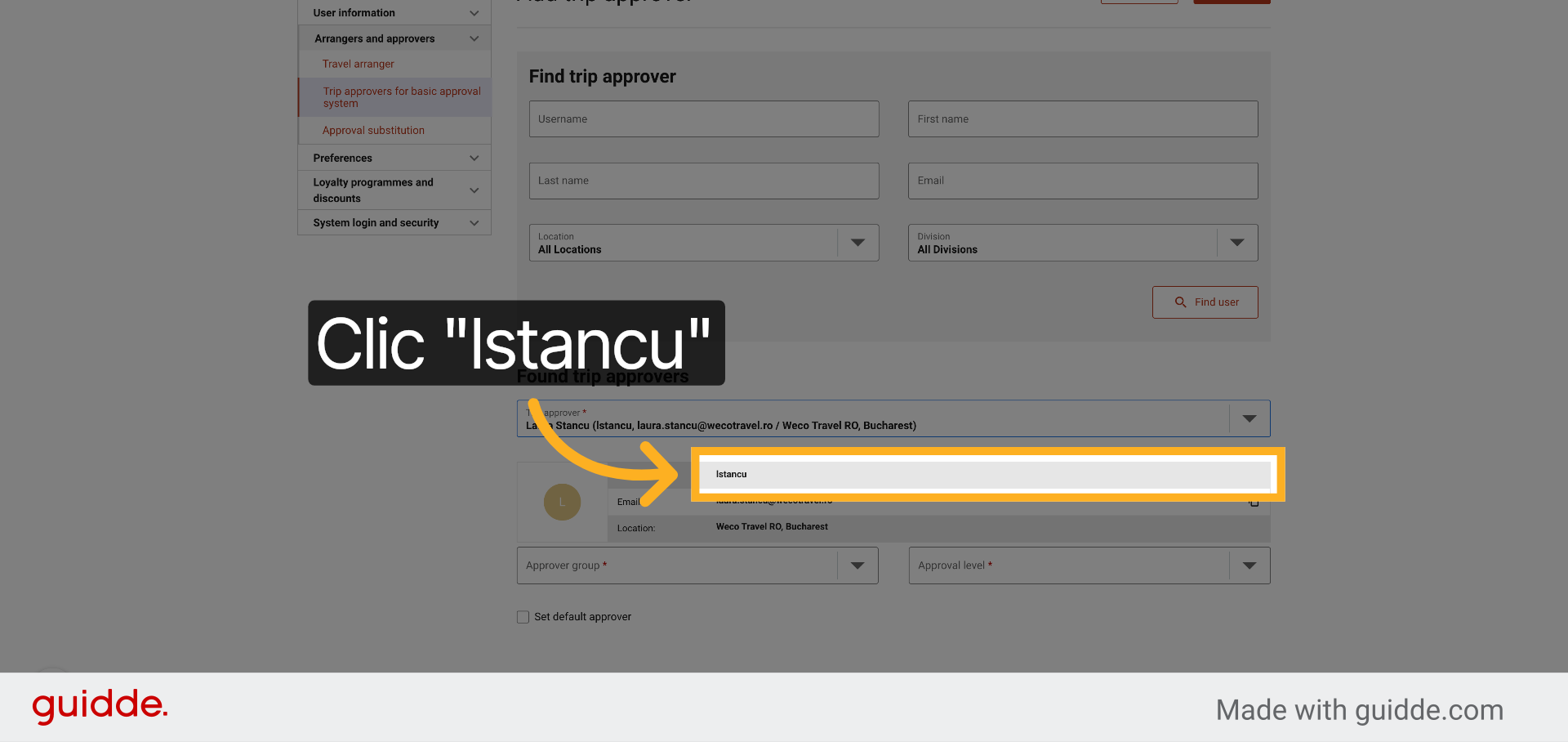
11. Selectați Numele De Utilizator
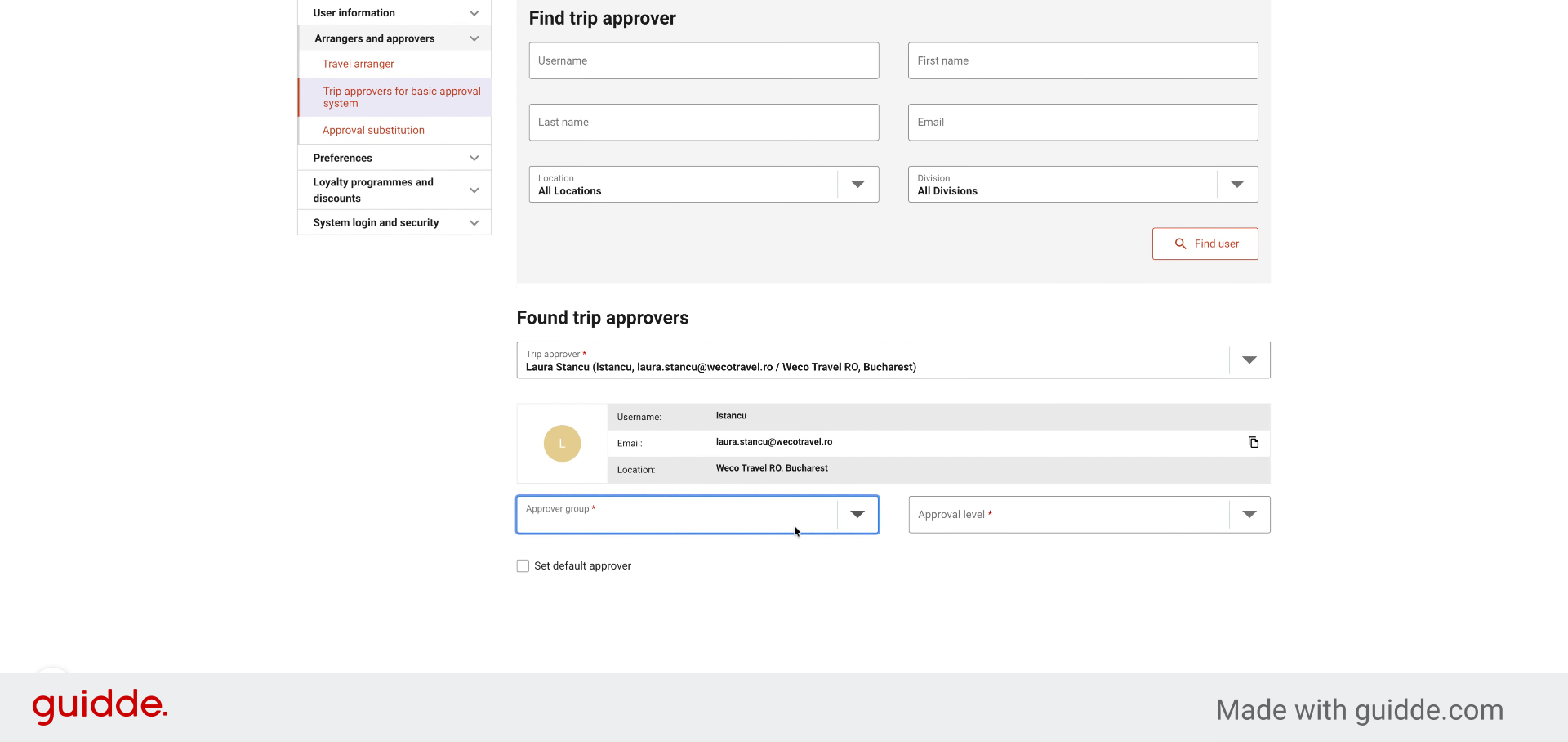
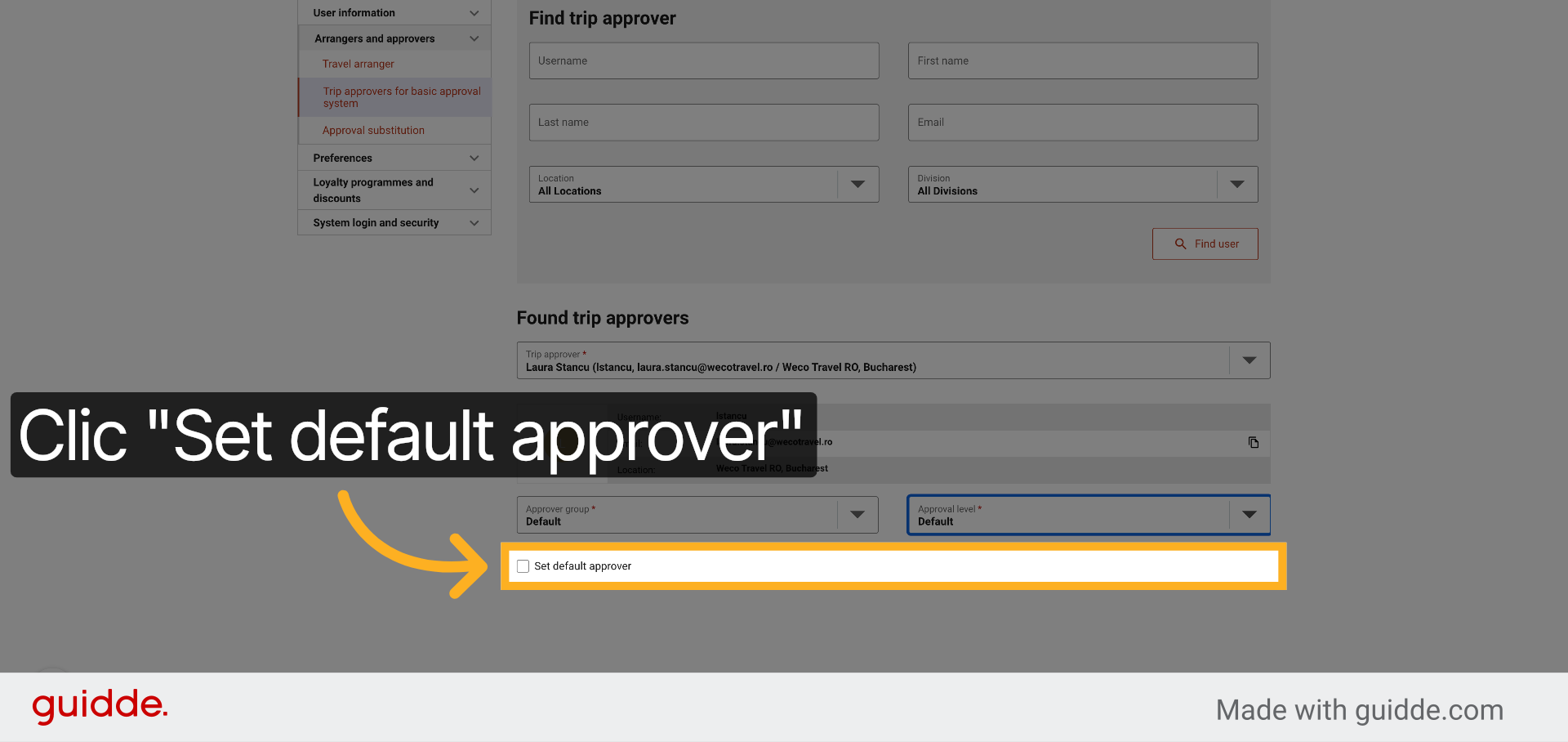
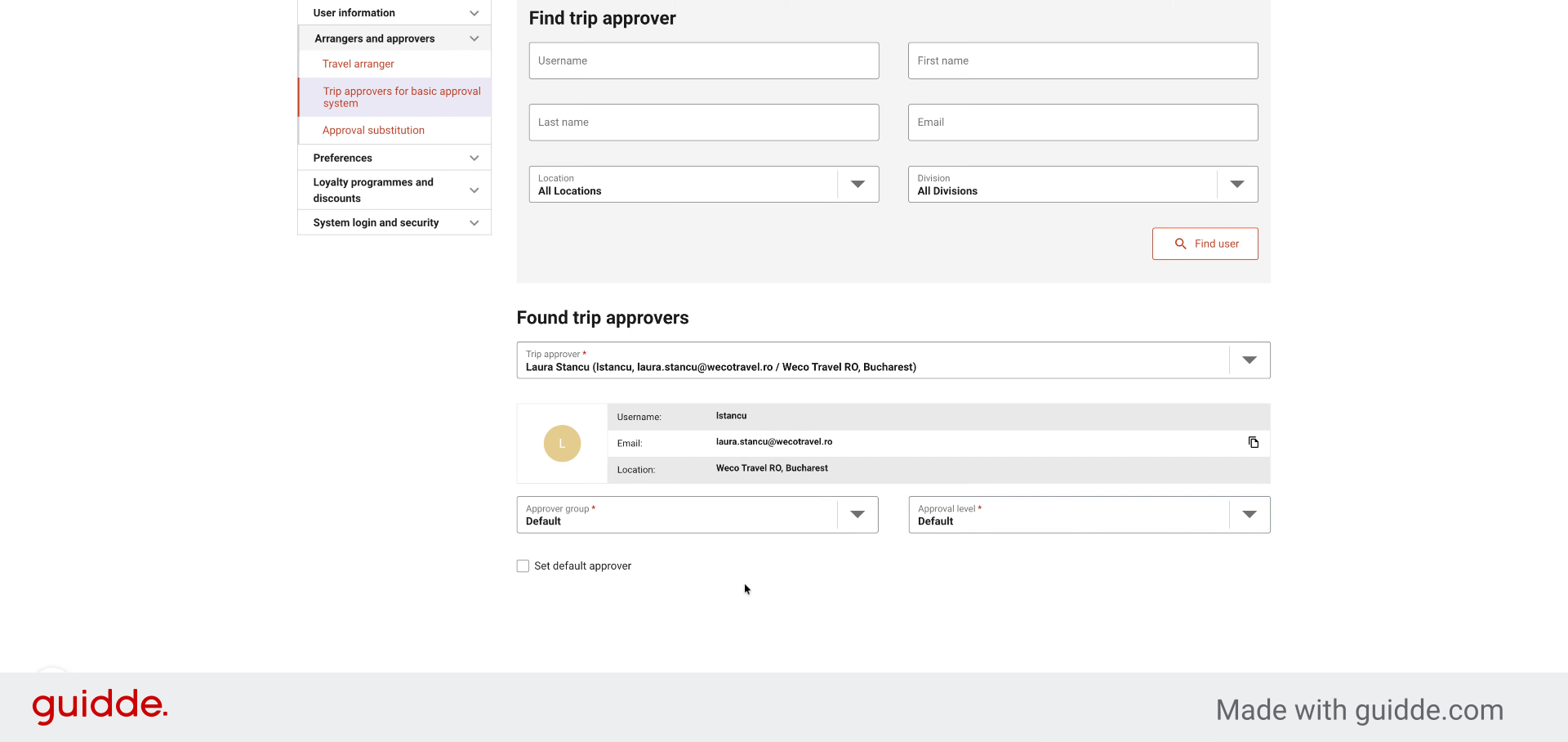
După ce ați selectat aprobatorul, este necesar să îl definiți ca aprobator pentru nivel de grup, pentru nivelul dumneavoastră al politici de travel și neapărat să bifați și set default approver, această opțiune va seta aprobatorul să primească în mod automat cererile viitoare de rezervare, cele pe care le veți iniția după setarea acestui apro.
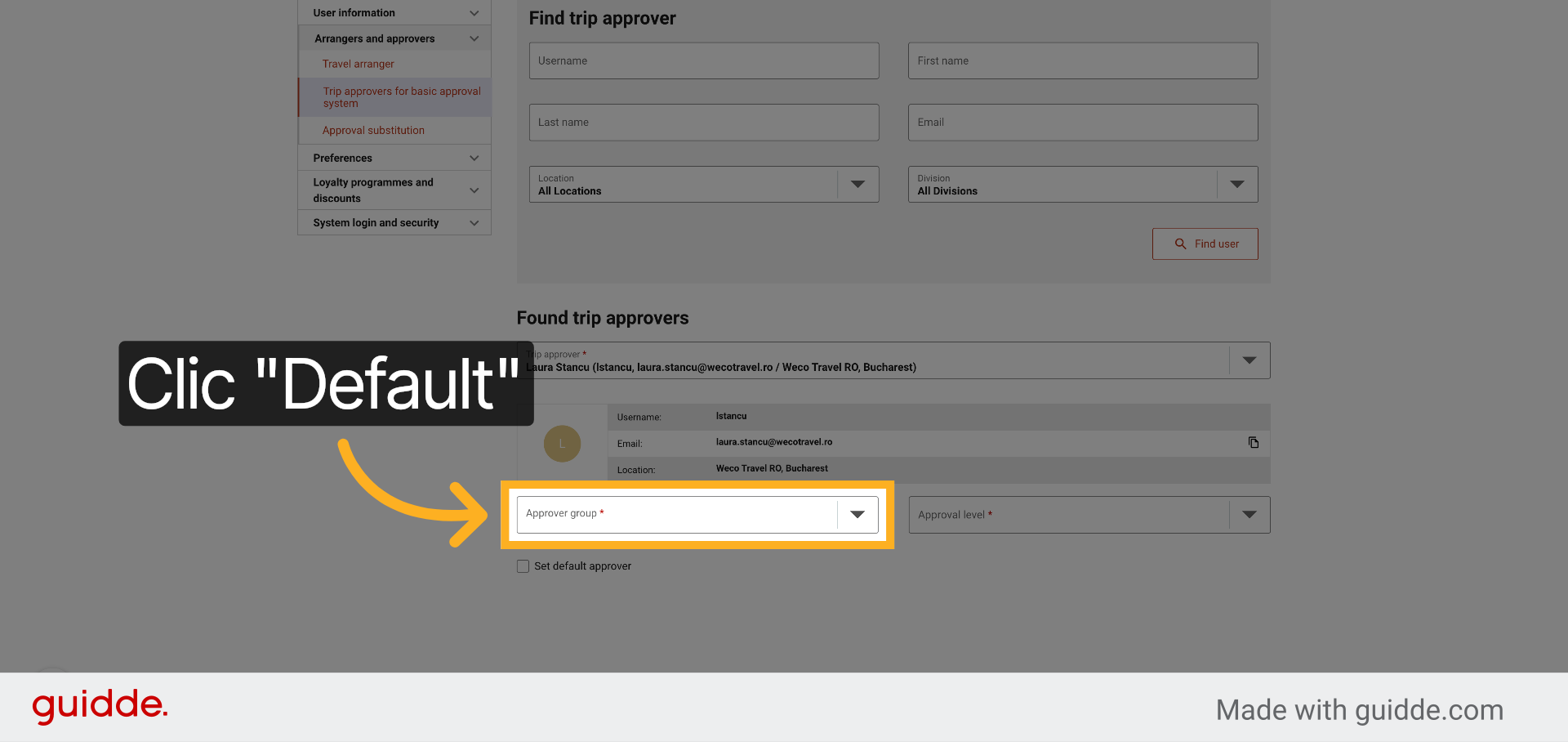
12. Selectați Opțiunea Implicită
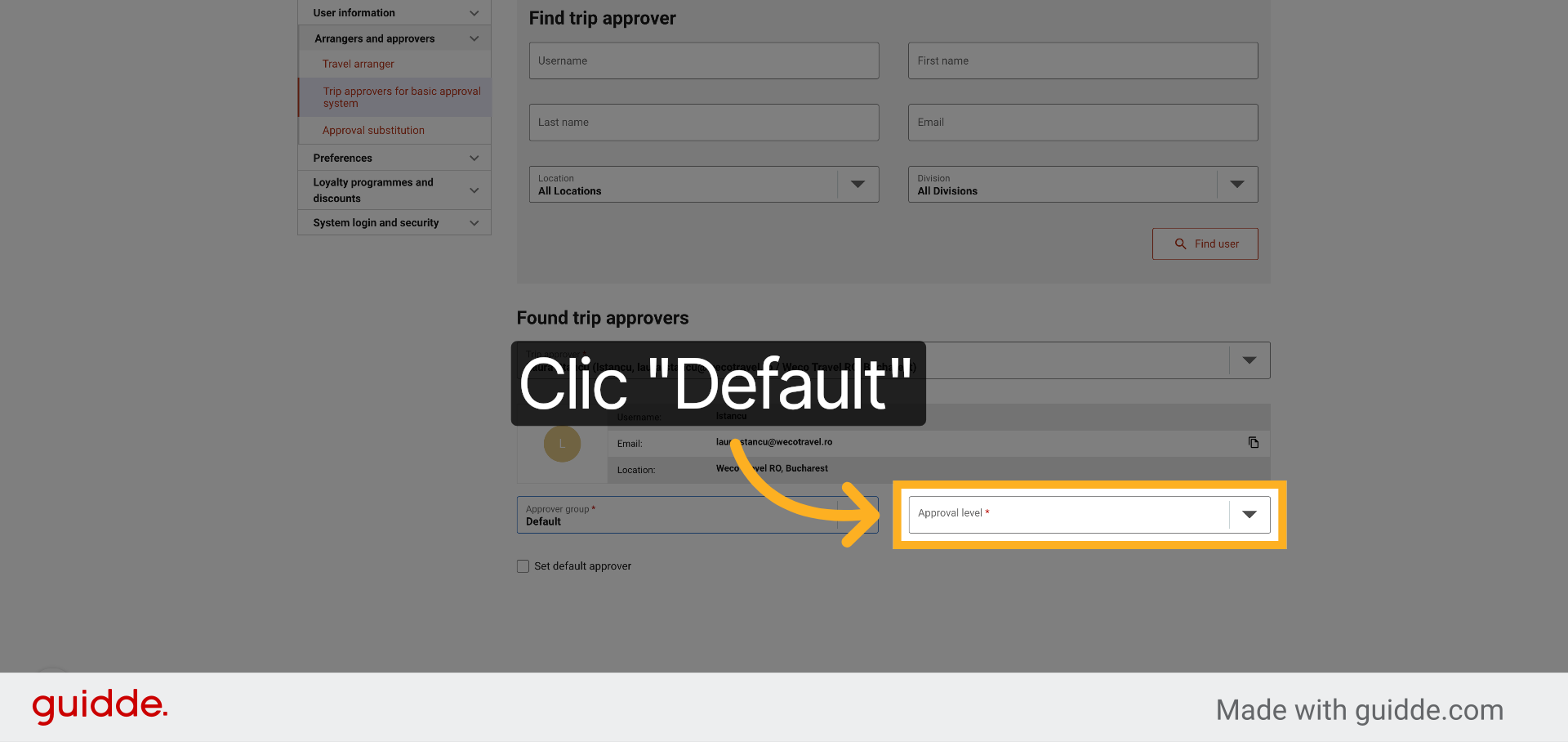
Faceți clic pe "Default" pentru a seta aprobatorul ca implicit.
13. Introduceți Valoarea Implicită
Introduceți "Default" pentru a confirma setarea implicită a aprobatorului.
14. Confirmați Setarea Implicită
Faceți clic pe "Default" pentru a confirma alegerea setării implicite.
15. Introduceți Confirmarea Implicită
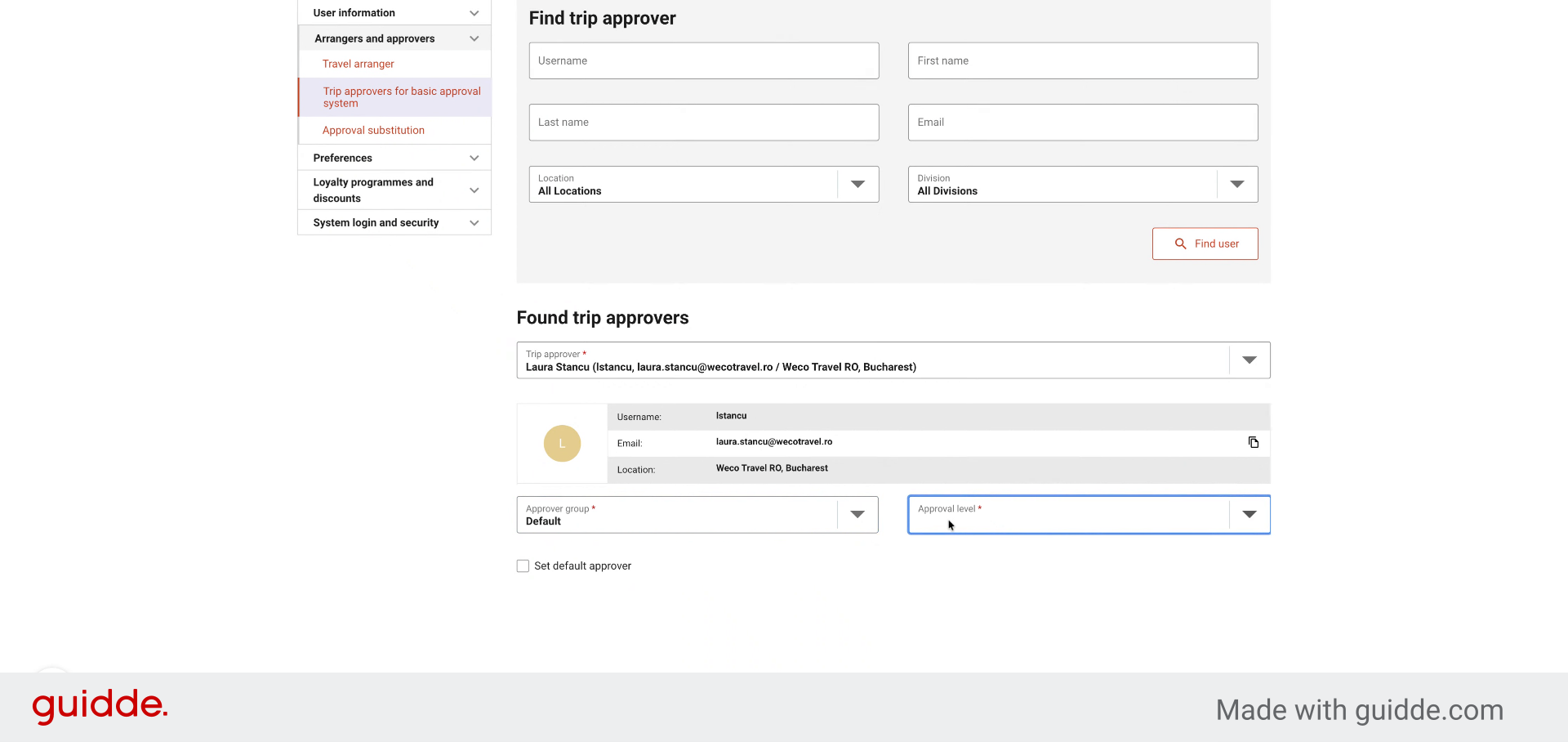
Introduceți "Default" pentru a finaliza confirmarea setării implicite.
16. Setați Aprobatorul Implicit
Nu uitați să bifați set default approverb pentru a defini acest aprobator, să primească cererile viitoare.
17. Confirmați Setarea
Introduceți "yes" pentru a confirma setarea aprobatorului implicit.
18. Finalizați Procesul
Pentru a salva noul aprobator este necesar să apăsați butonul add.
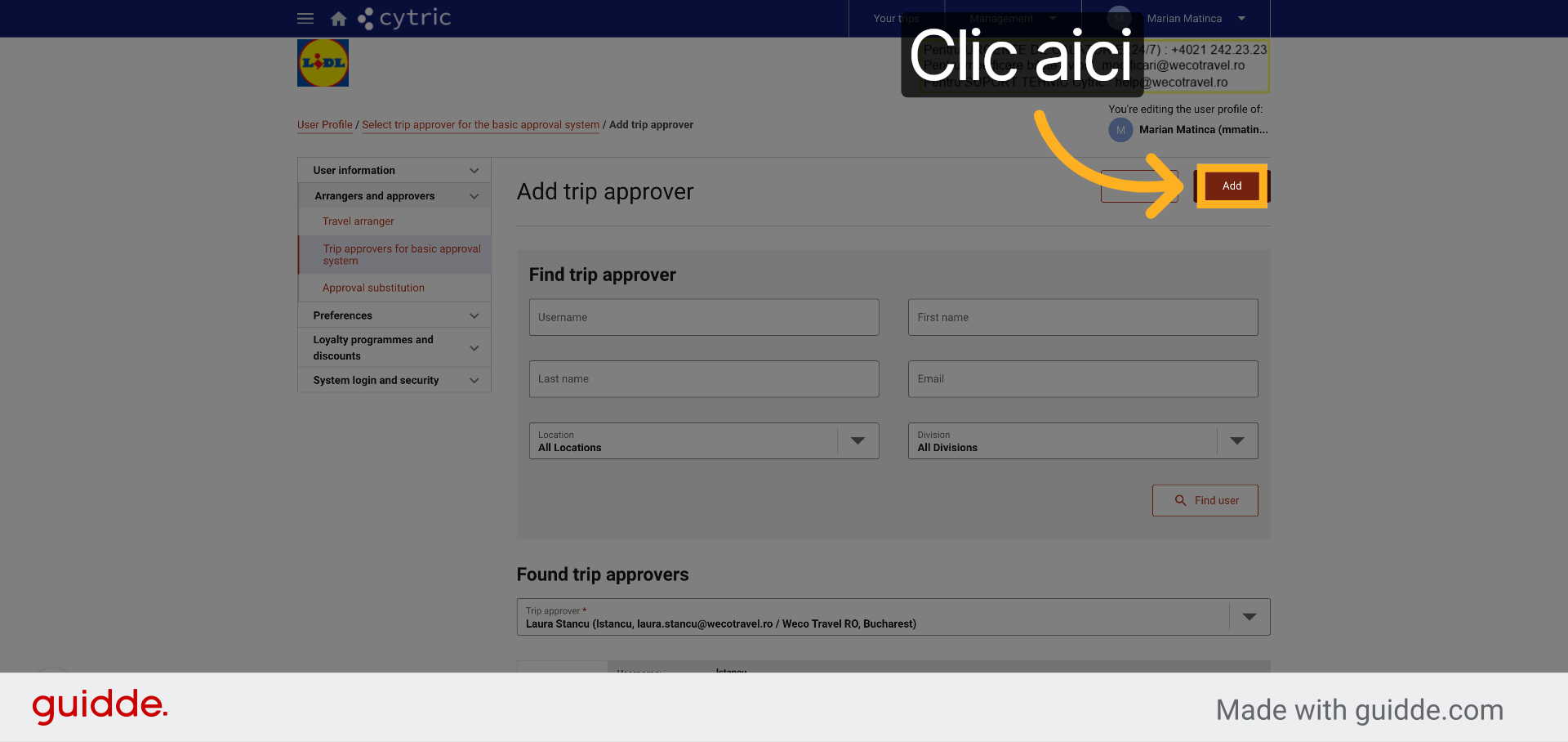
Ați înlocuit cu succes aprobatorul propriu pentru călătorii în Cytric, setând un nou aprobator implicit. Pentru gestionarea altor setări de utilizator, consultați resursele suplimentare din profilul dvs.