Acest tutorial explică cum să efectuați o rezervare ca Travel Arranger pentru un coleg în aplicația Cytric
Mergi la amadeus.cytric.net
1. Introduction
În acest tutorial vom efectua o rezervare pentru un coleg cu cont activ în sit.
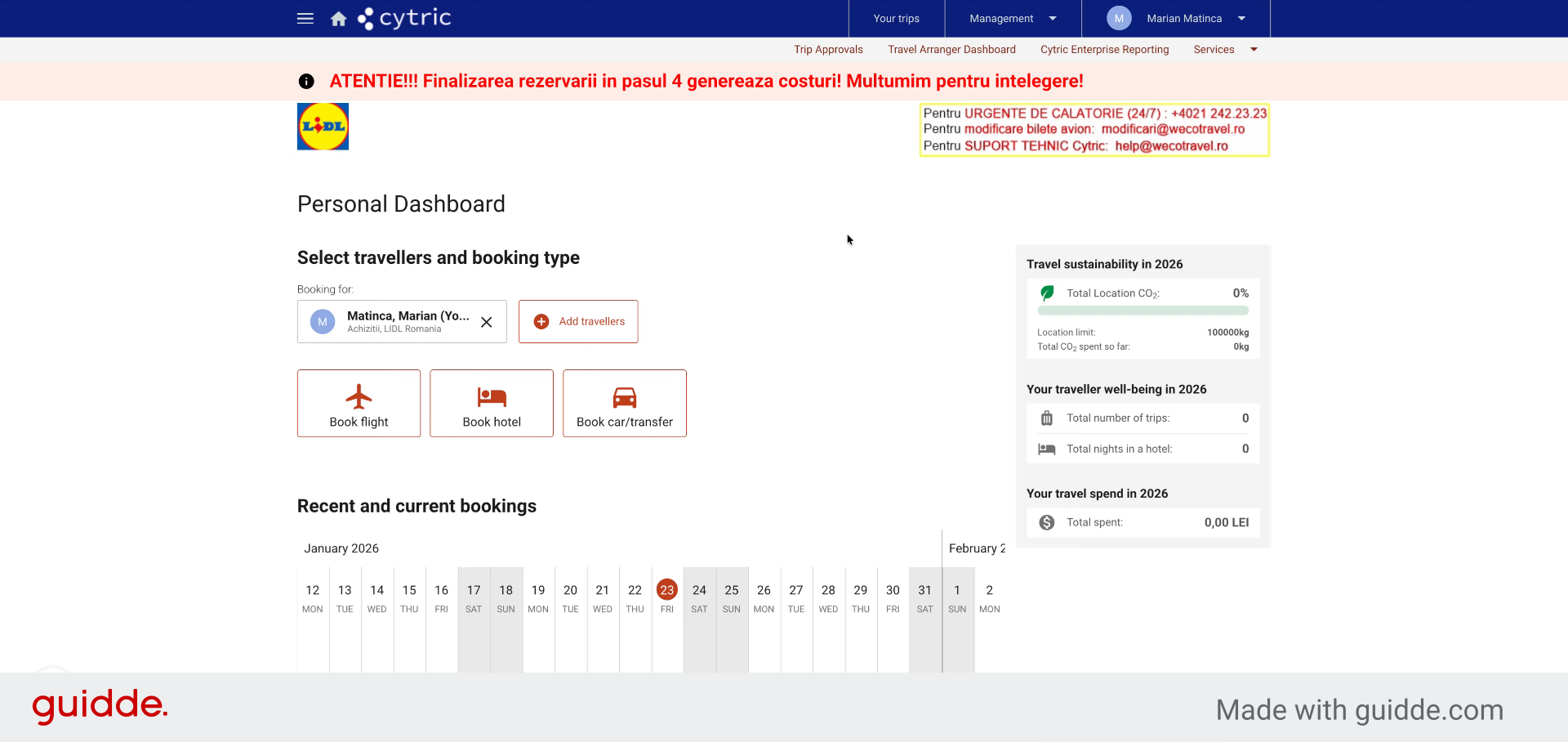
2. Accesați Personal Dashboard
După autentificare, întotdeauna vă veți regăsi în personal dashboard, iar pentru a efectua o rezervare pentru alt coleg, va trebui să accesăm travel arranger dashboard.
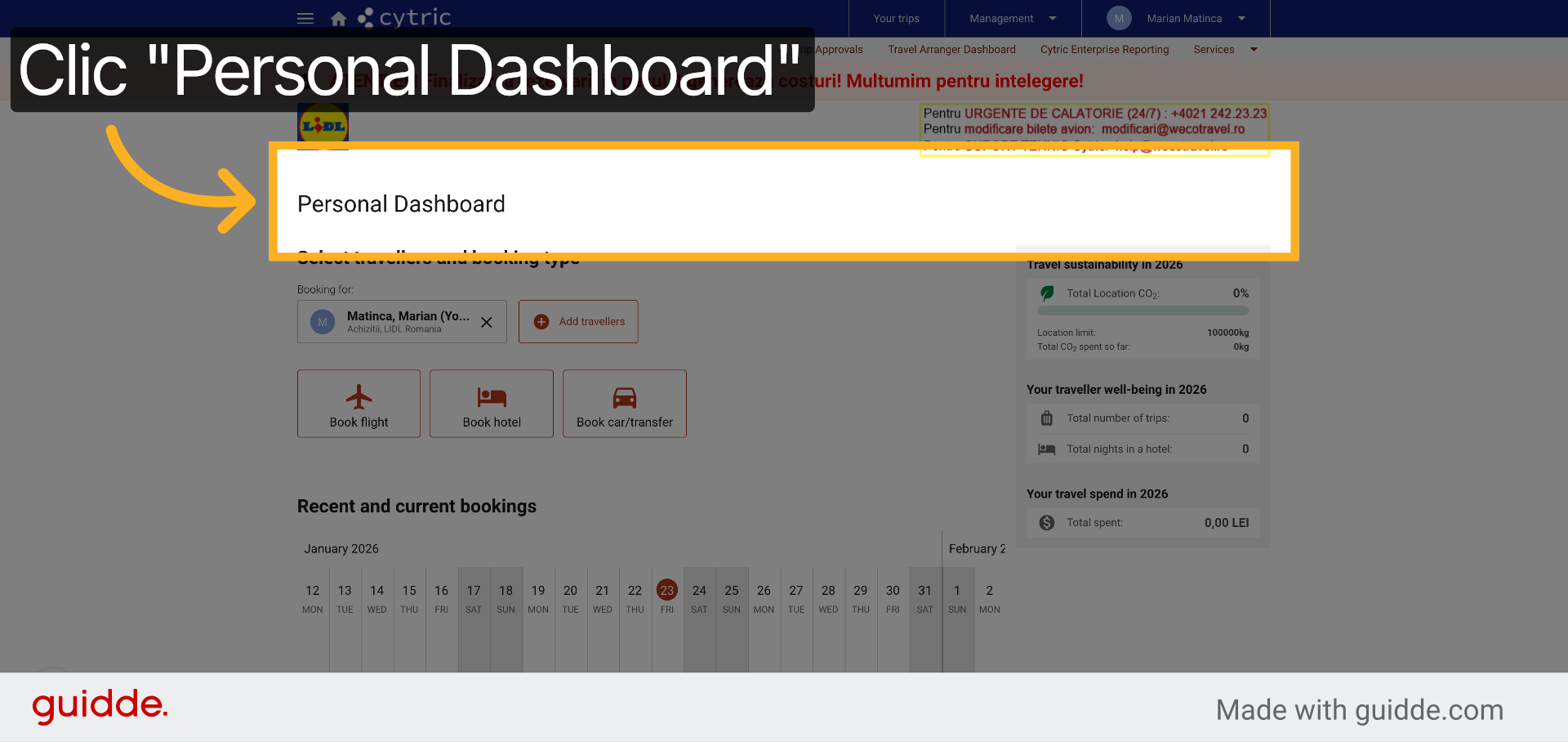
3. Deschideți Travel Arranger Dashboard
Accesați traveler anger dashboard în partea de sus a paginii dreapta sus aveți linkul travel ranger dashboard.
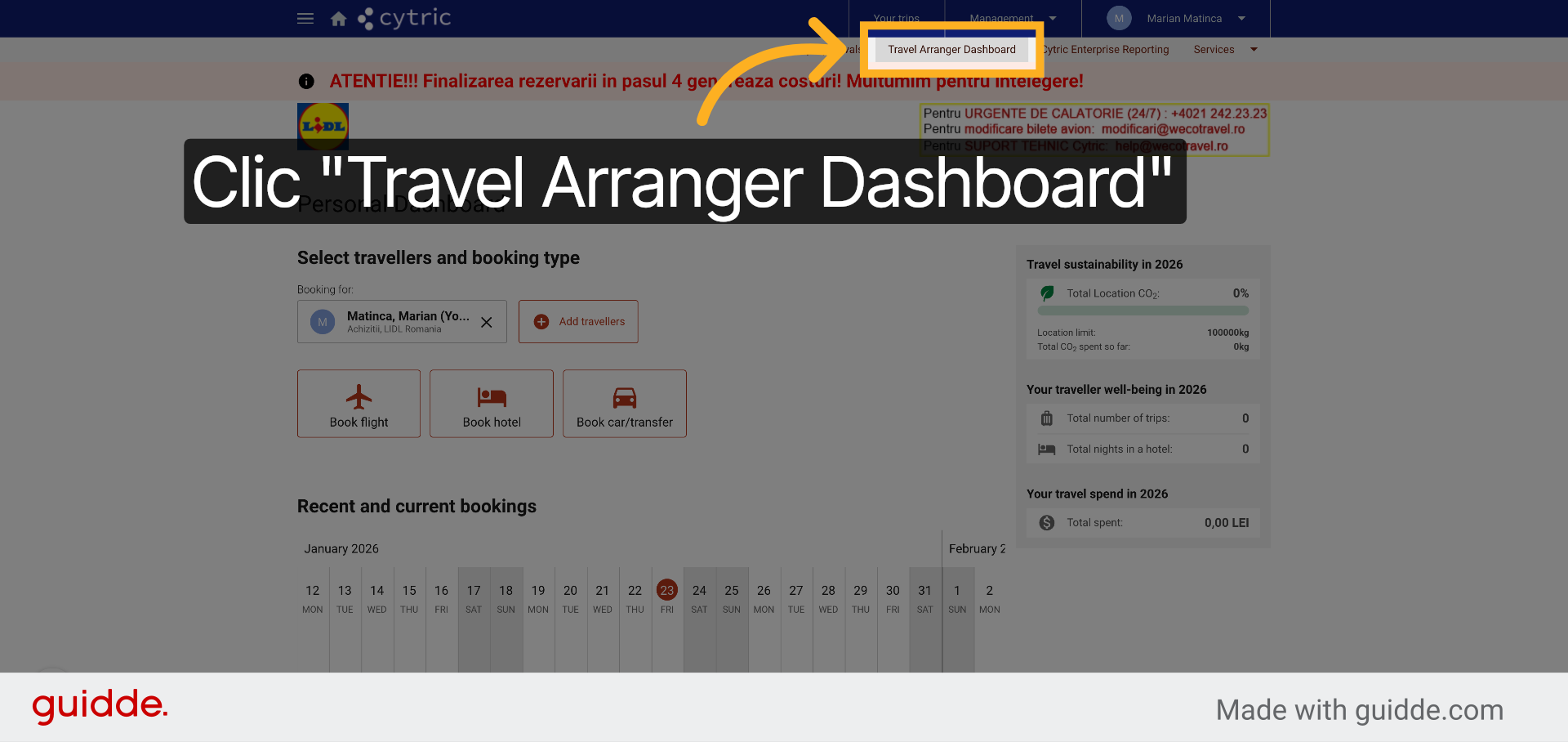
4. Accesați Secțiunea Relevantă
Verificați ca numele dumneavoastră să nu fie deja prezent pentru persoana căruia îi veți efectua o rezervare, înlăturați numele dumneavoastră și adăugați numele colegului.
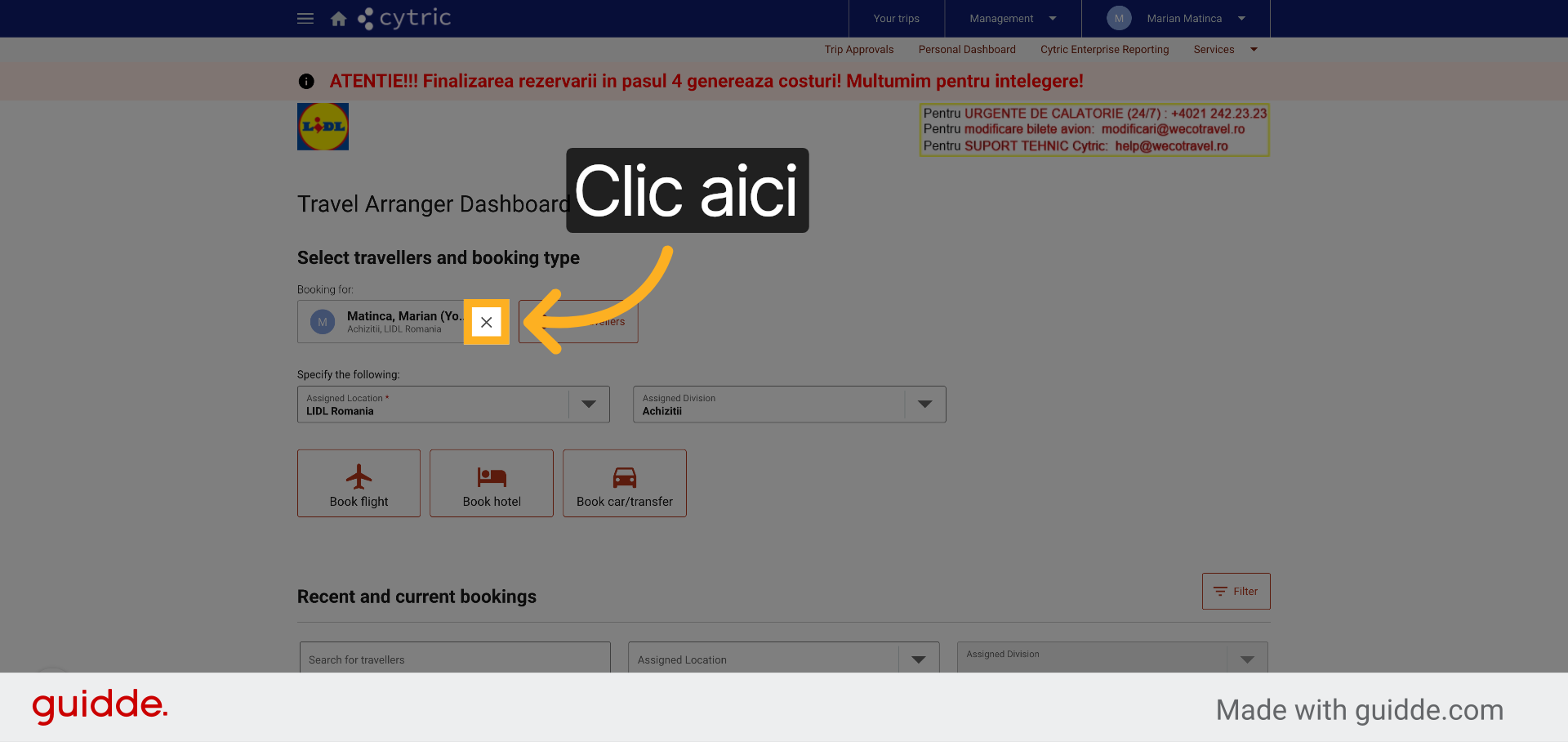
5. Adăugați Călători
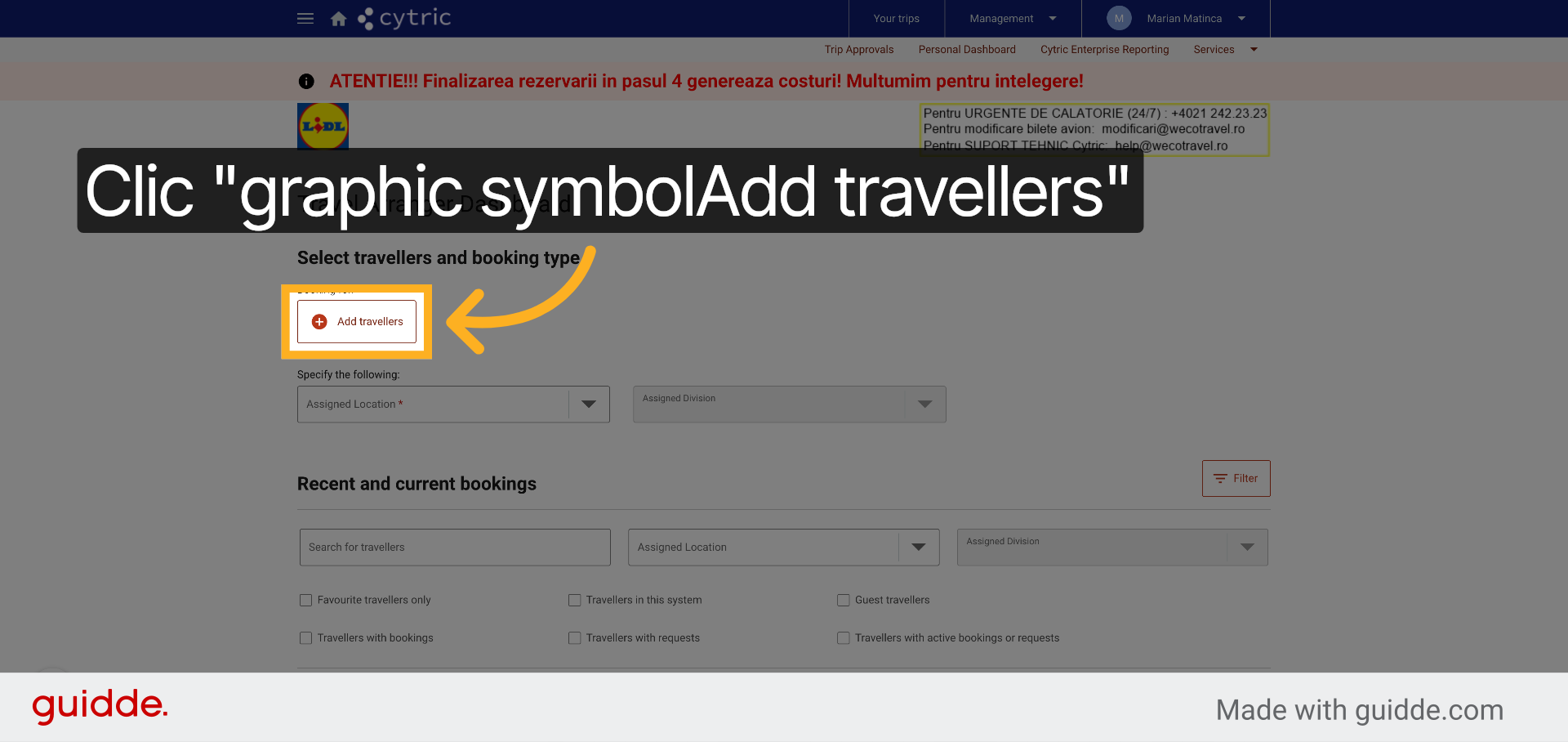
Faceți clic pe simbolul grafic "Add travellers" pentru a adăuga un călător.
6. Confirmați Adăugarea Călătorului
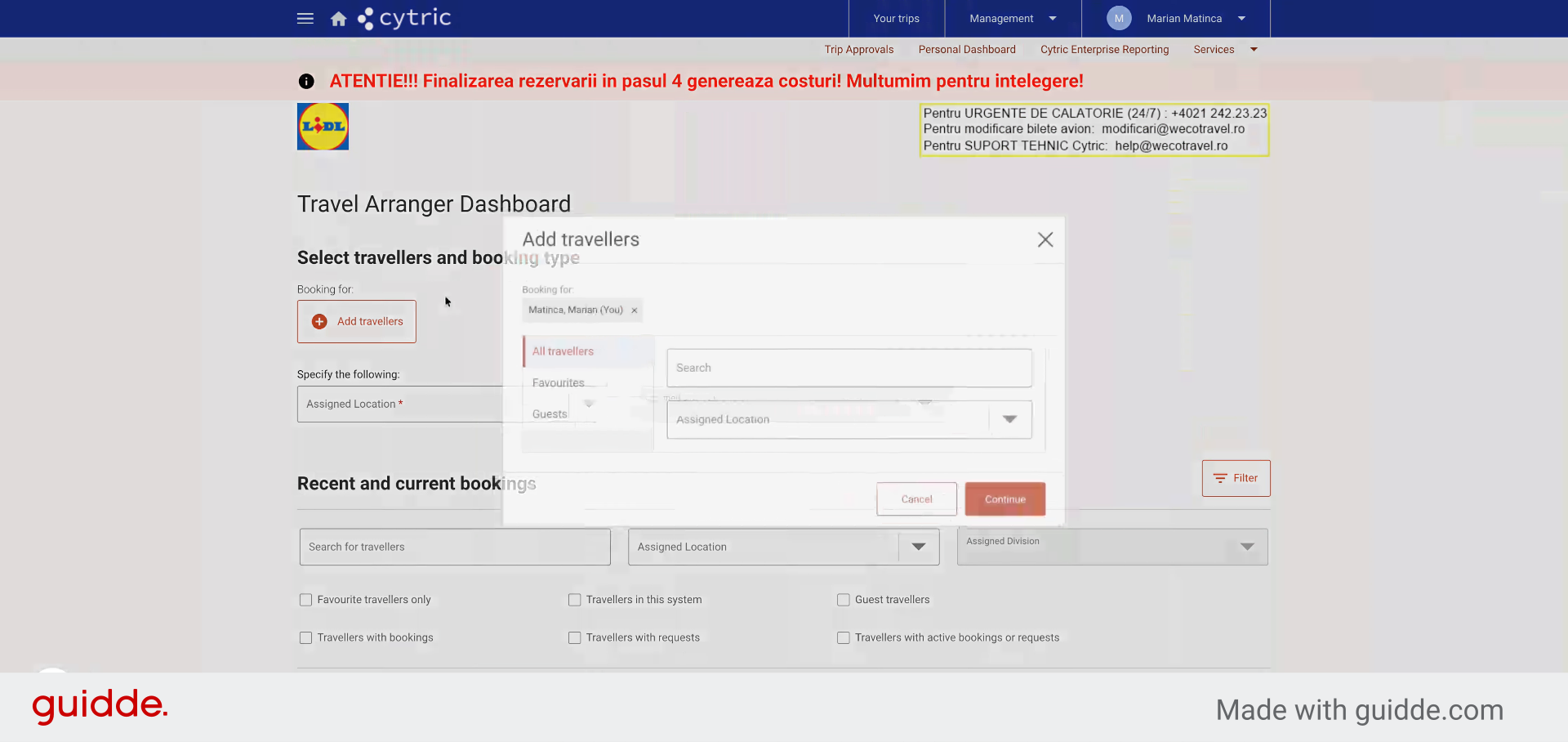
Completați cu "yes" pentru a confirma adăugarea călătorului.
7. Inițiați Căutarea
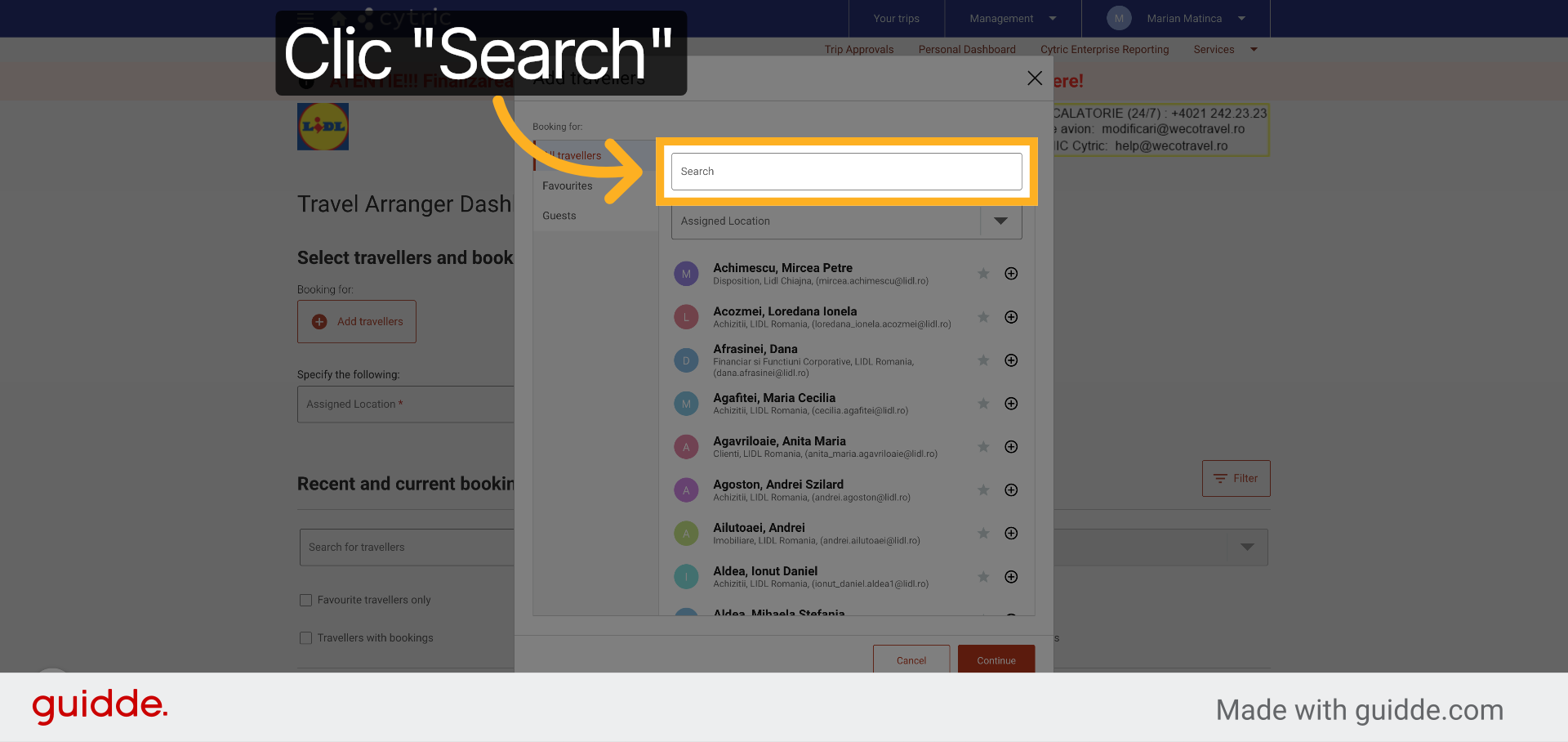
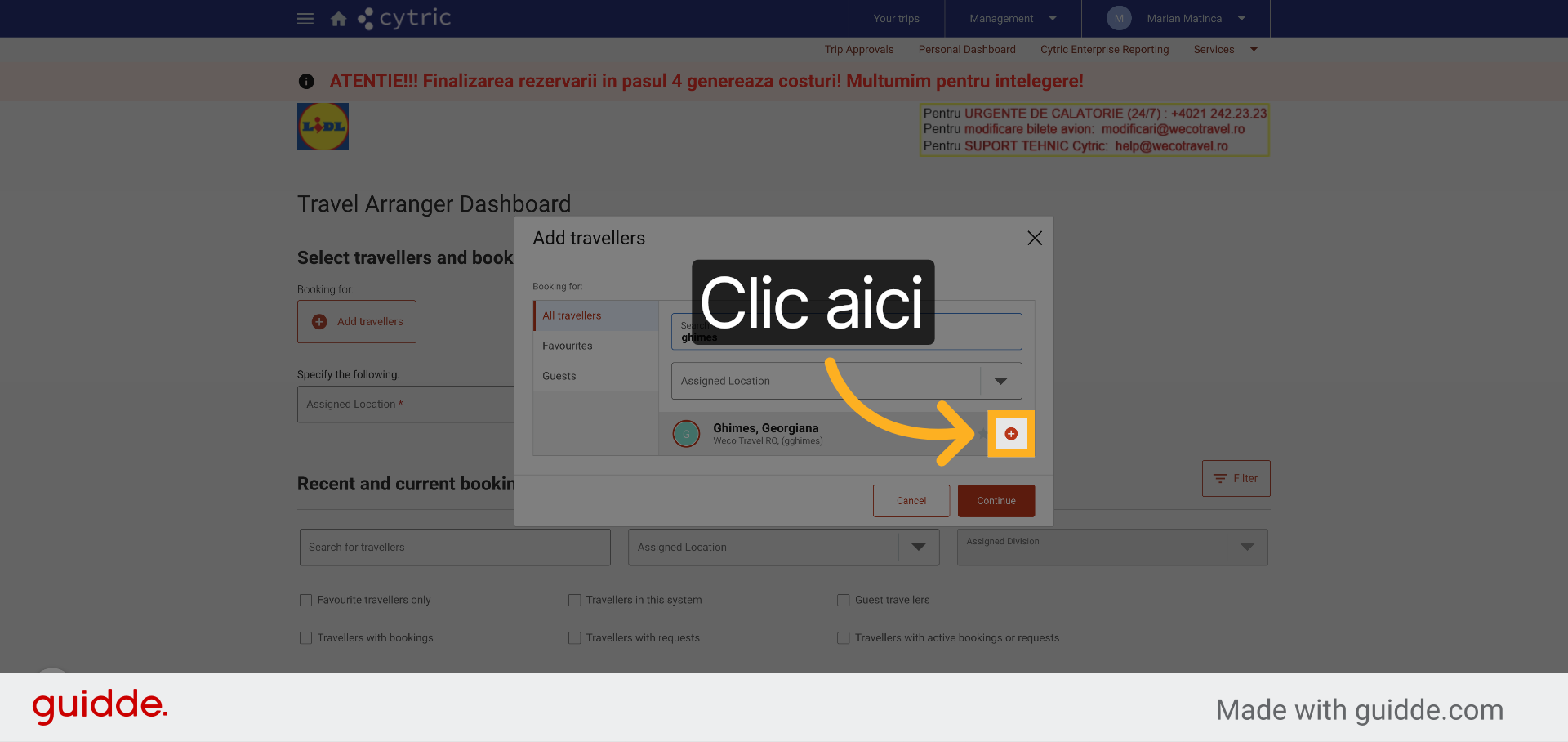
Folosiți formularul de căutare pentru a localiza profilul colegului dumneavoastră și apăsați simbolul plus din dreapta numelui.
8. Introduceți Numele Călătorului
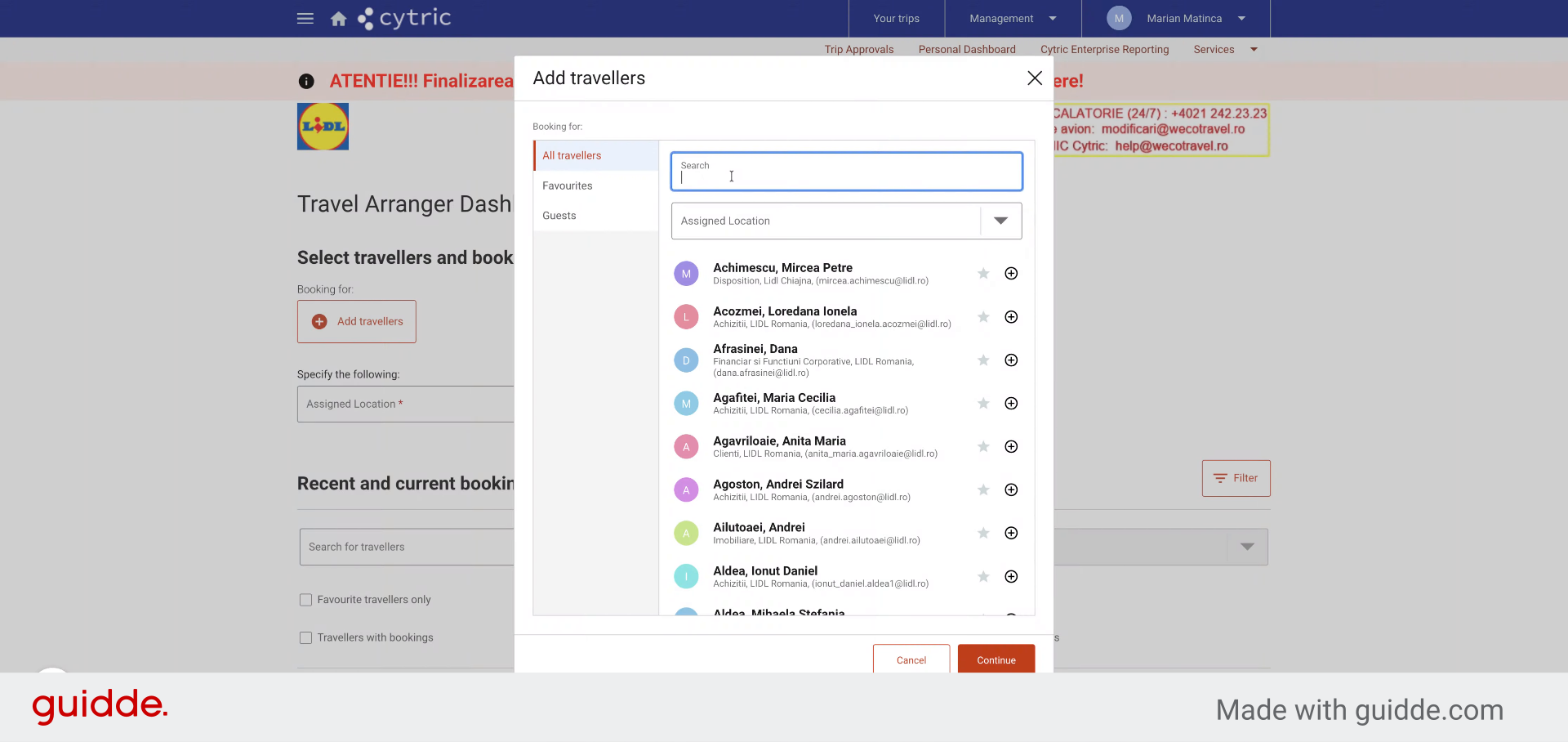
Introduceți numele călătorului pentru a-l identifica în sistem.
9. Selectați Opțiunea Disponibilă
Faceți clic aici pentru a selecta opțiunea dorită.
10. Introduceți Detalii Suplimentare
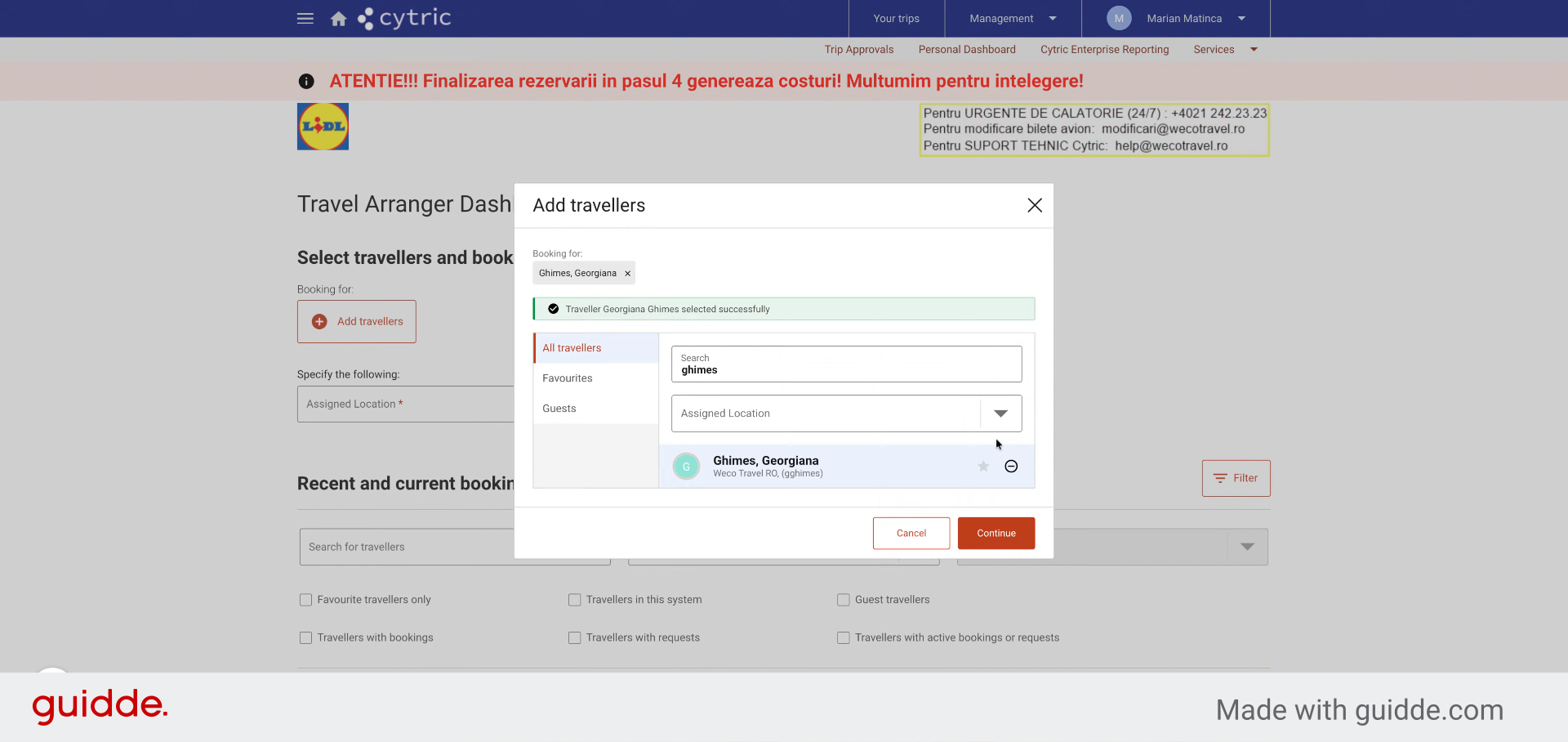
După ce ați localizat numele colegului căruia urmează să i efectuați o rezervare, apăsați butonul plus din partea dreapă a numelui.
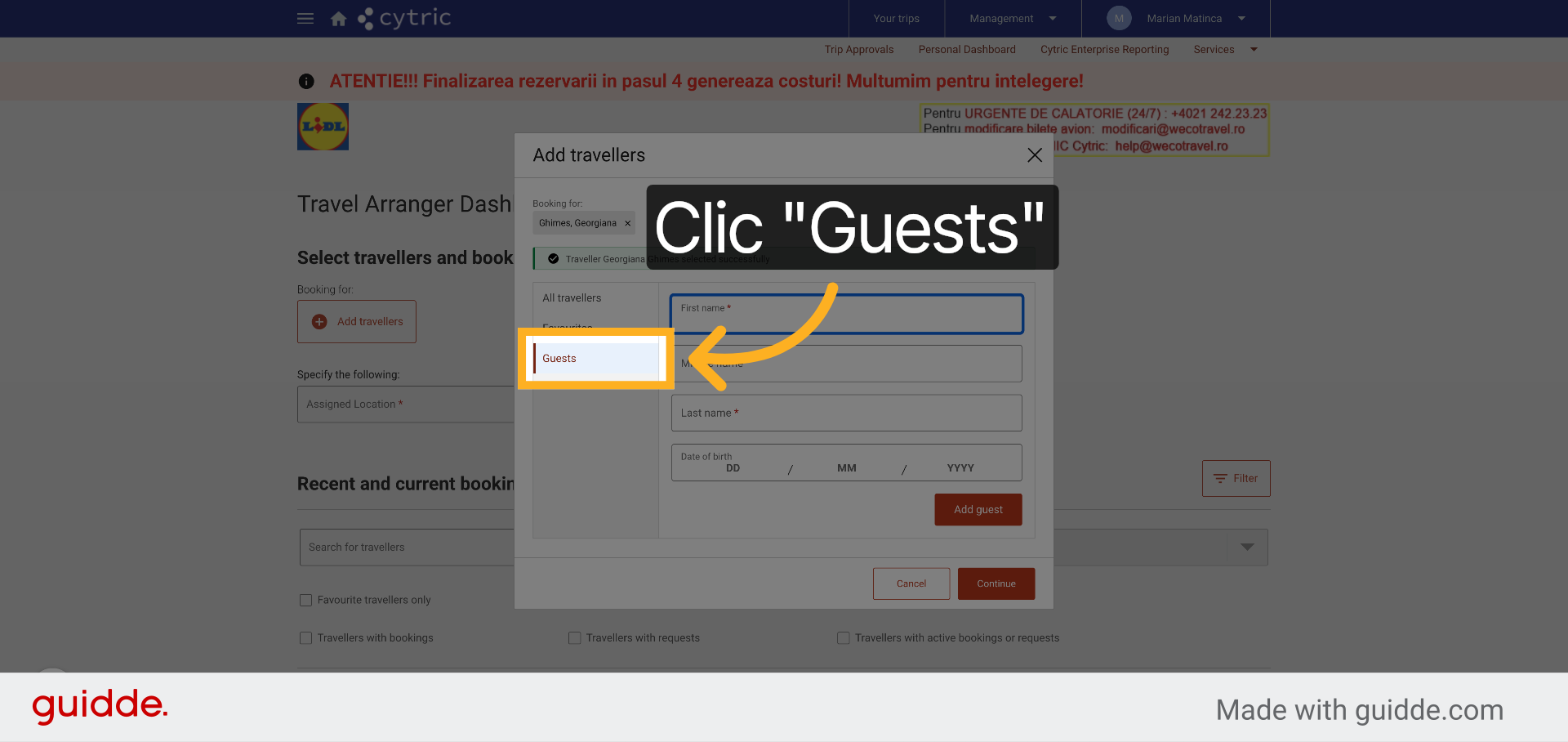
11. Accesați Secțiunea Guests
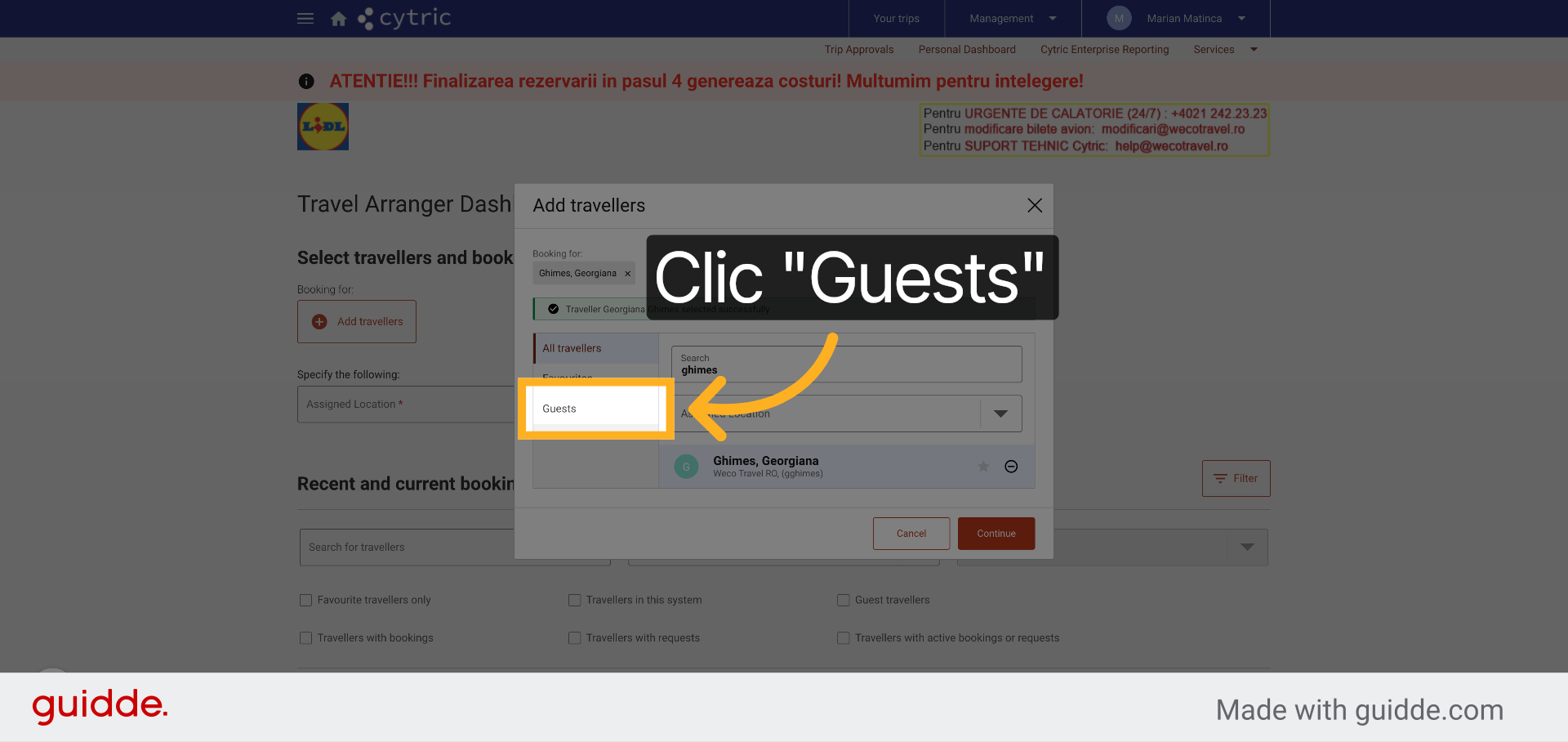
Faceți clic pe "Guests" pentru a gestiona invitații.
12. Completați Informații Guests
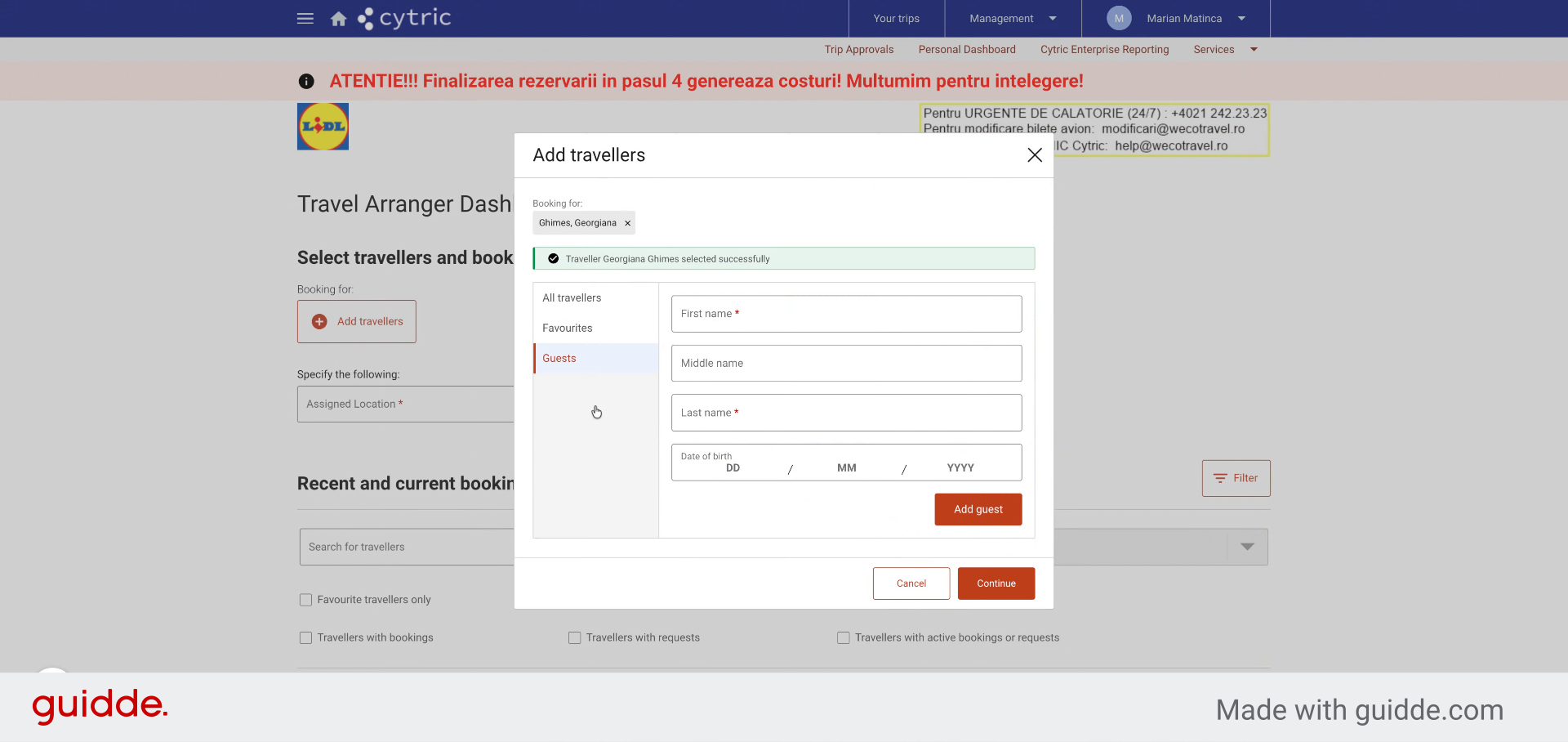
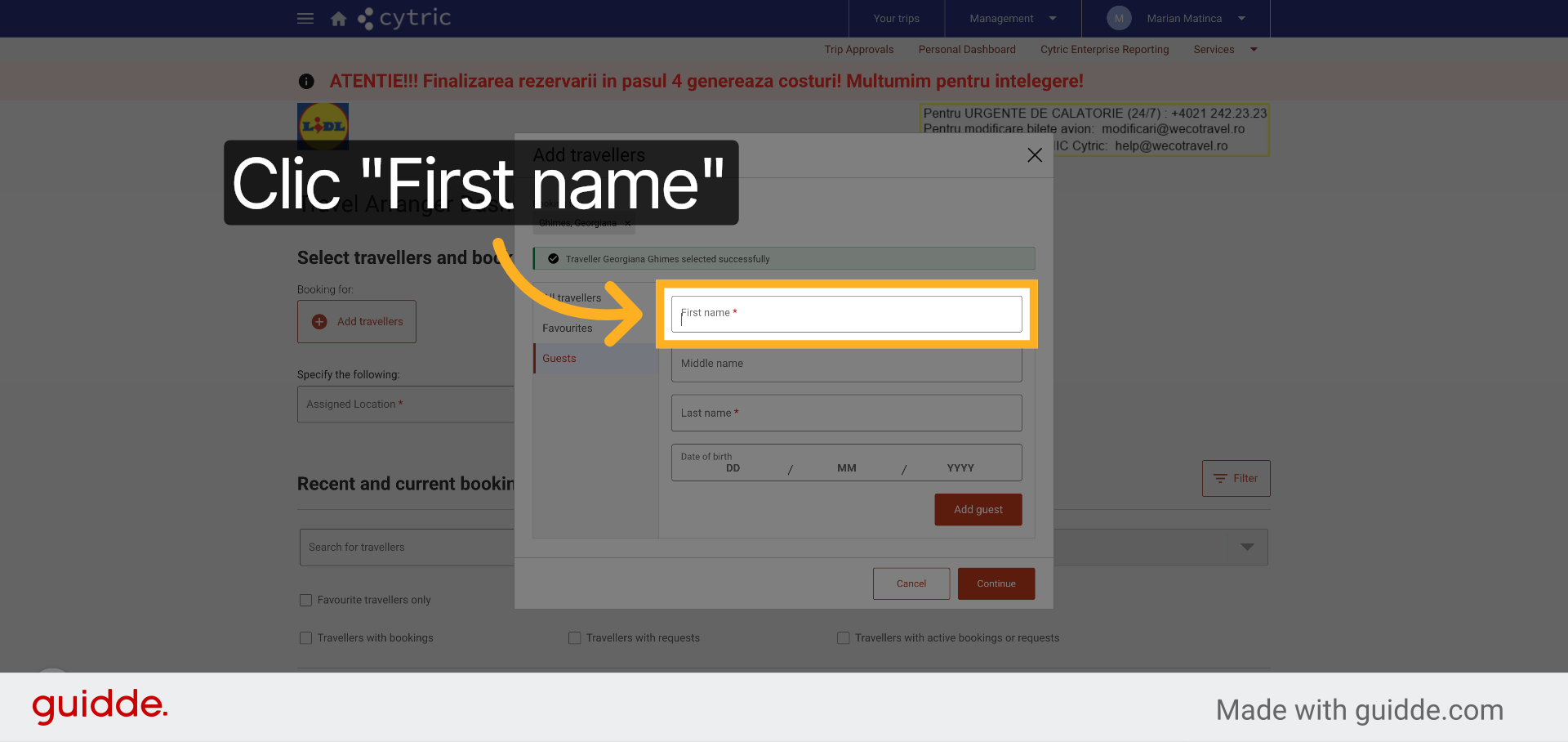
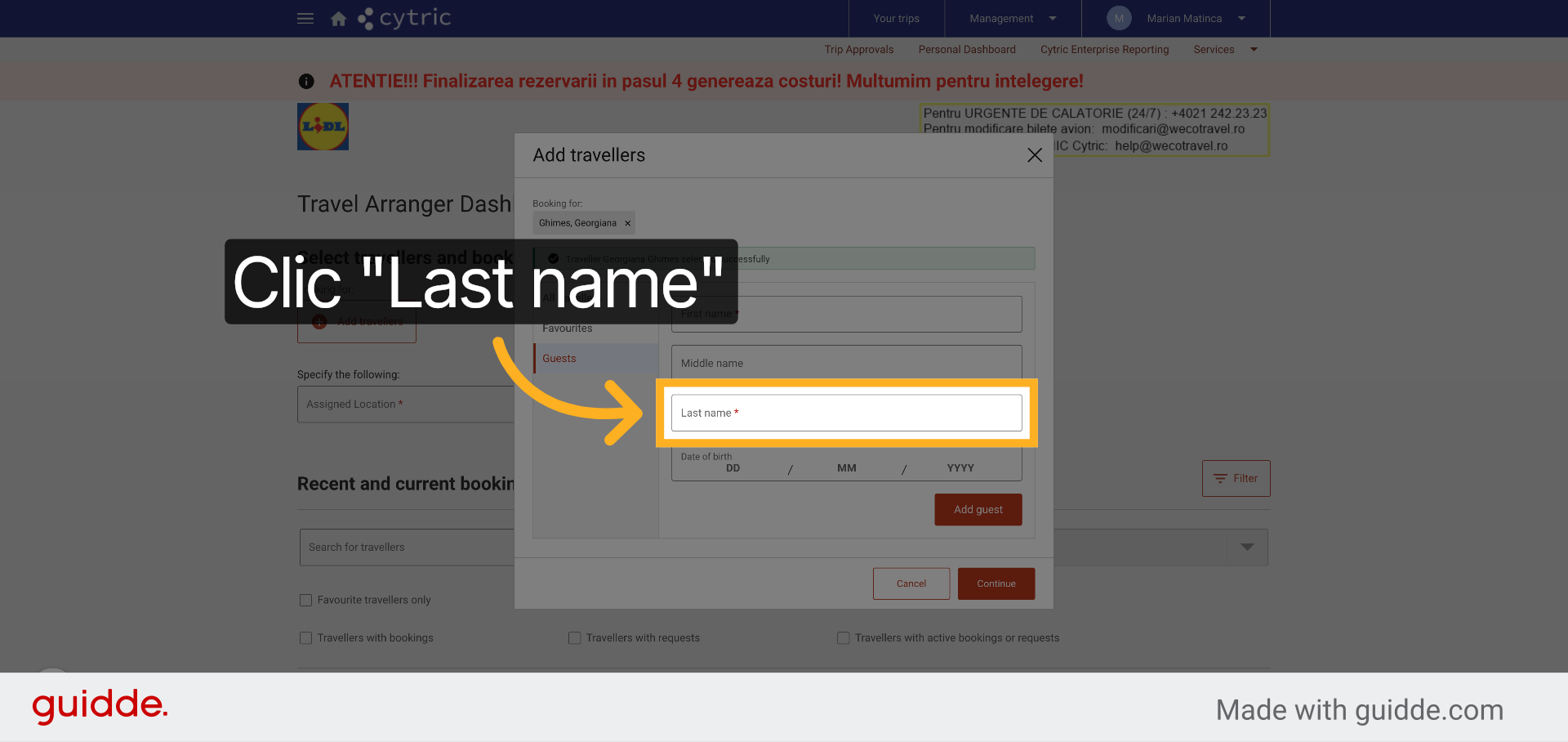
În cazul în care doriți să efectuați o rezervare pentru un coleg ce nu are cont activ în Slight Travel, puteți folosi opțiunea guest, unde veți introduce numele, așa cum se află în documentele de identitate ale colegului respectiv, la first name veți introduce numele de botez, iar last name numele de familie a colegulului.
13. Selectați Câmpul Prenume
Faceți clic pe "First name" pentru a introduce prenumele.
14. Accesați Din Nou Guests
În cazul în care colegul dumneavoastră nu are un cont activ însitrick, puteți finaliza rezervarea ca guest fără a i crea profil folosind opțiunea gusts și adăugând numele în formular: first name este numele de botez, last name este numele de familie.
15. Selectați Câmpul Nume
Faceți clic pe "Last name" pentru a introduce numele de familie.
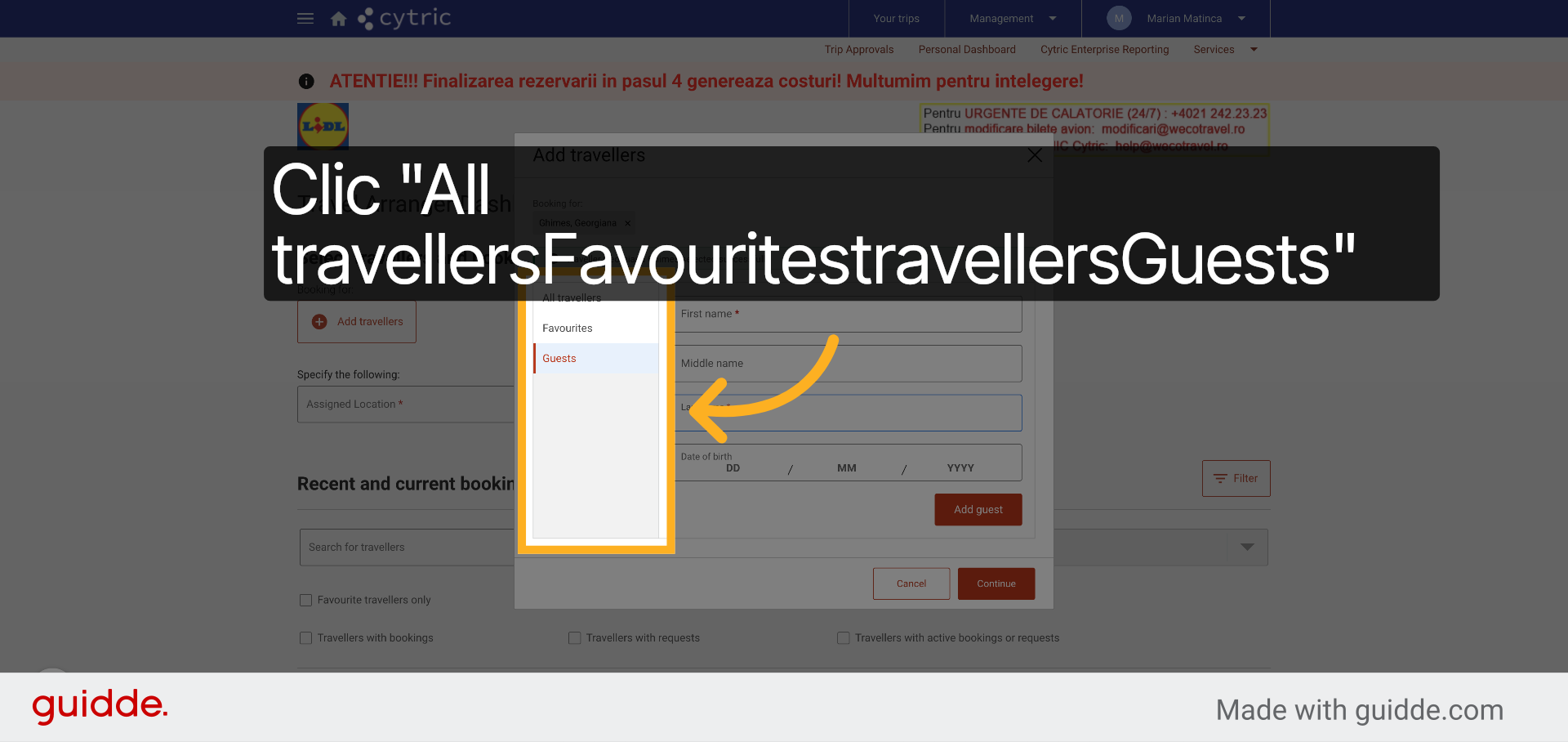
16. Navigați Printre Categorii Călători
Faceți clic pe "All travellersFavouritestravellersGuests" pentru a vizualiza toate categoriile de călători.
17. Selectați Opțiunea Dorită
Faceți clic aici pentru a selecta opțiunea necesară.
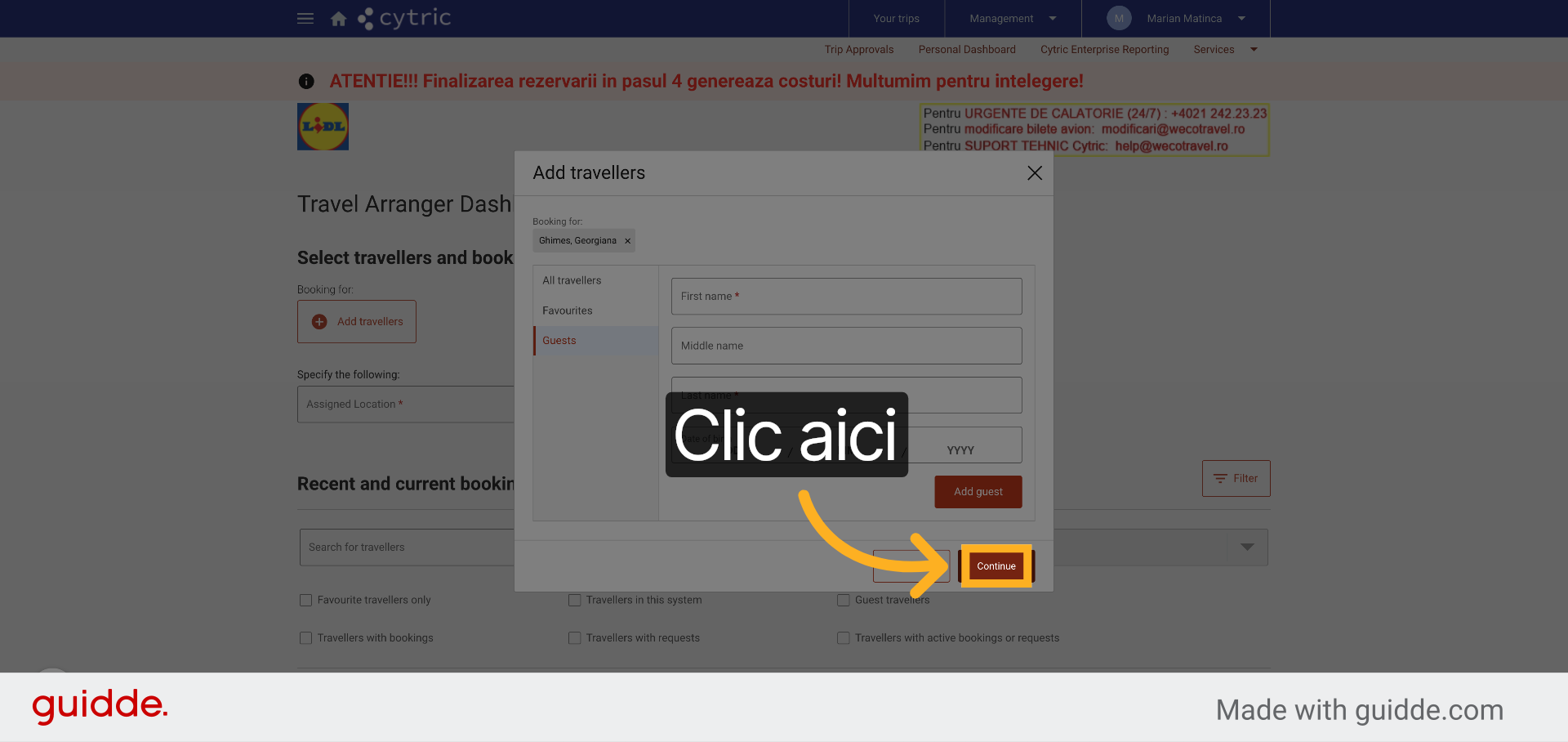
18. Continuați Procesul
Faceți clic aici pentru a avansa la pasul următor.
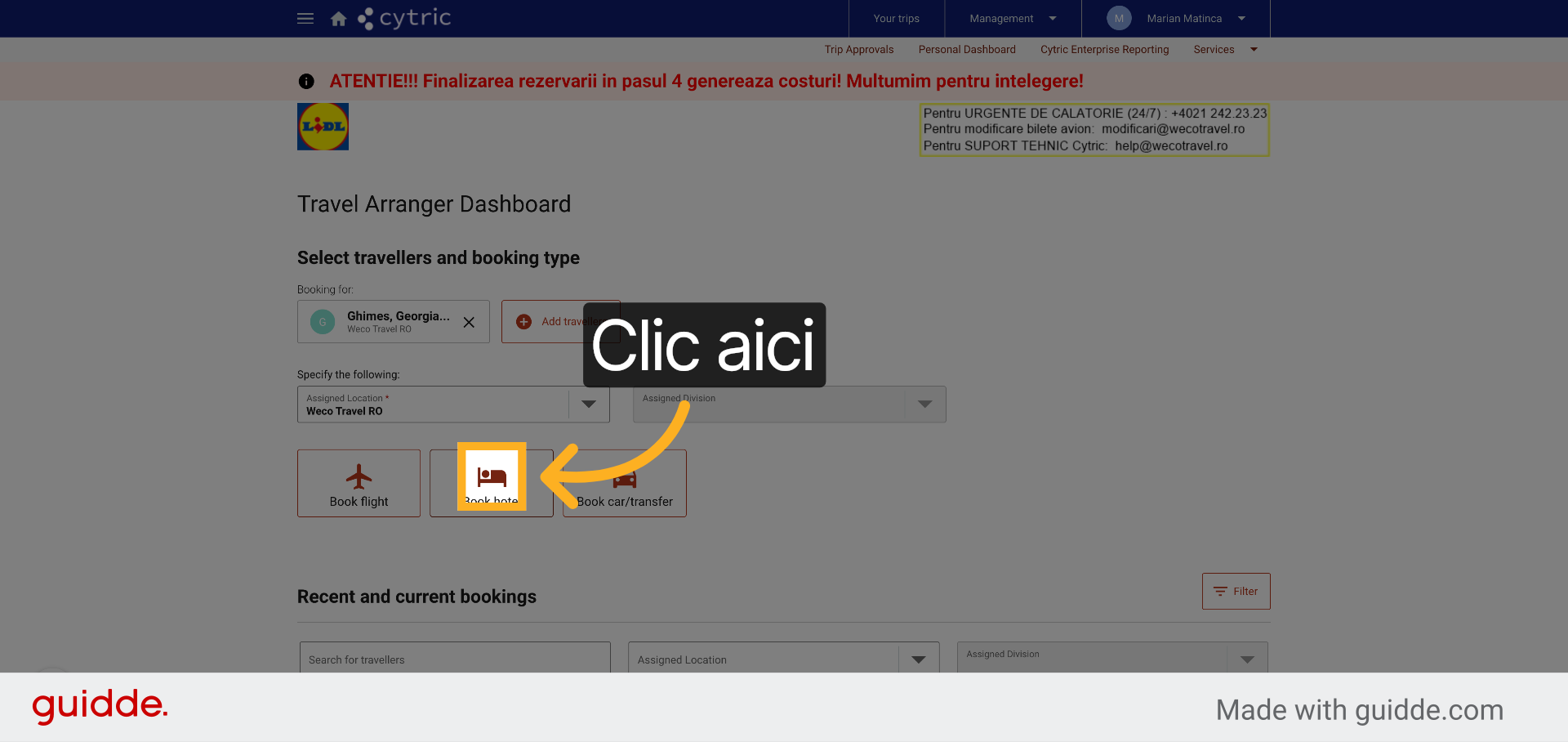
19. Inițiați Rezervarea Hotelului
Faceți clic aici pentru a începe rezervarea hotelului.
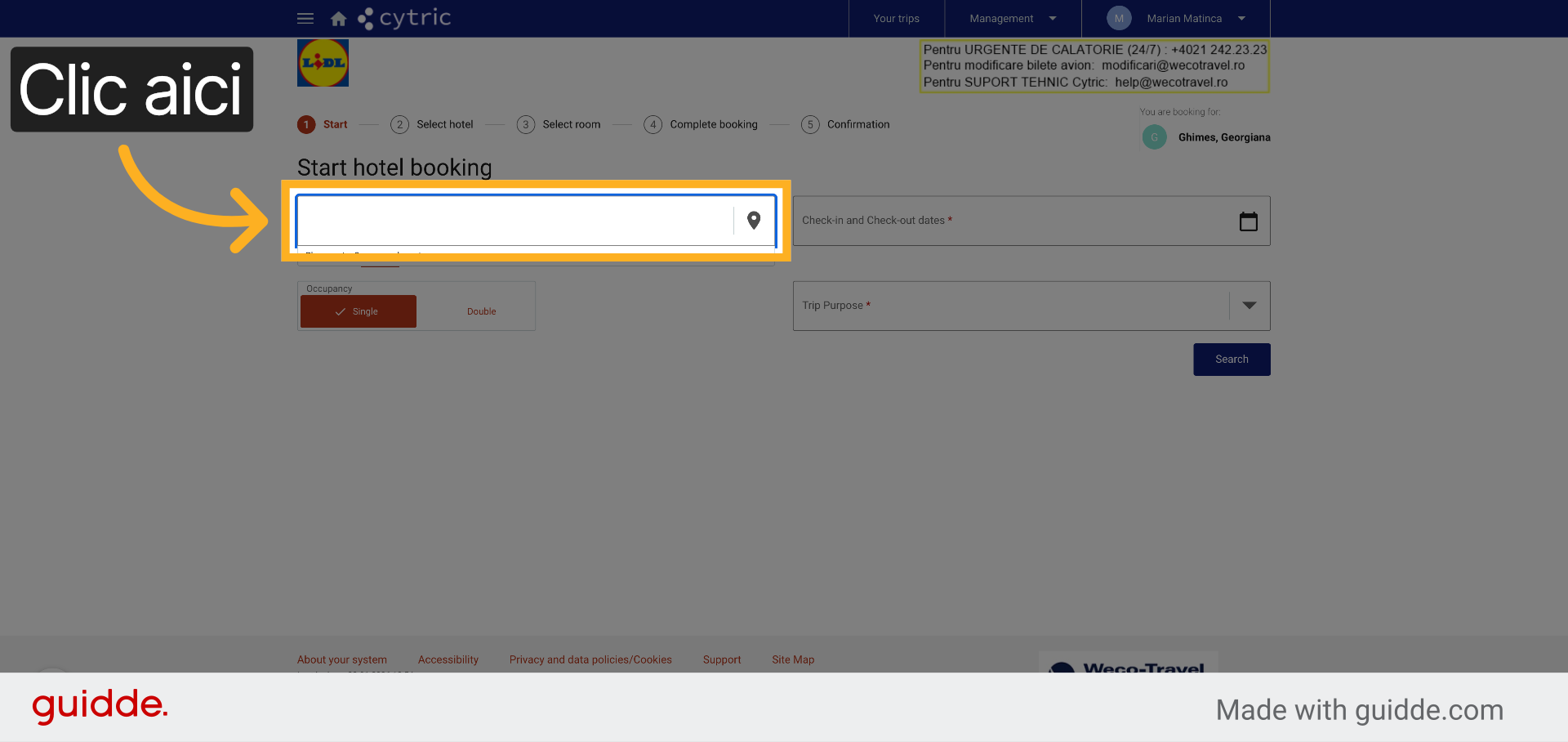
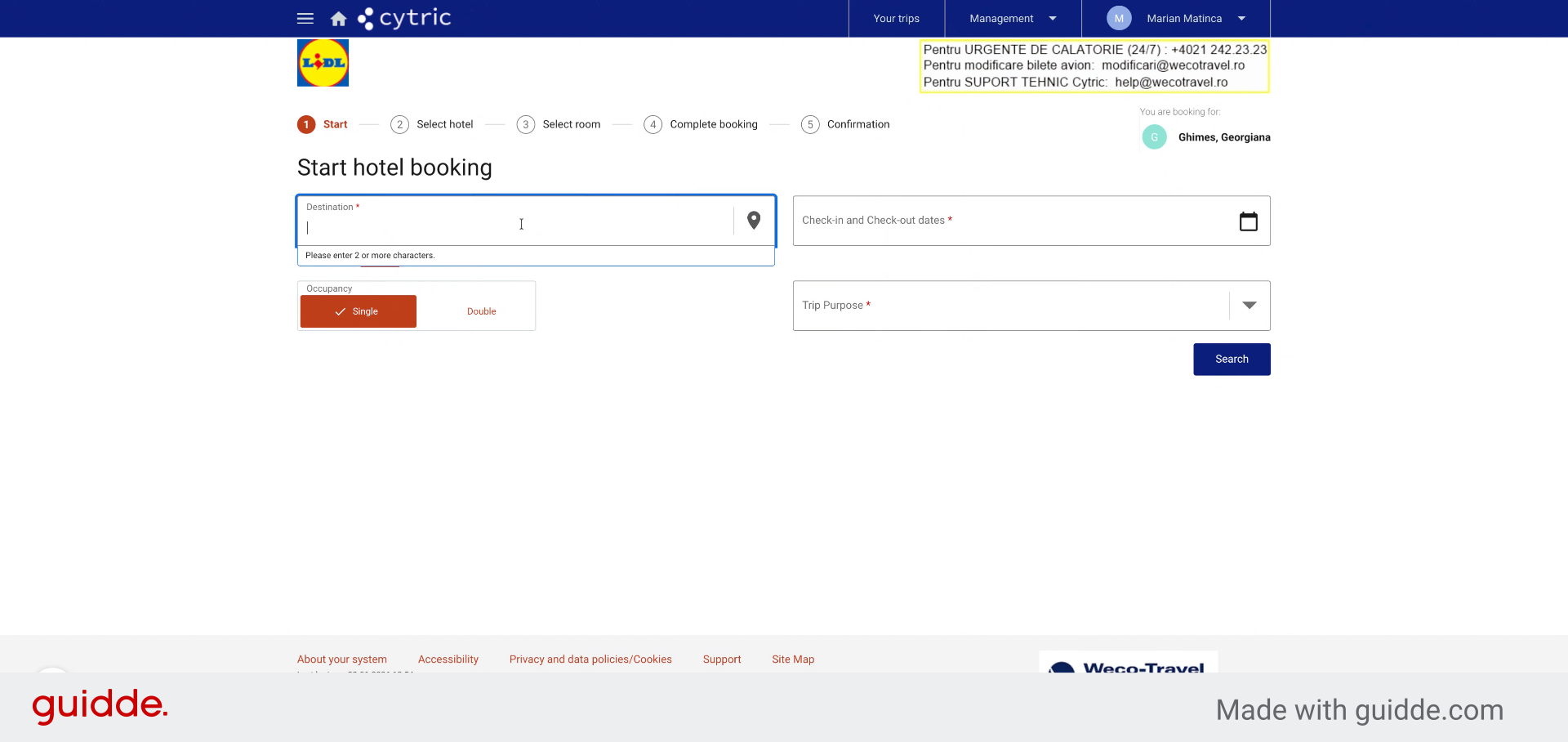
20. Introduceți Destinația
Completați cu numele orașului pentru destinație.
21. Selectați Aeroportul
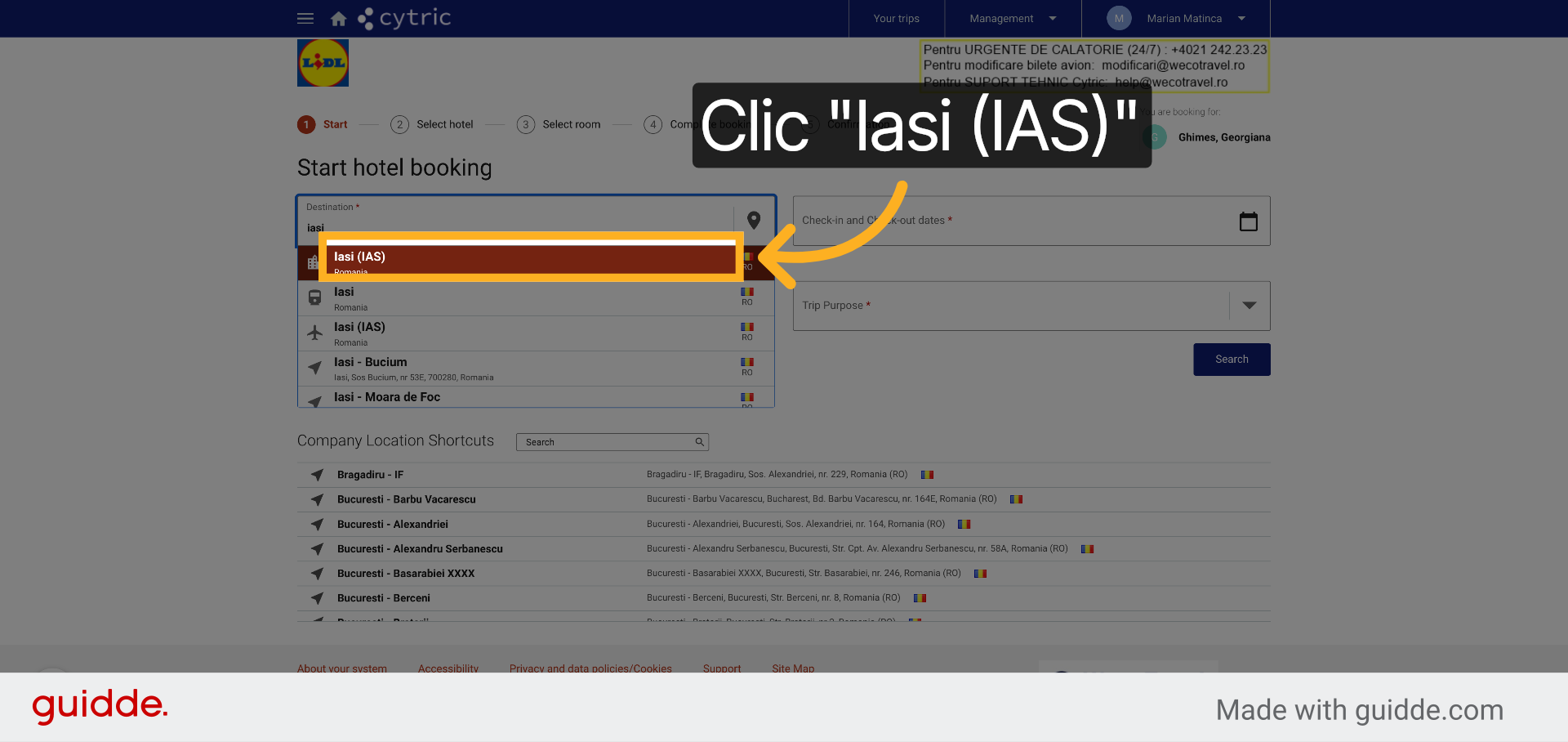
Faceți clic pe "Iasi (IAS)" pentru a selecta aeroportul corespunzător.
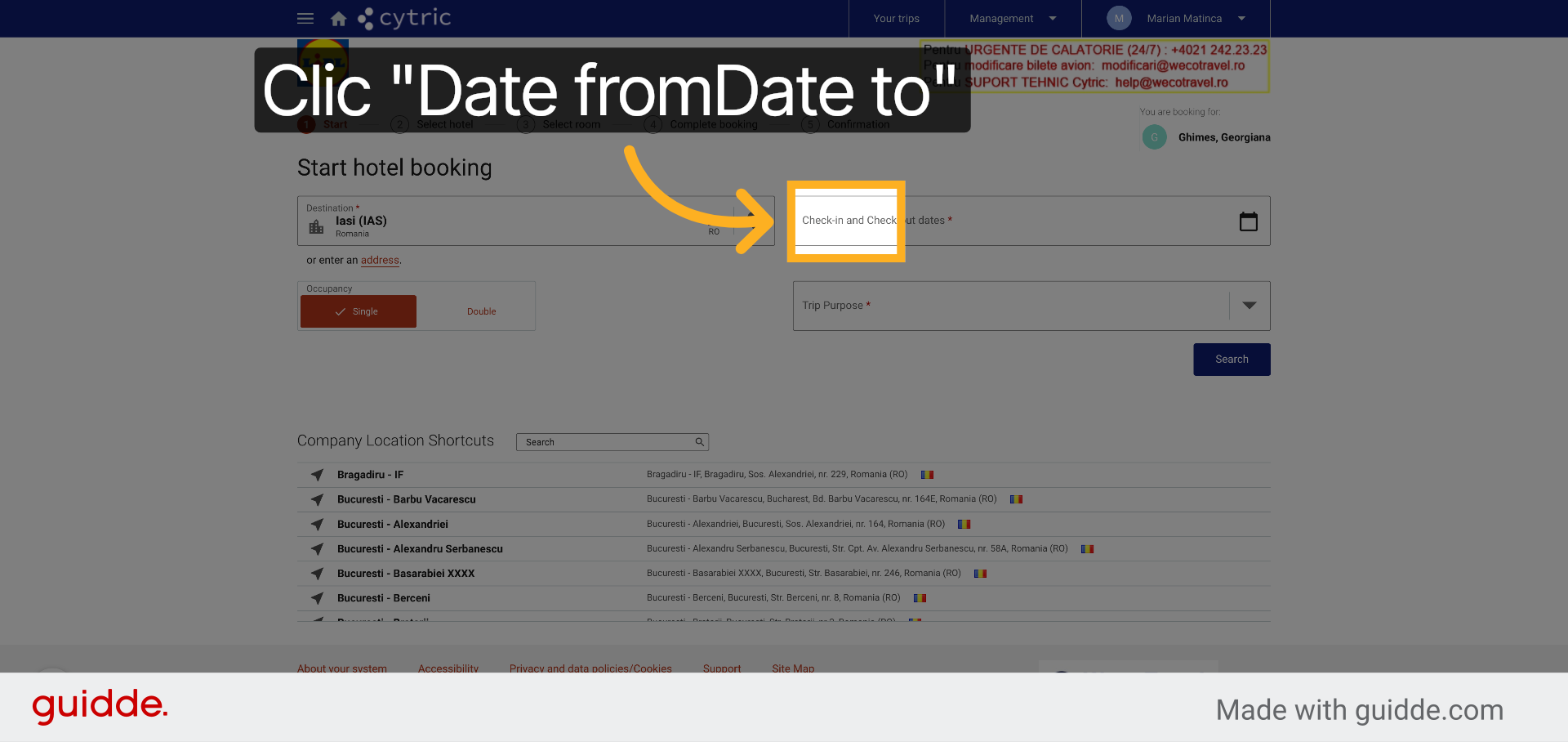
22. Deschideți Selectorul De Date
Faceți clic pe "Date fromDate to" pentru a alege perioada călătoriei.
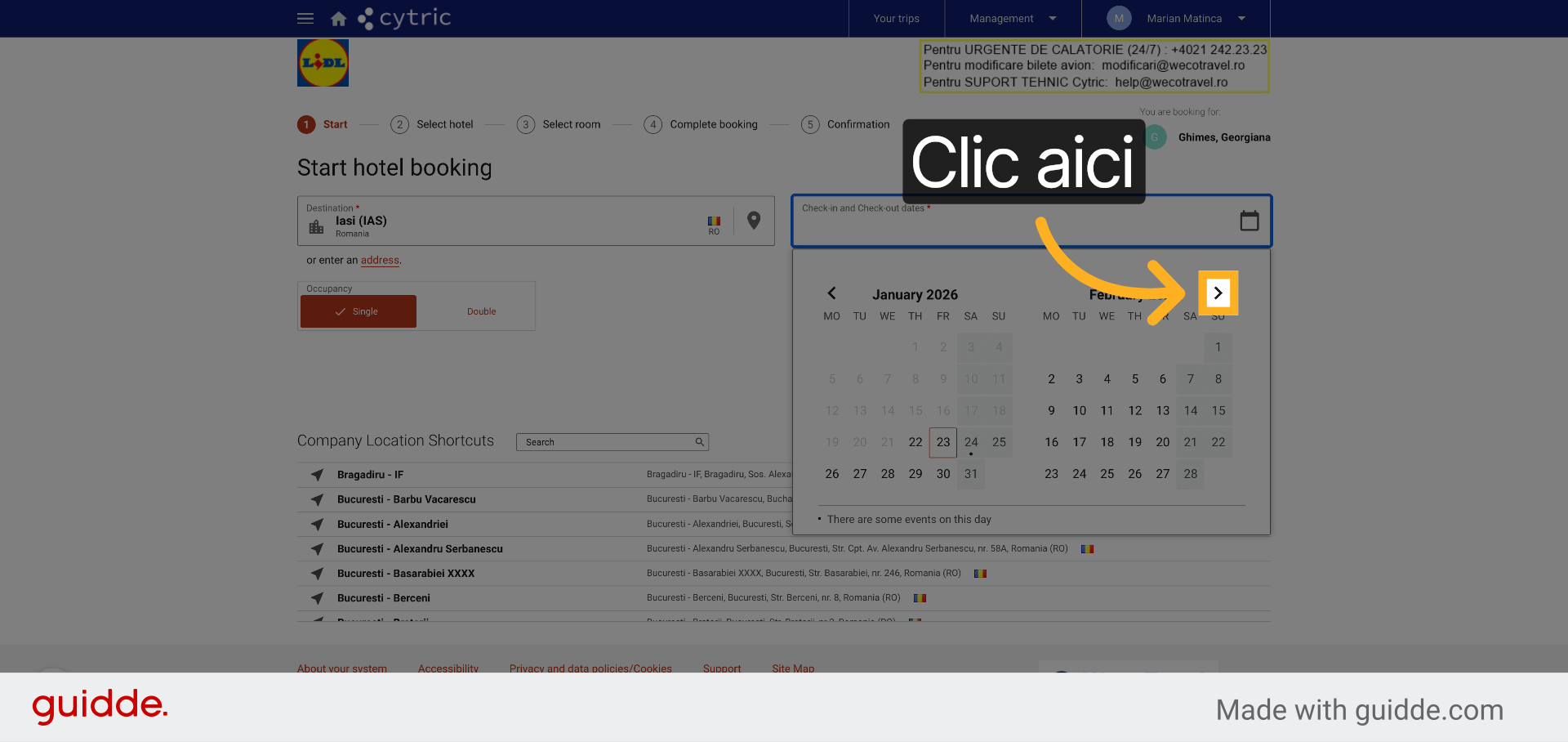
23. Selectați Data De Început
Faceți clic aici pentru a selecta data de început a sejurului.
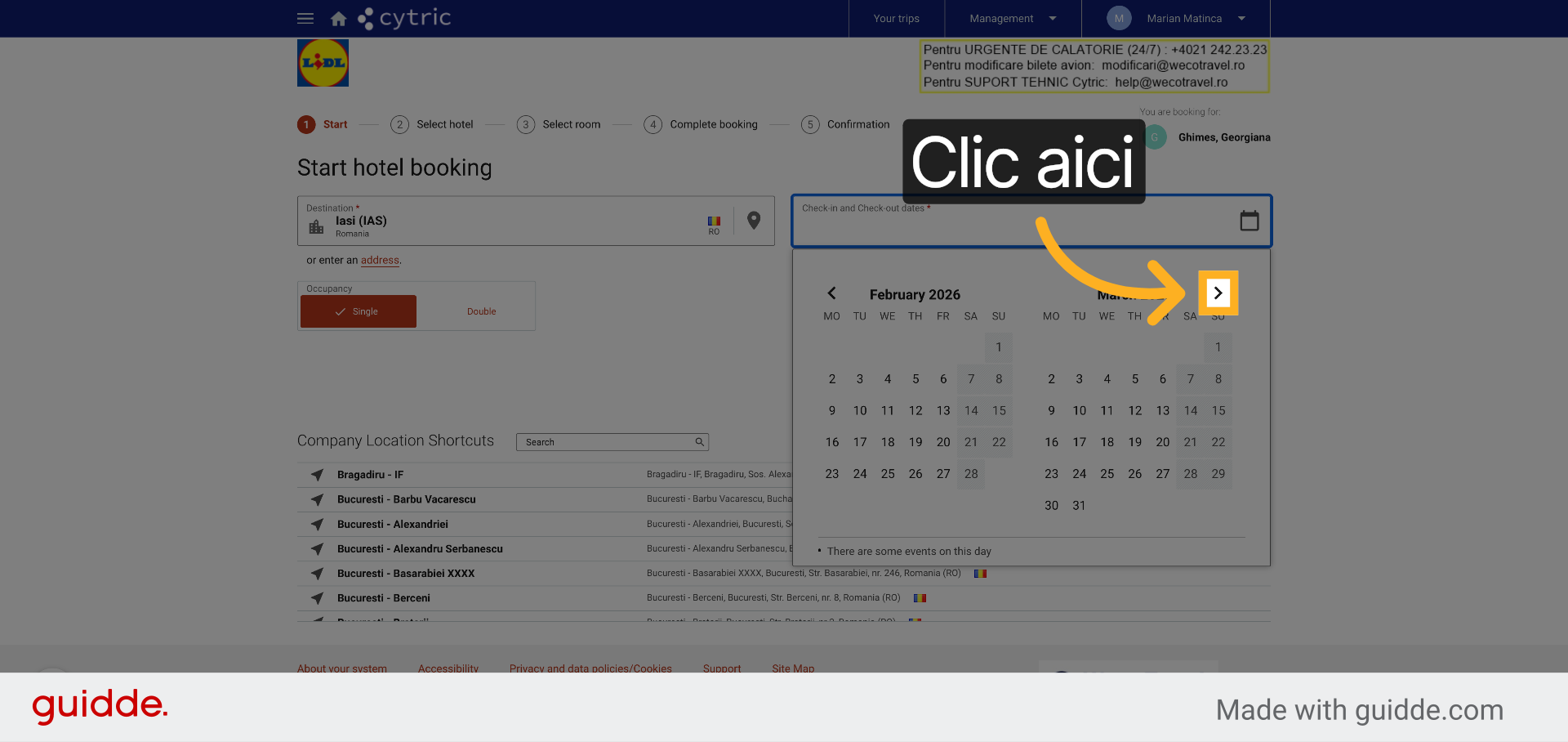
24. Selectați Data De Sfârșit
Faceți clic aici pentru a selecta data de sfârșit a sejurului.
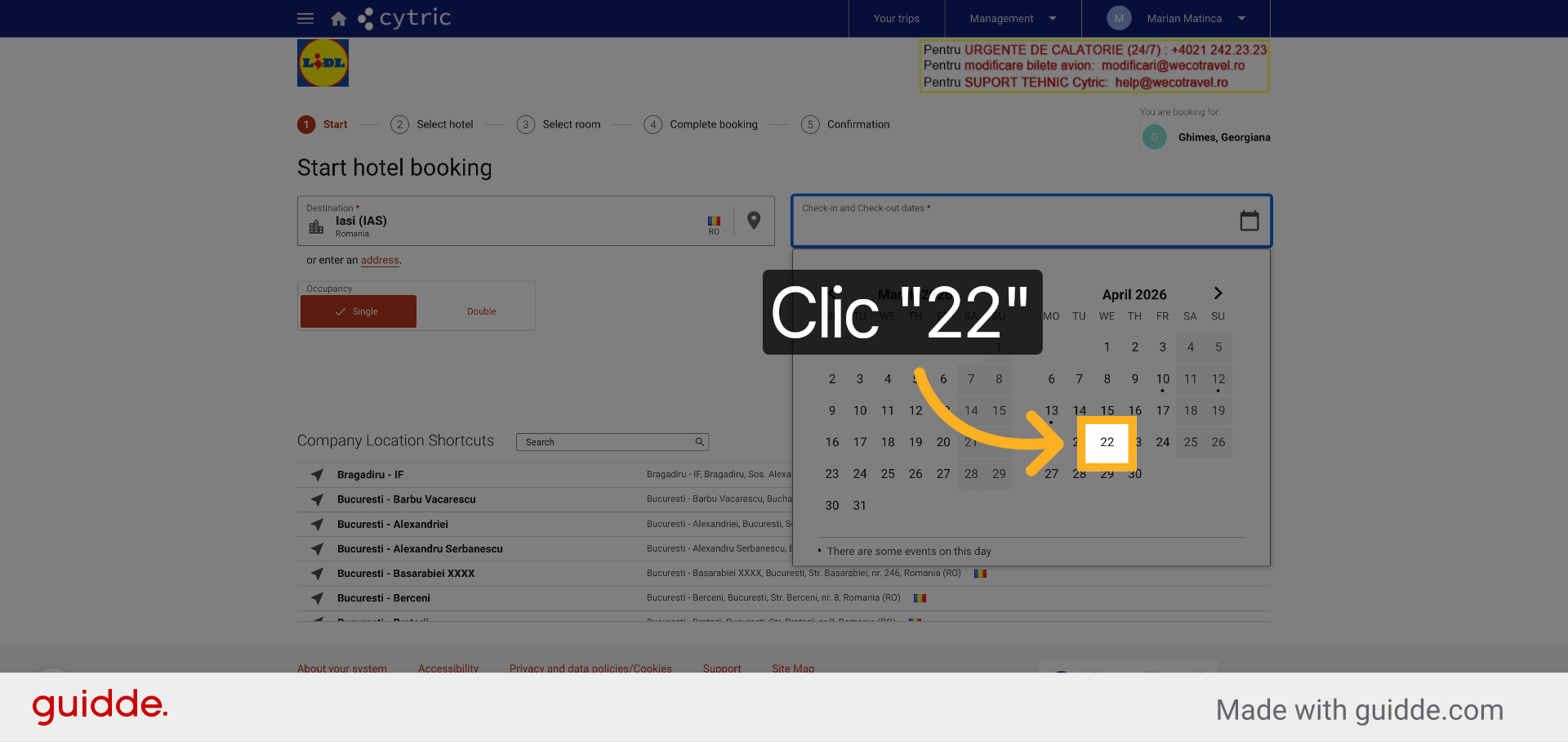
25. Alegeți Ziua De Început
Faceți clic pe "22" pentru a seta ziua de început.
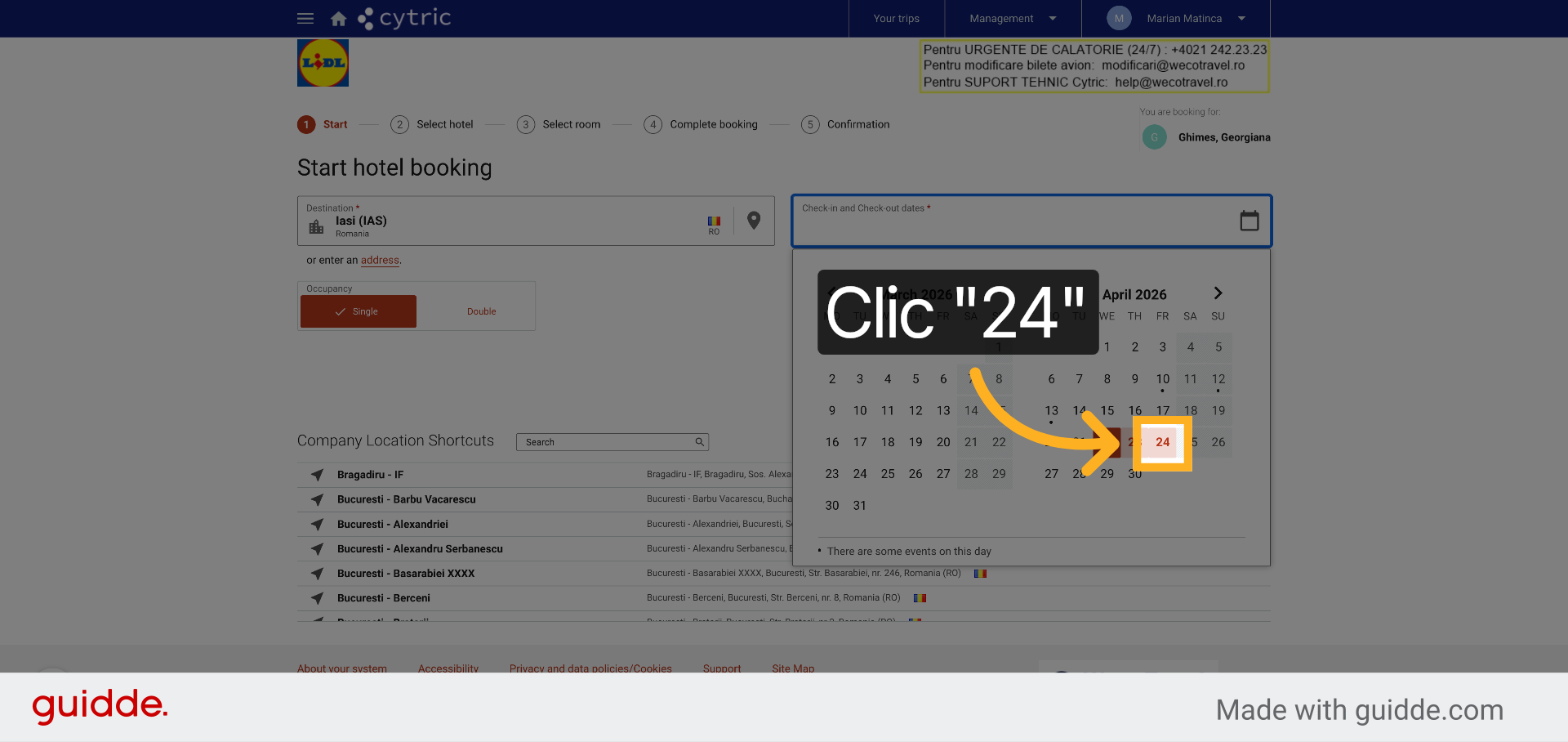
26. Alegeți Ziua De Sfârșit
Faceți clic pe "24" pentru a seta ziua de sfârșit.
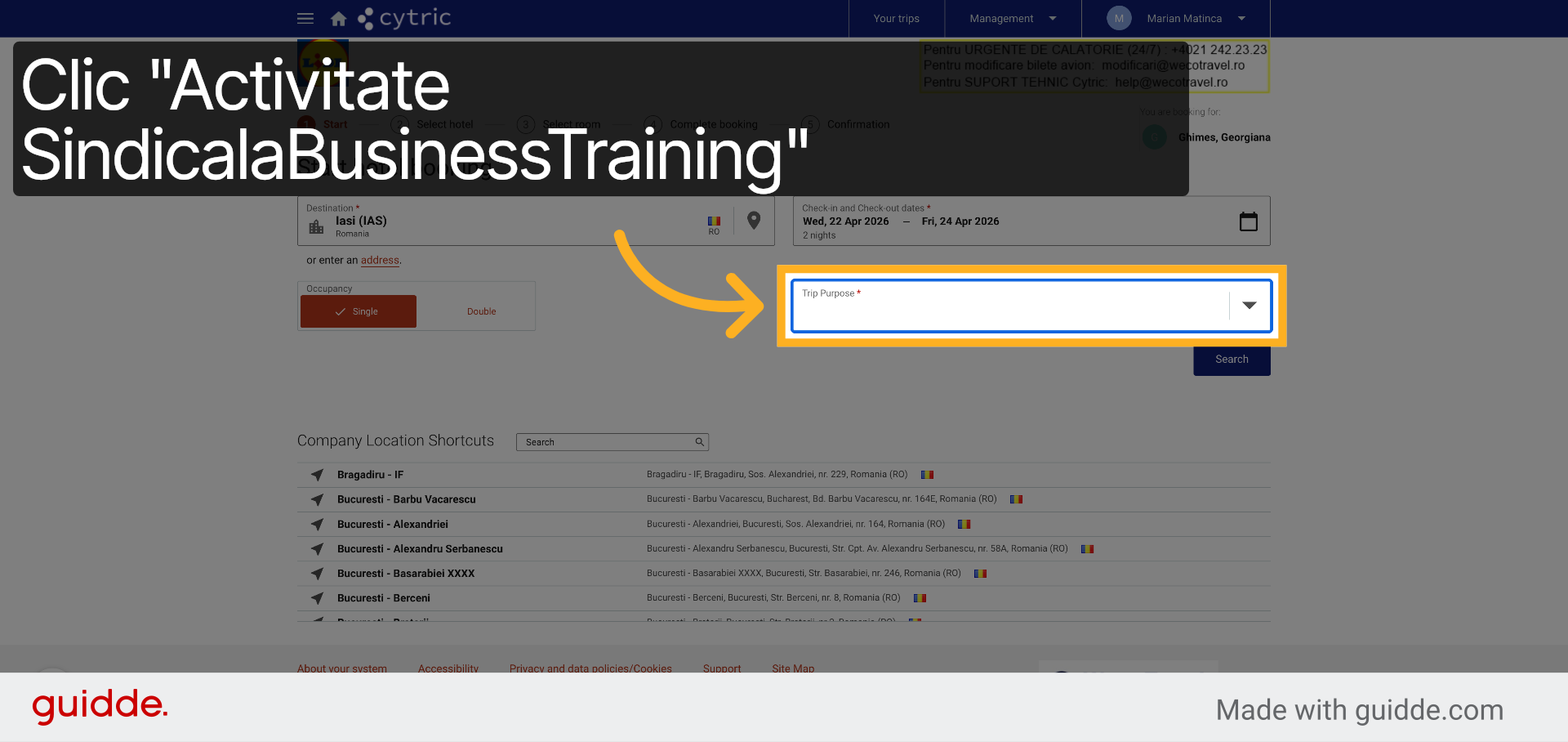
27. Selectați Tipul Activității
Faceți clic pe "Activitate SindicalaBusinessTraining" pentru a alege tipul activității.
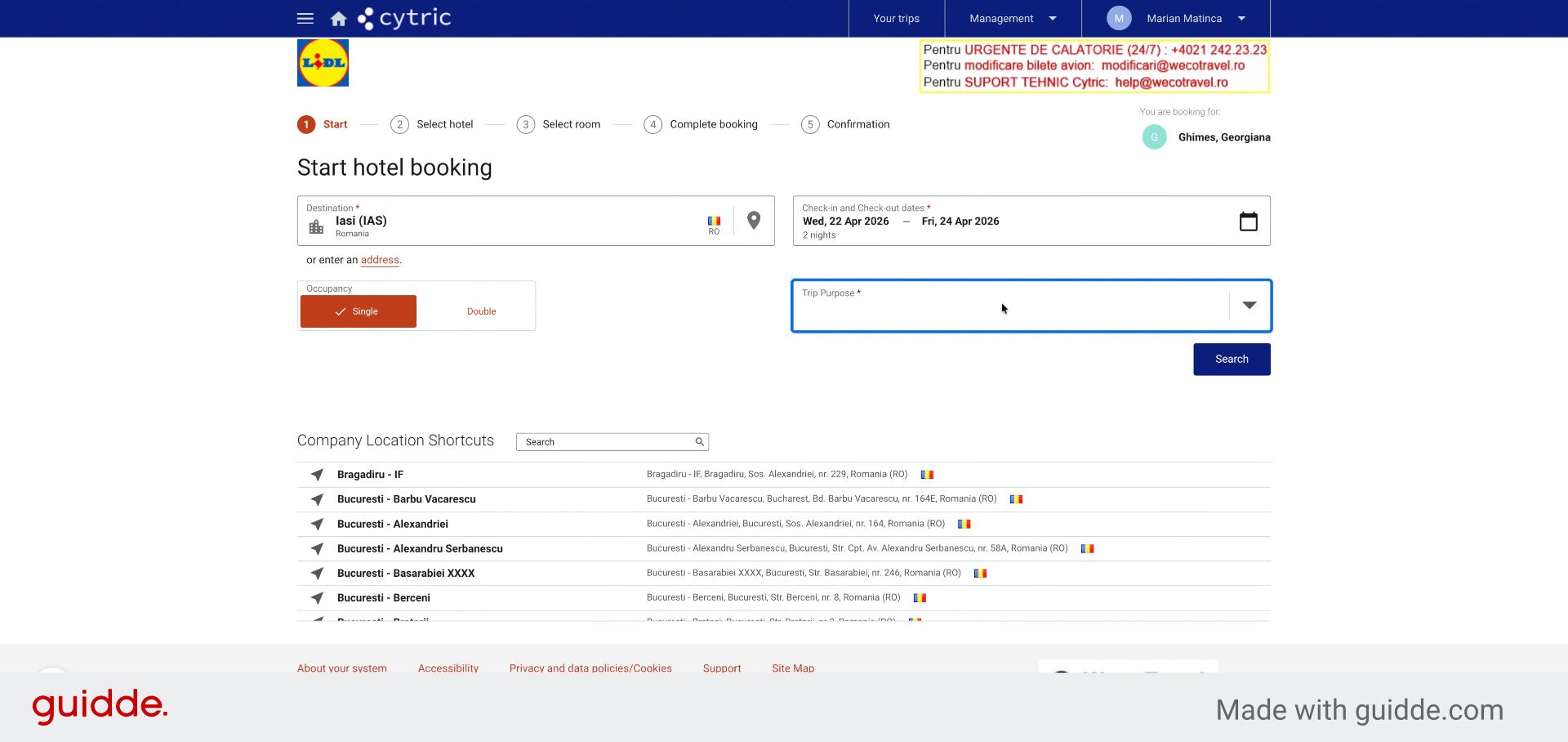
28. Introduceți Descrierea Activității
Completați cu descrierea activității pentru rezervare.
29. Confirmați Detaliile
Faceți clic aici pentru a confirma detaliile introduse.
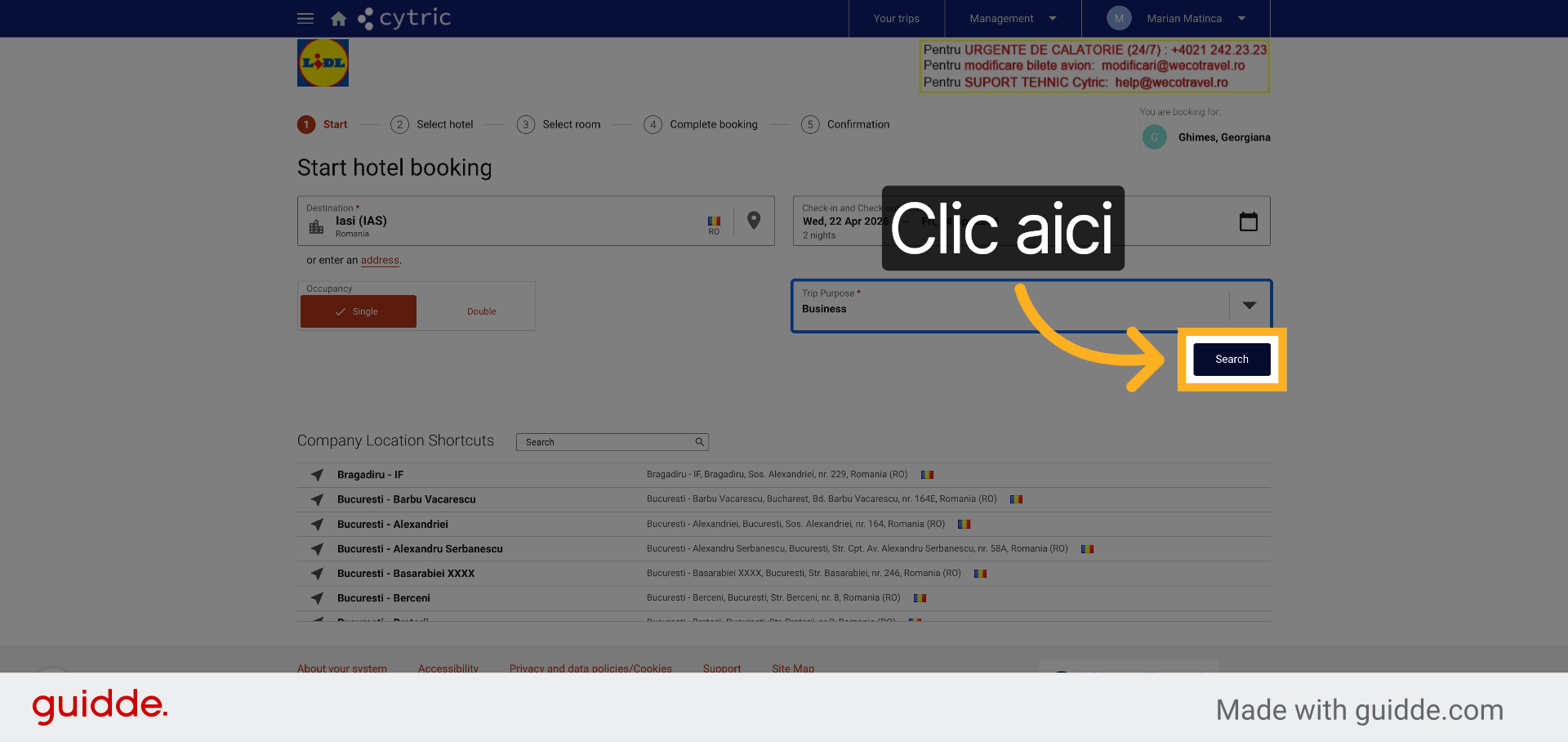
30. Comutați La Vizualizare Hartă
După cum ați putut vedea, eu efectuez o rezervare hotelieră, mă folosesc și de afișarea pe hartă și de filtre.
31. Activați Vizualizarea Hartă
Completați cu "on" pentru a activa vizualizarea pe hartă.
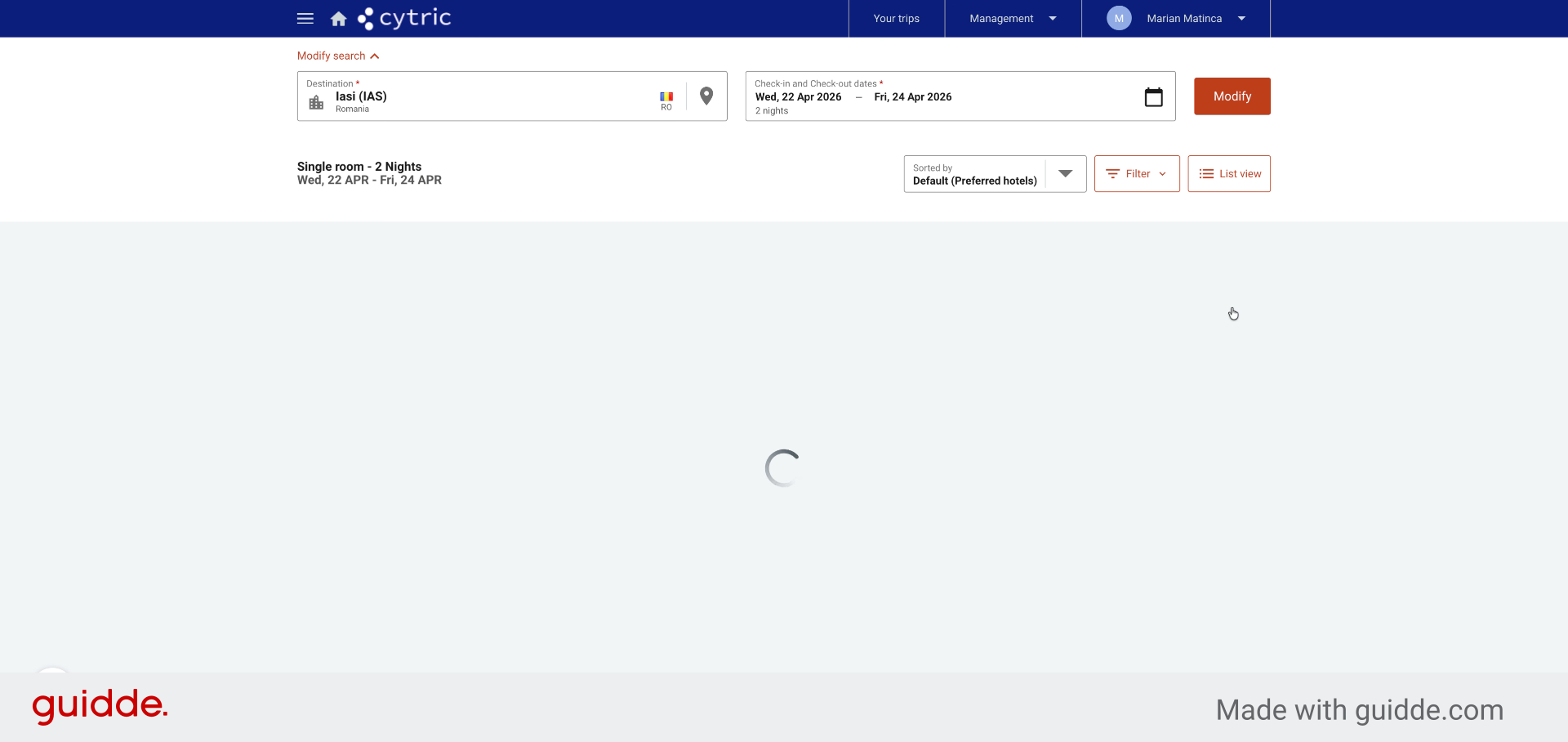
32. Comutați La Vizualizare Listă
Faceți clic pe "List view" pentru a vedea hotelurile în listă.
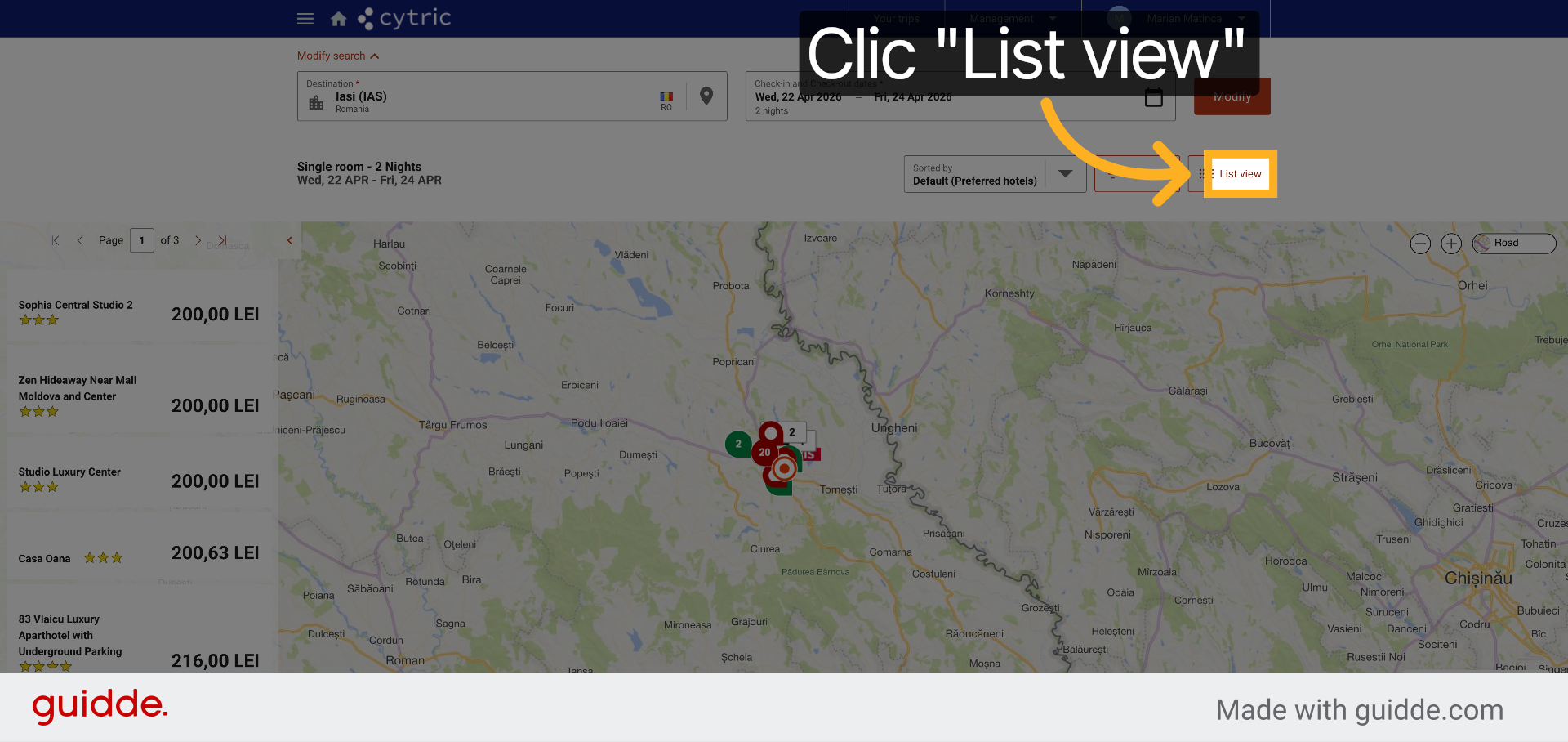
33. Activați Vizualizarea Listă
Completați cu "on" pentru a activa vizualizarea în listă.
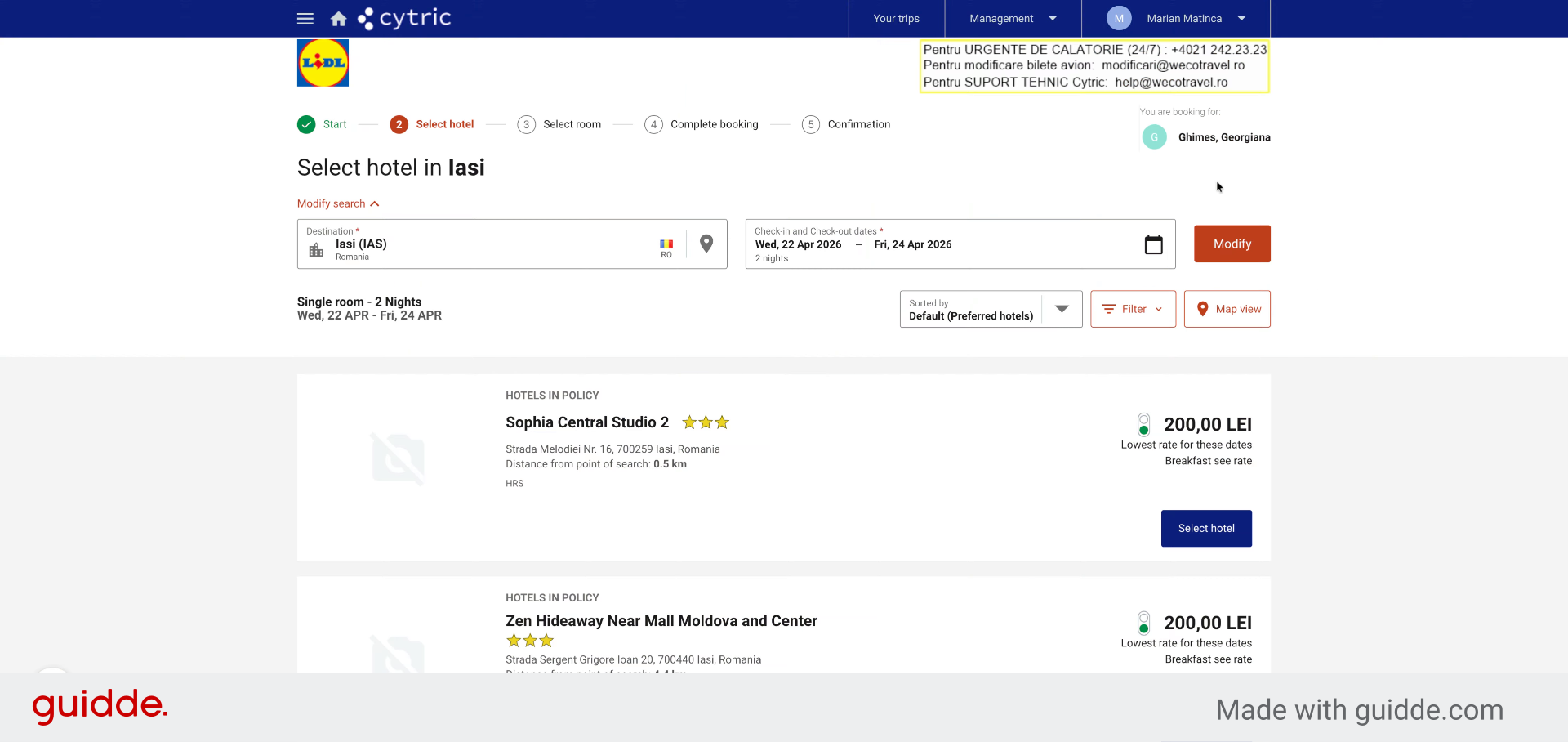
34. Deschideți Filtrele
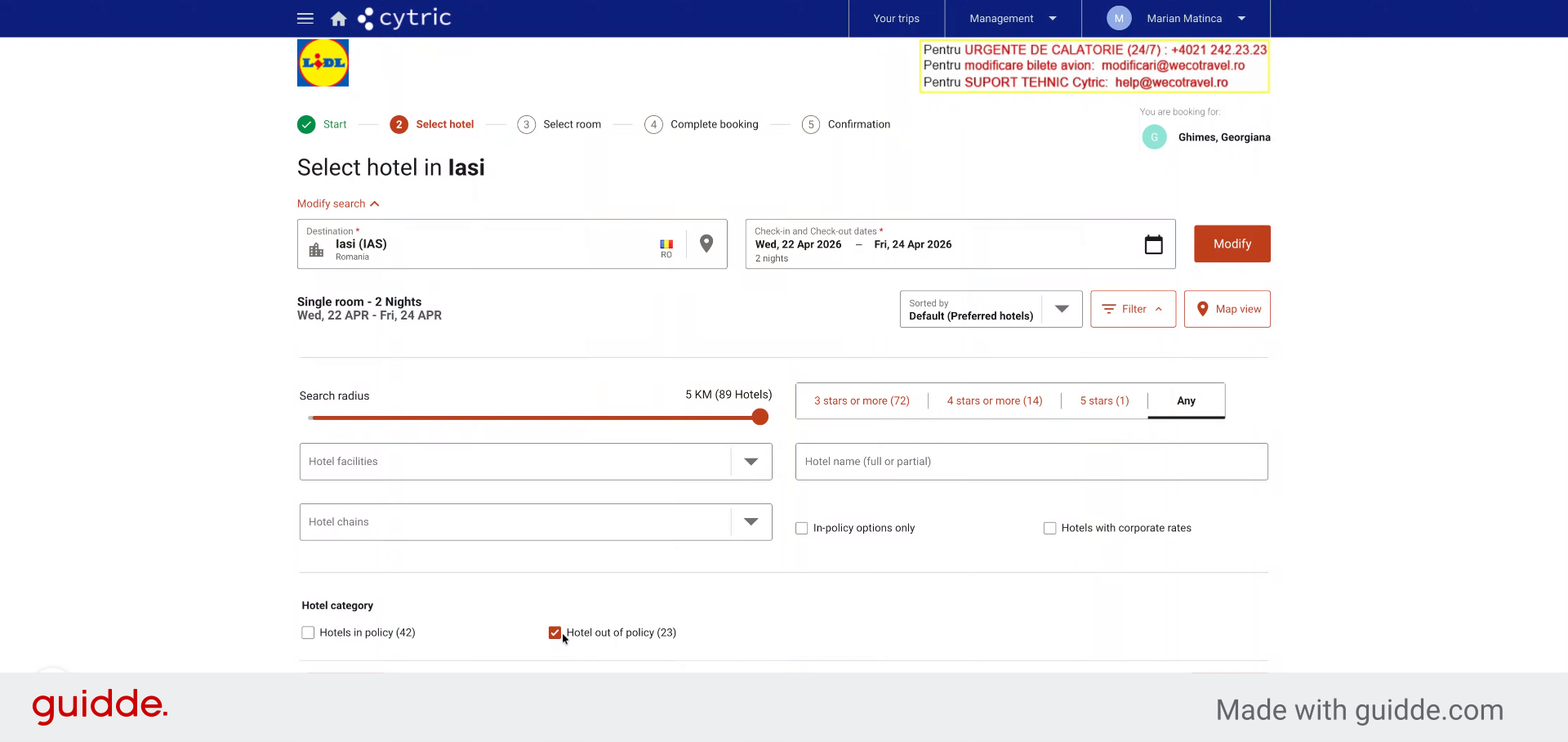
Pentru că în exemplul meu am nevoie de o rezervare ce va necesita aprobare, voi filtra ofertele după oferte în afara politicii de travel, oferte out of policy.
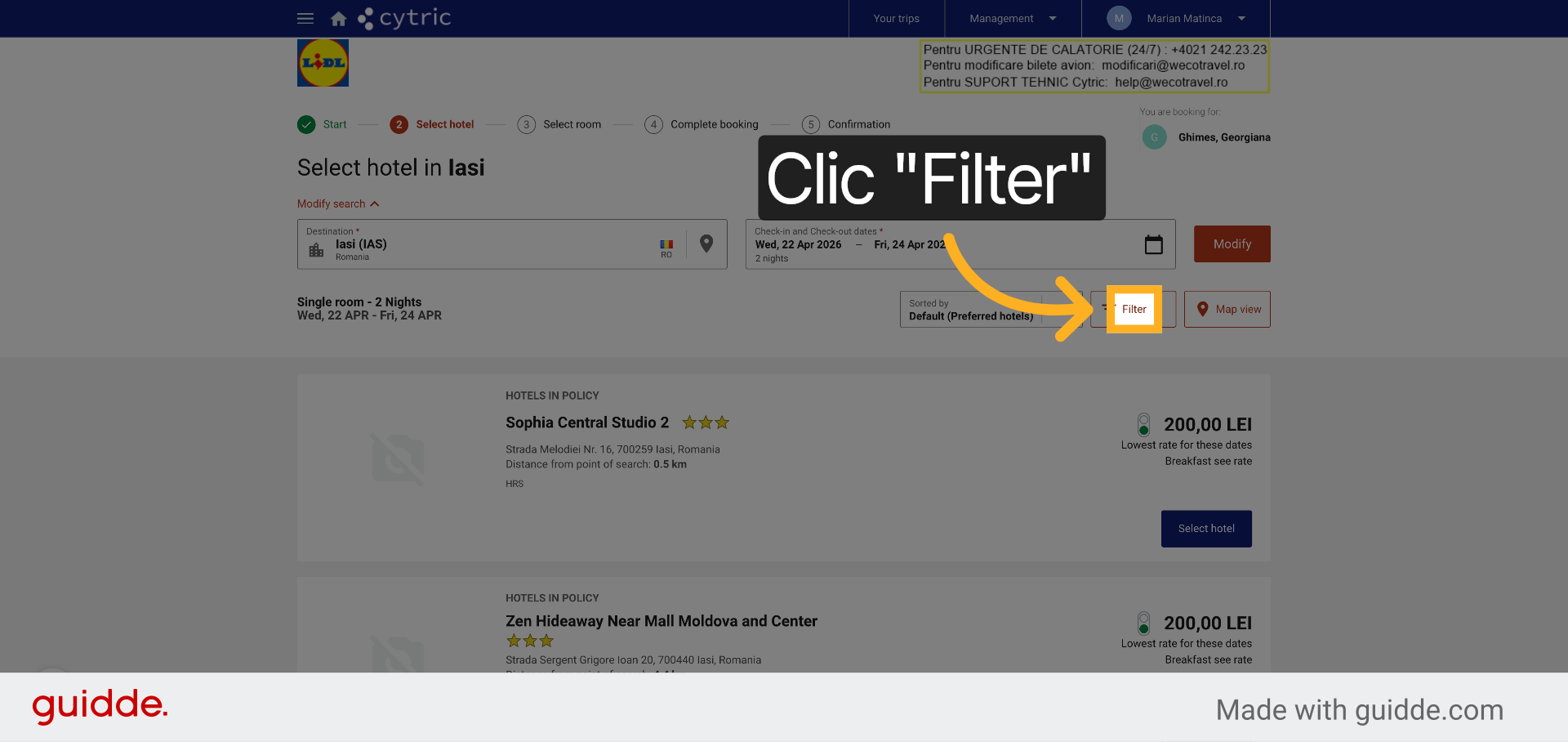
35. Confirmați Aplicarea Filtrelor
Completați cu "yes" pentru a confirma aplicarea filtrelor.
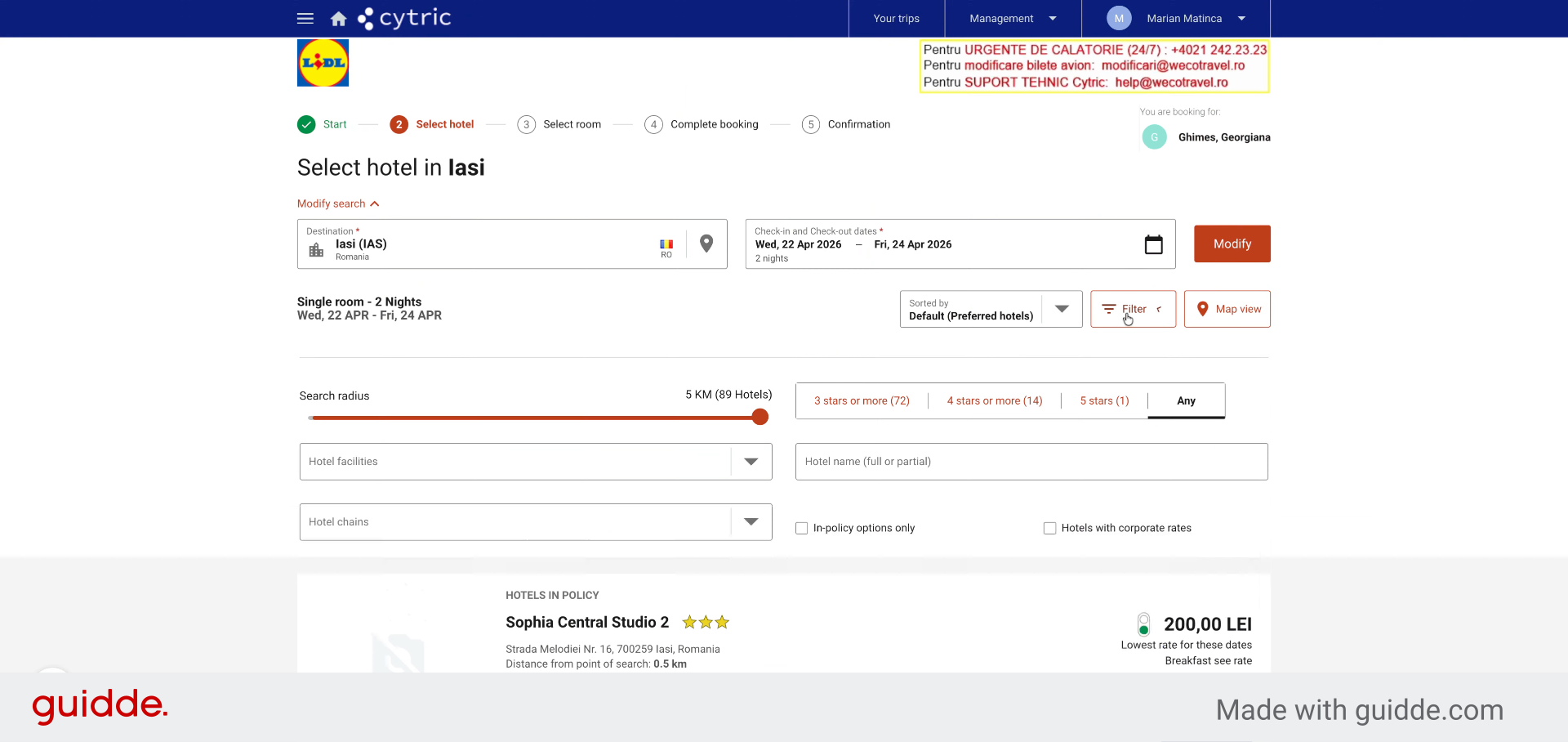
36. Selectați Filtrul Dorit
În exemplul meu voi forța rezervarea unei oferte out of policy, prin urmare voi filtra toate ofertele să fie out of policy.
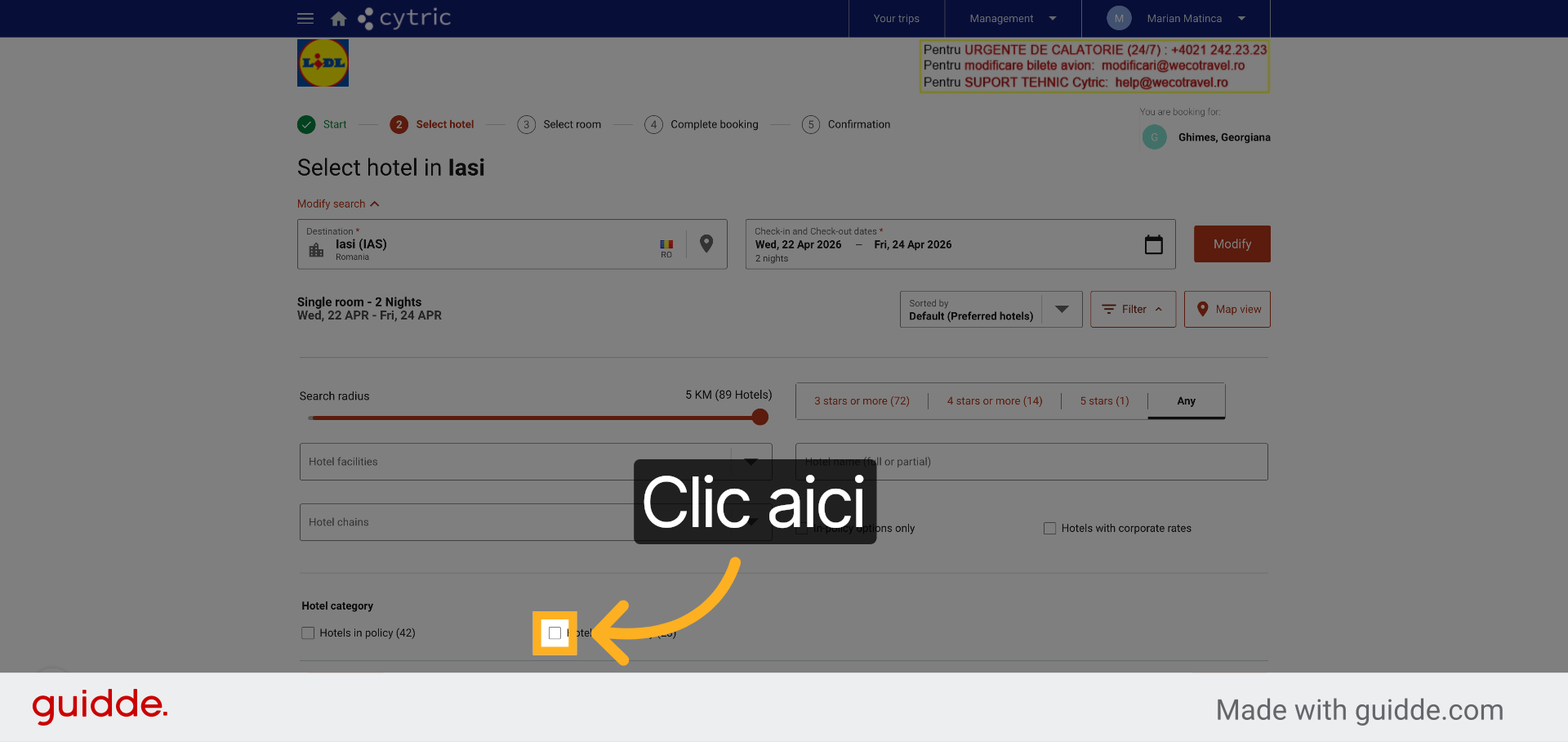
37. Setați Valoarea Filtrului
Completați cu "0" pentru a seta valoarea filtrului.
38. Confirmați Filtrul
Faceți clic aici pentru a confirma setările filtrului.
39. Continuați Căutarea Hotelului
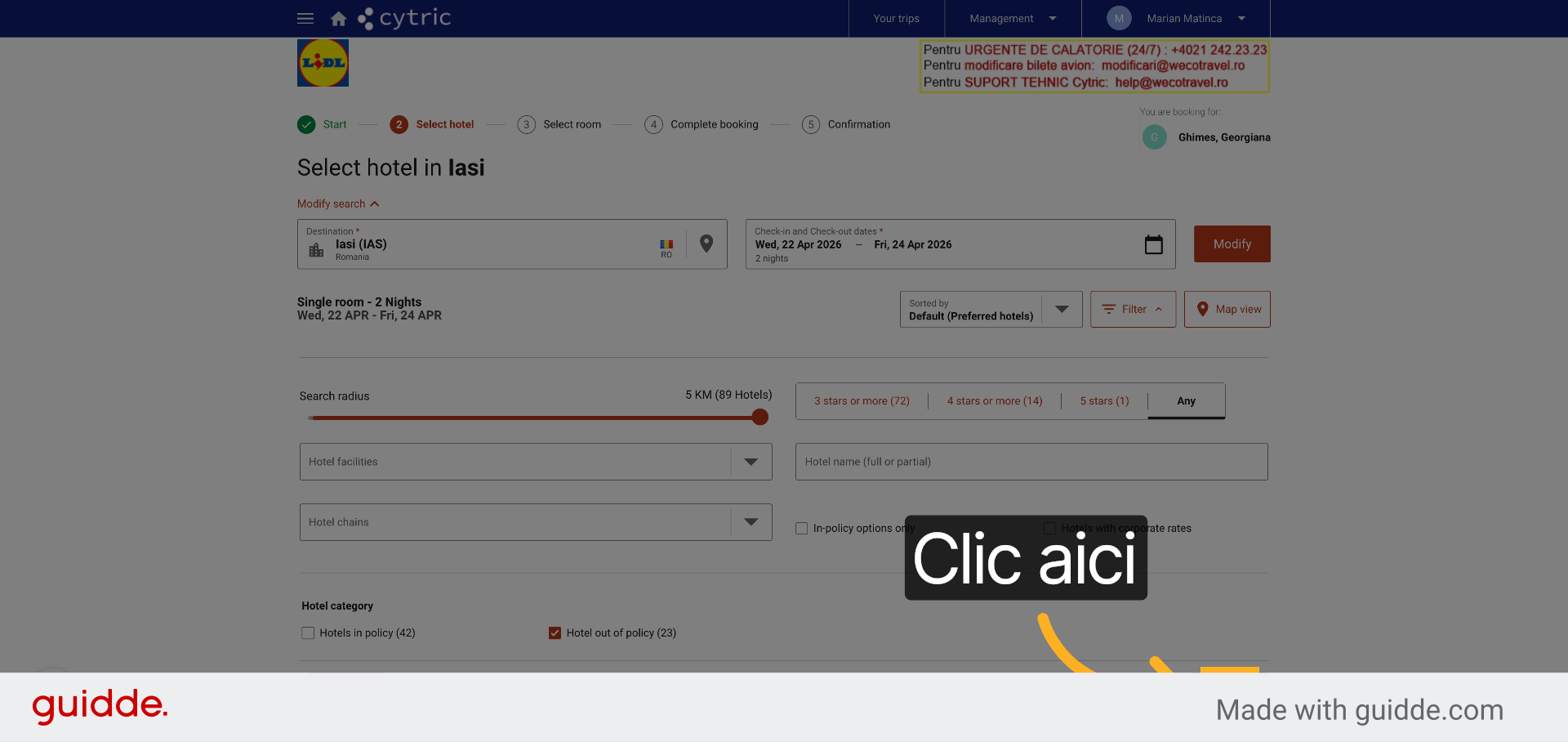
Faceți clic aici pentru a continua cu selecția hotelului.
40. Selectați Camera Hotelului
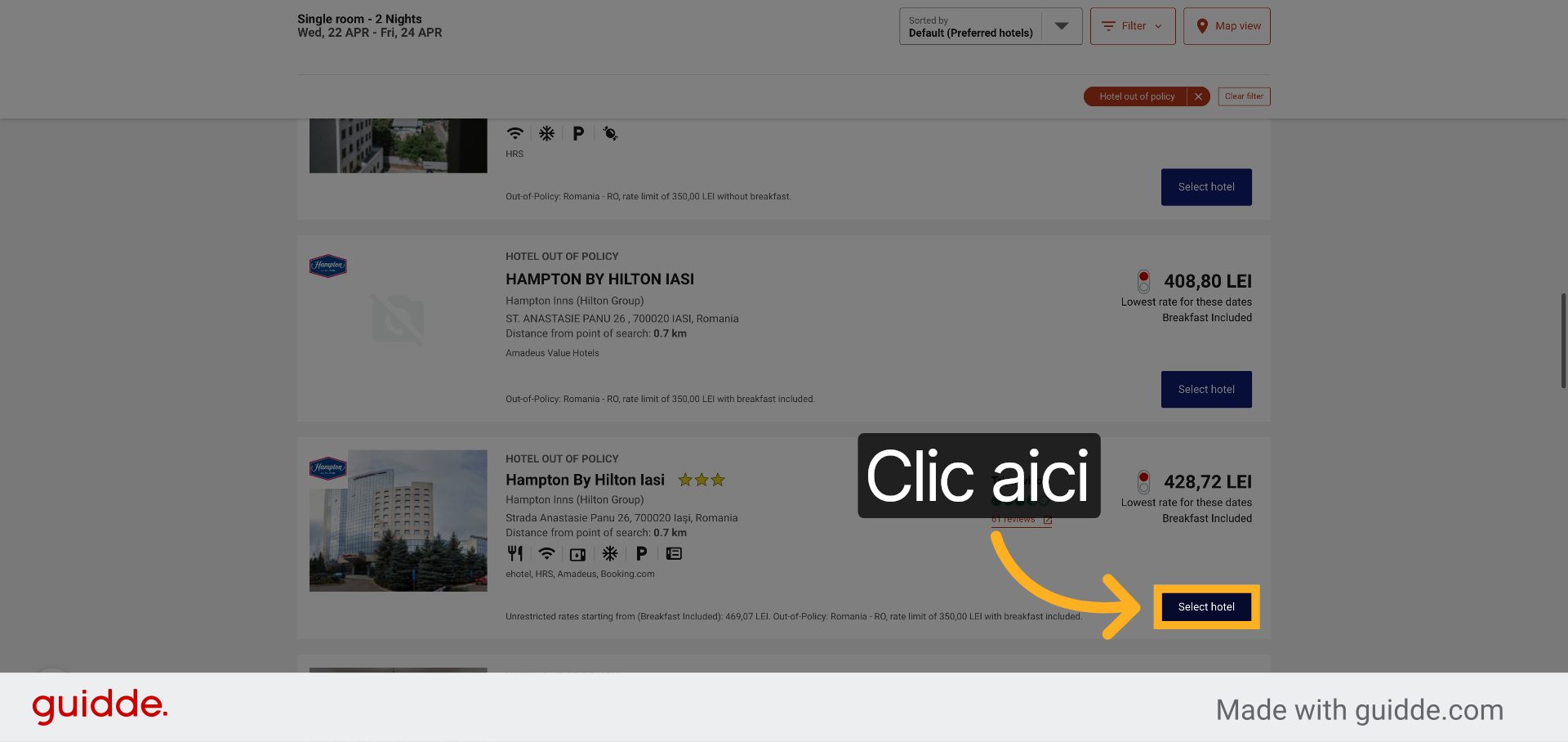
Faceți clic aici pentru a alege camera dorită la Hampton By Hilton Iași.
41. Accesați Finalizarea Rezervării
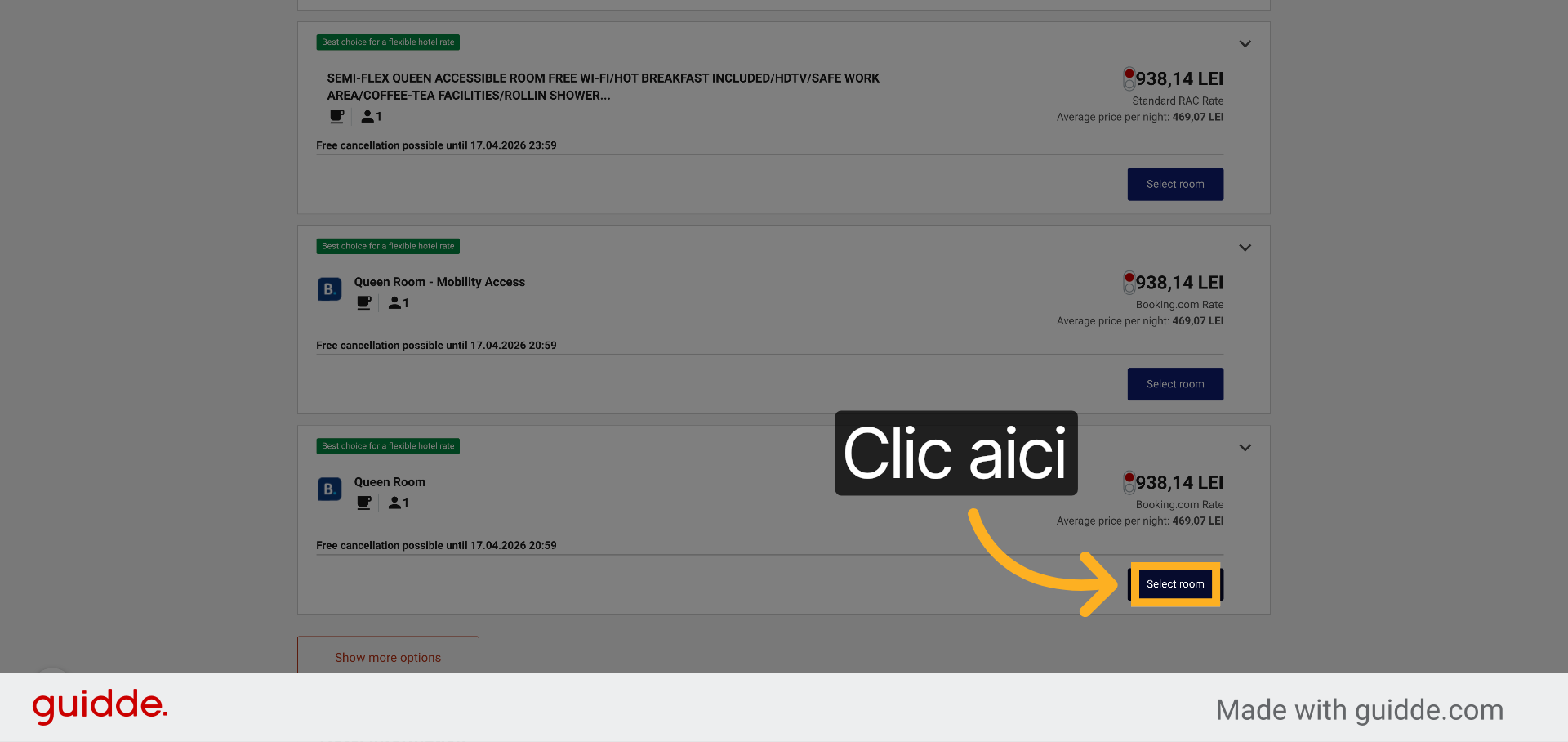
Întotdeauna verificați politica de anulare a rezervării, chiar dacă vorbim de bilete de avion sau de rezervări hoteliere, precum și serviciile incluse la serviciile hoteliere, micul dejun, parcarea și alte elemente care vă sunt necesare în deplasarea dumneavoastră.
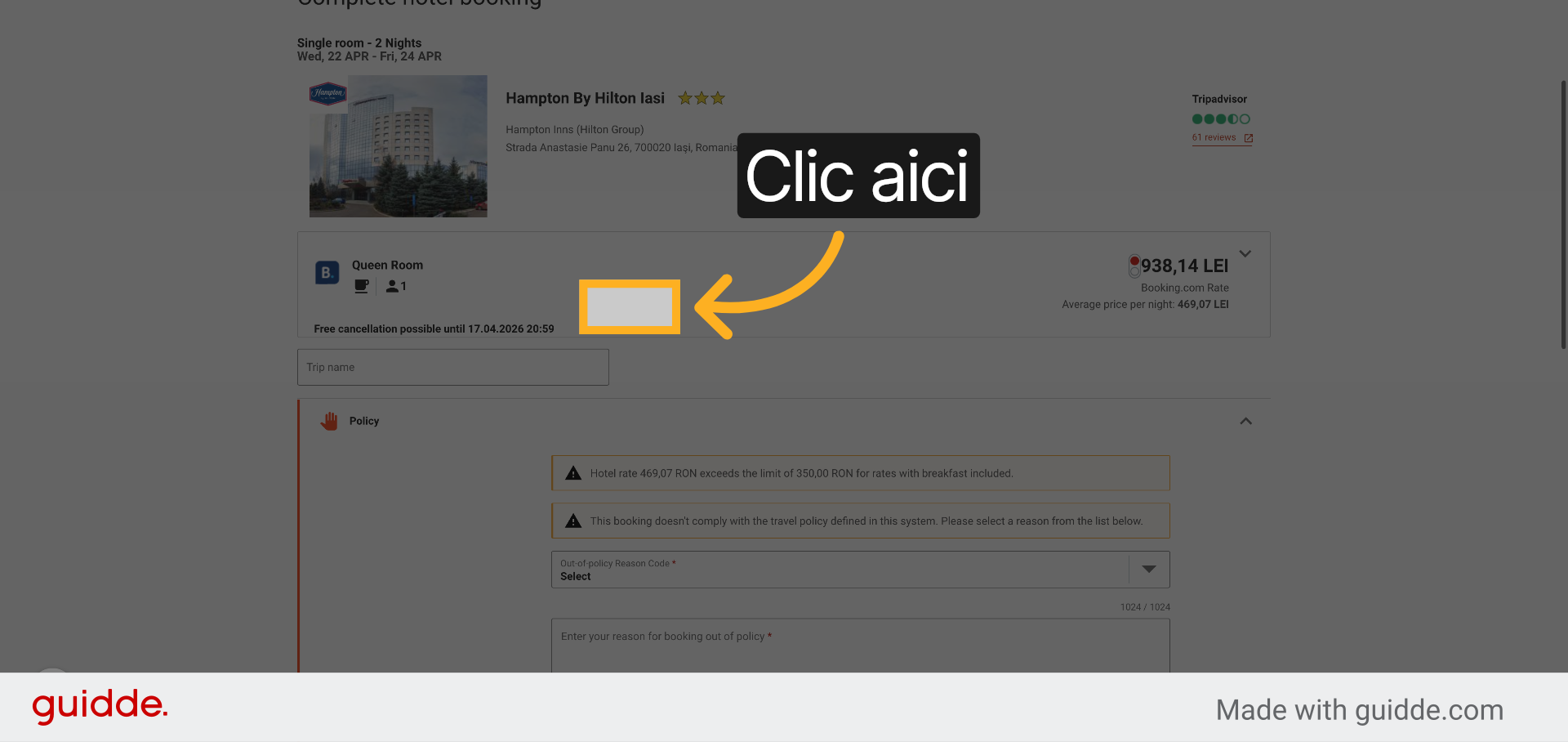
42. Alegeți Tipul Camerei
Faceți clic pe "Queen Room1" pentru a selecta tipul camerei.
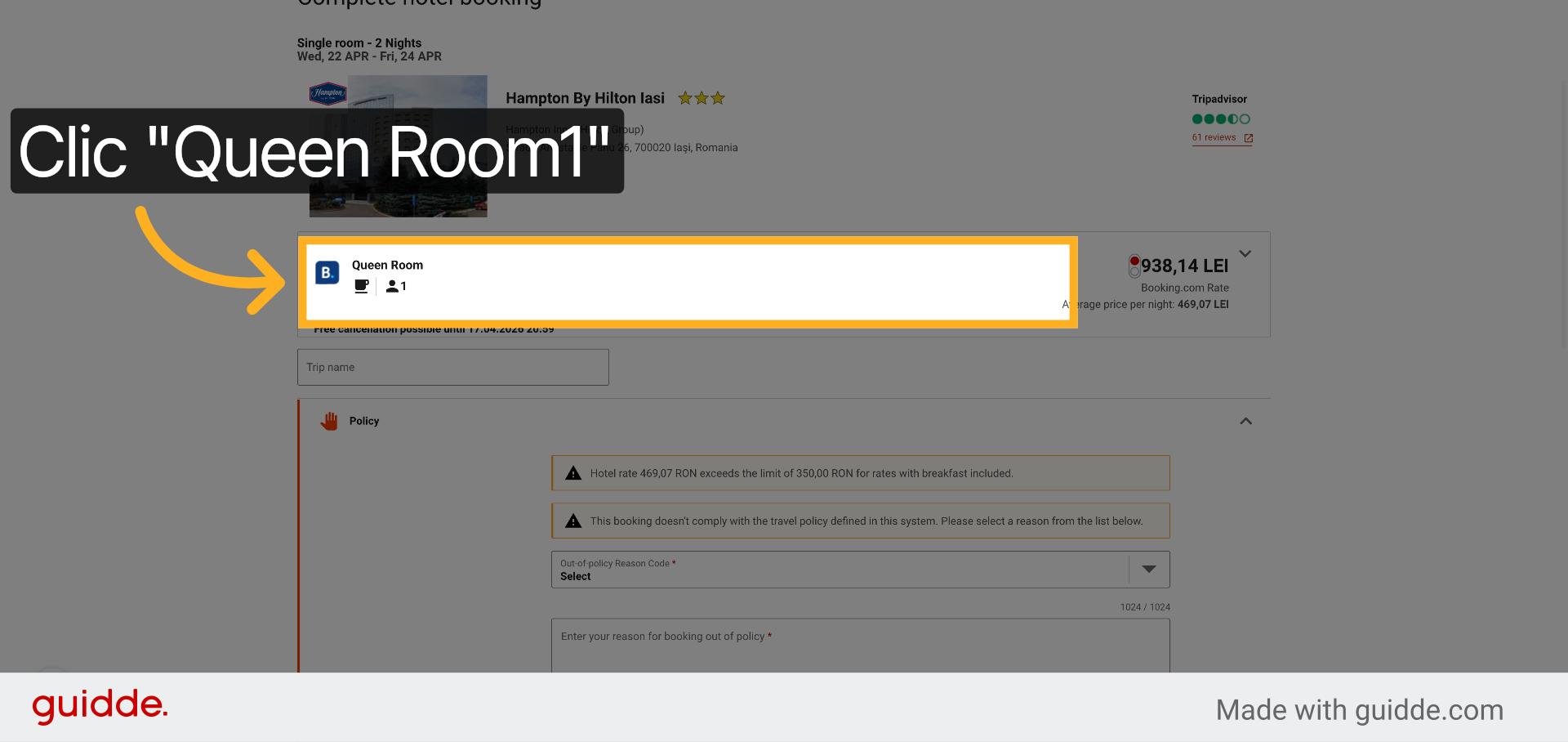
43. Confirmați Selectarea Camerei
Completați cu "on" pentru a confirma selecția camerei.
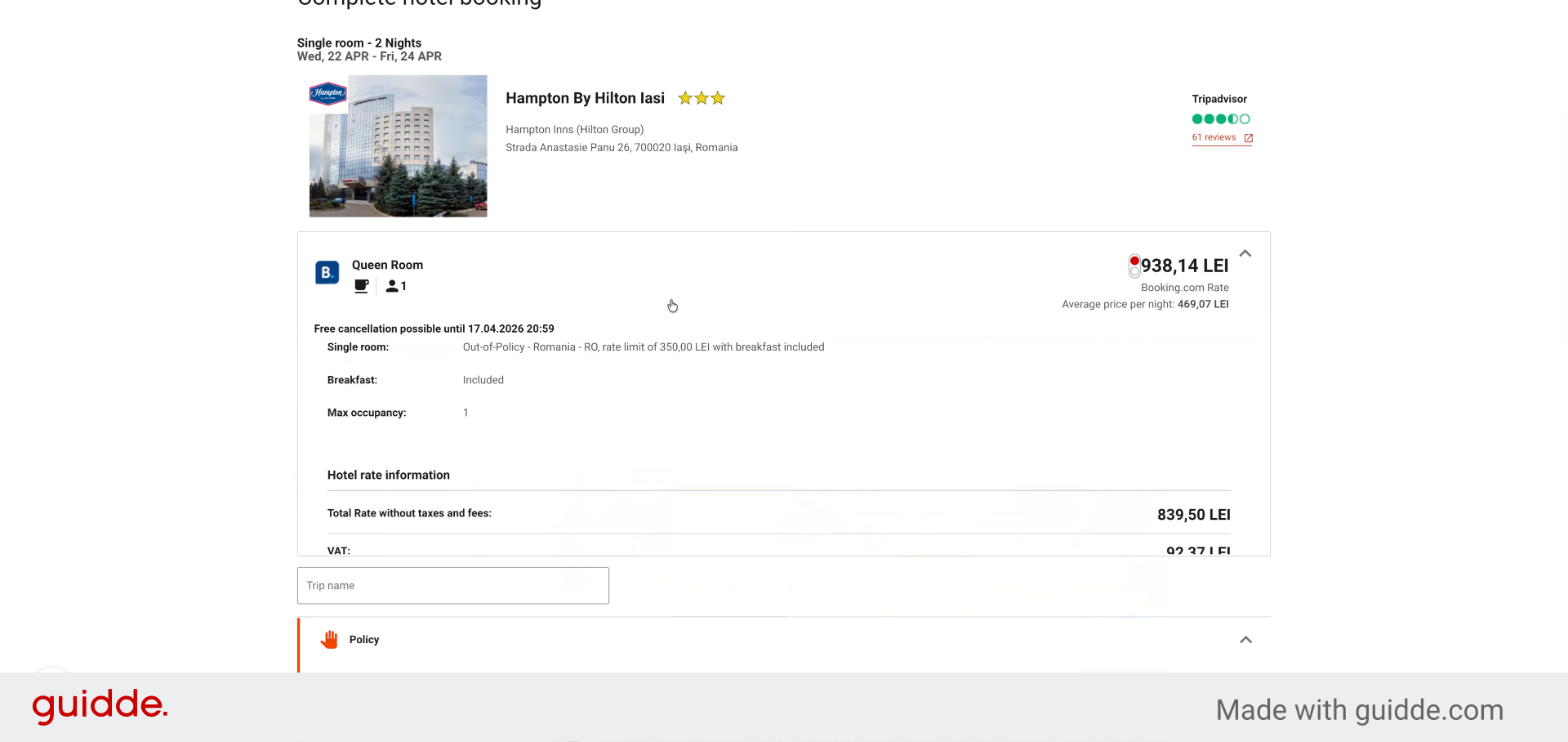
44. Accesați Opțiuni Alternative
Faceți clic pe opțiunile alternative pentru hotel, rată sau tip cameră neacceptabile.
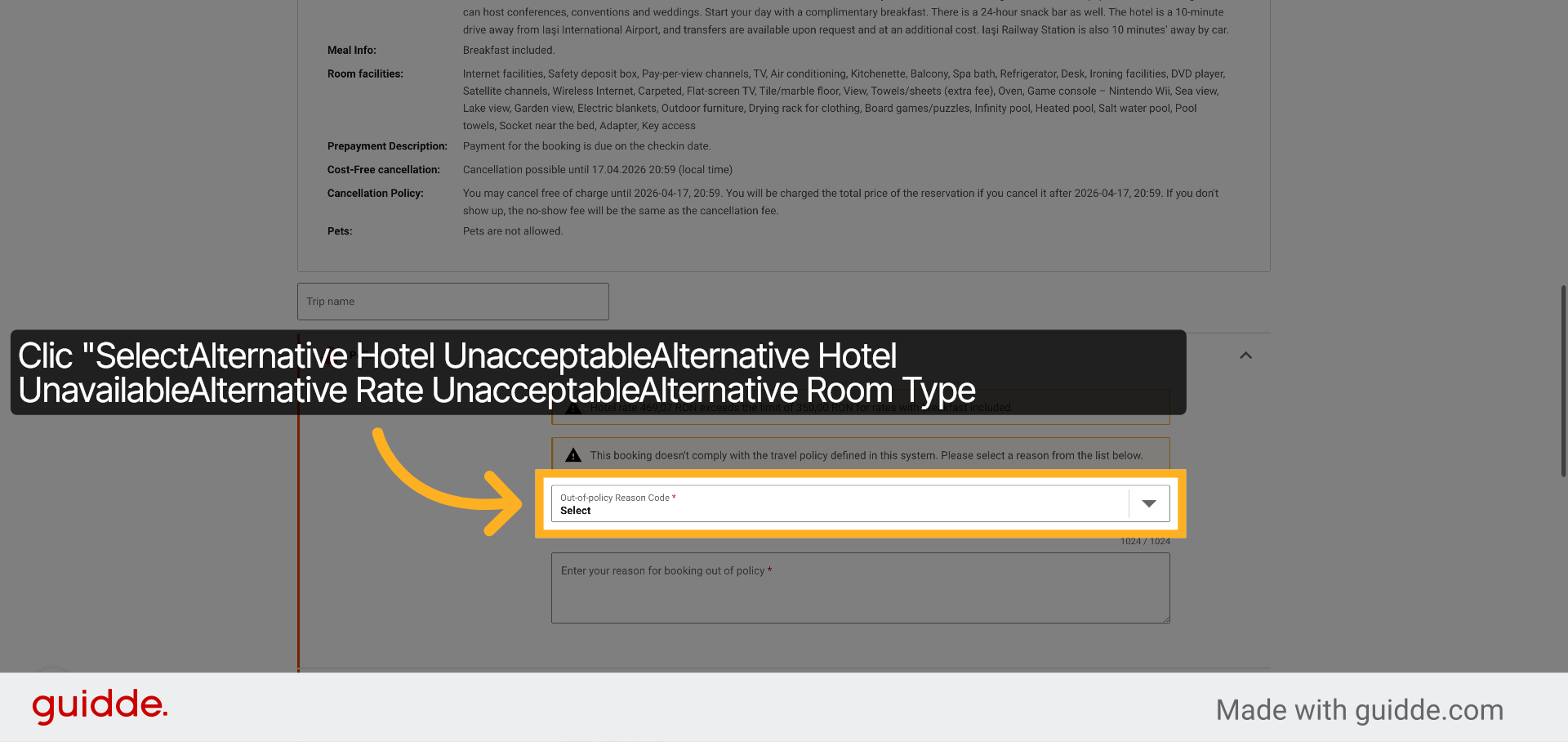
45. Completați Opțiunile Alternative
Completați cu opțiunile alternative pentru hotel, rată sau tip cameră neacceptabile.
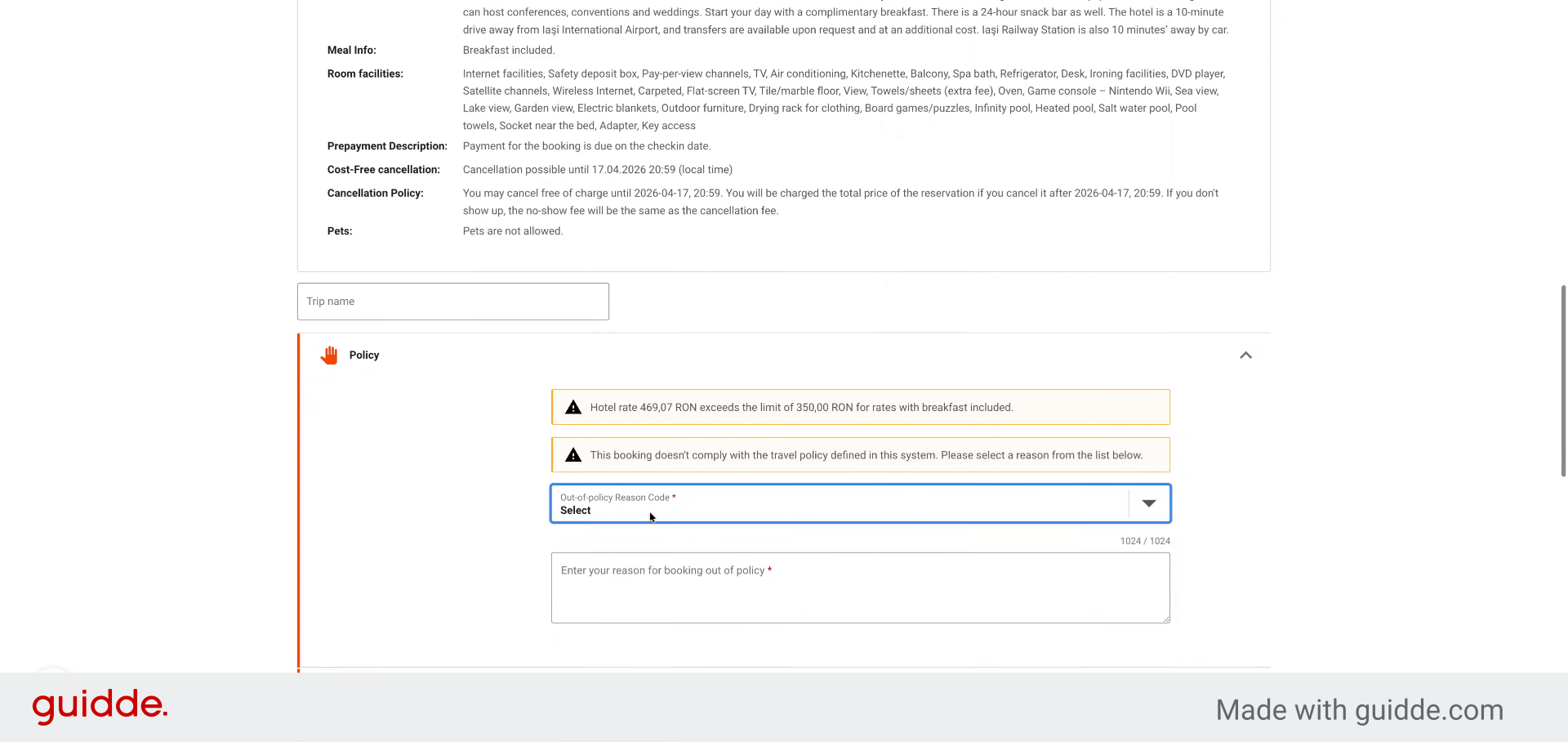
46. Introduceți Motivul Rezervării
atunci când efectuați o rezervare out of policy, pentru că rezervarea dumneavoastră este în afara policiei de travel, este necesar să selectați un motiv pentru care finalizați această rezervare și o explicație scurtă pentru aprobator care să îl ajute să înțeleagă.
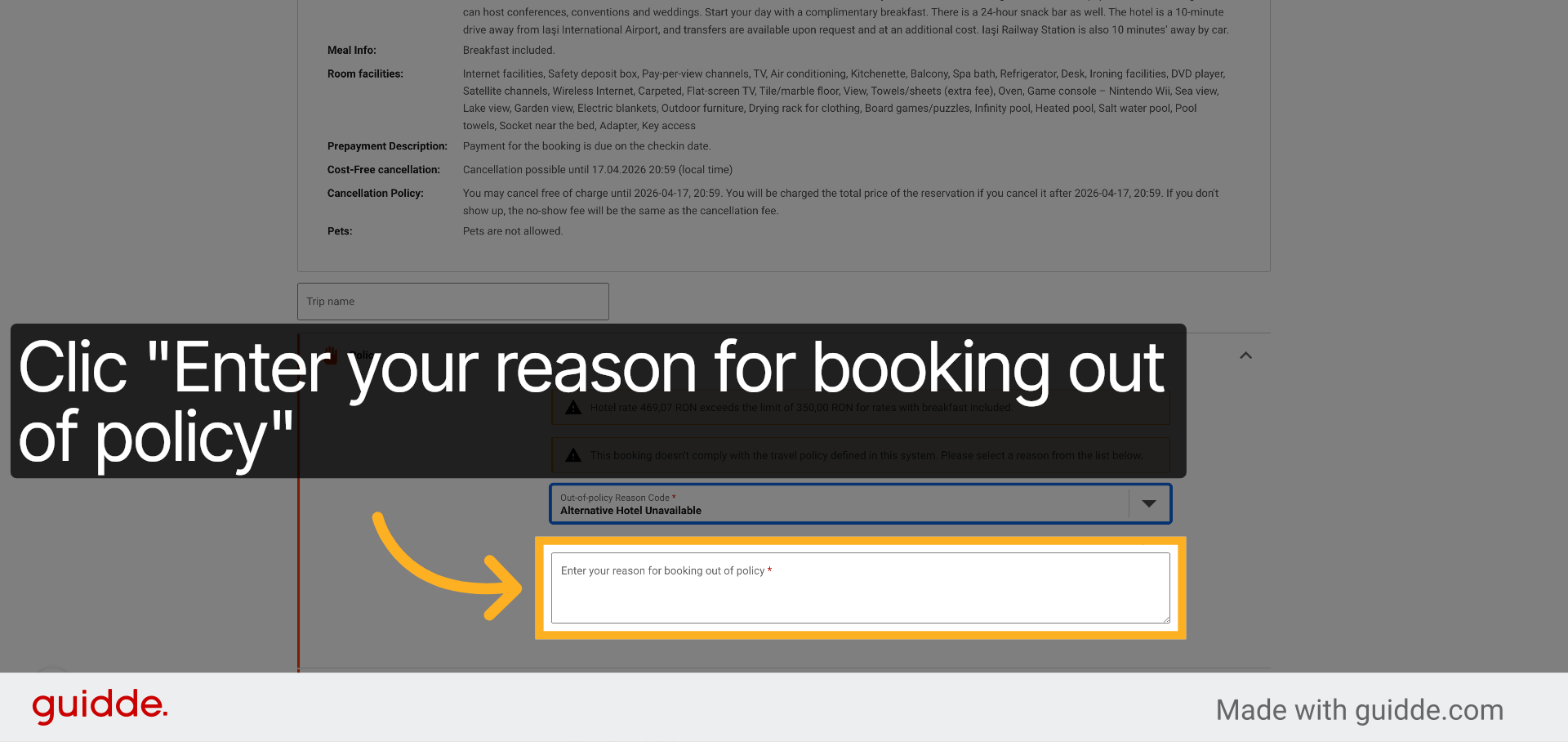
47. Descrieți Motivul Rezervării
Completați cu motivul pentru rezervarea în această locație.
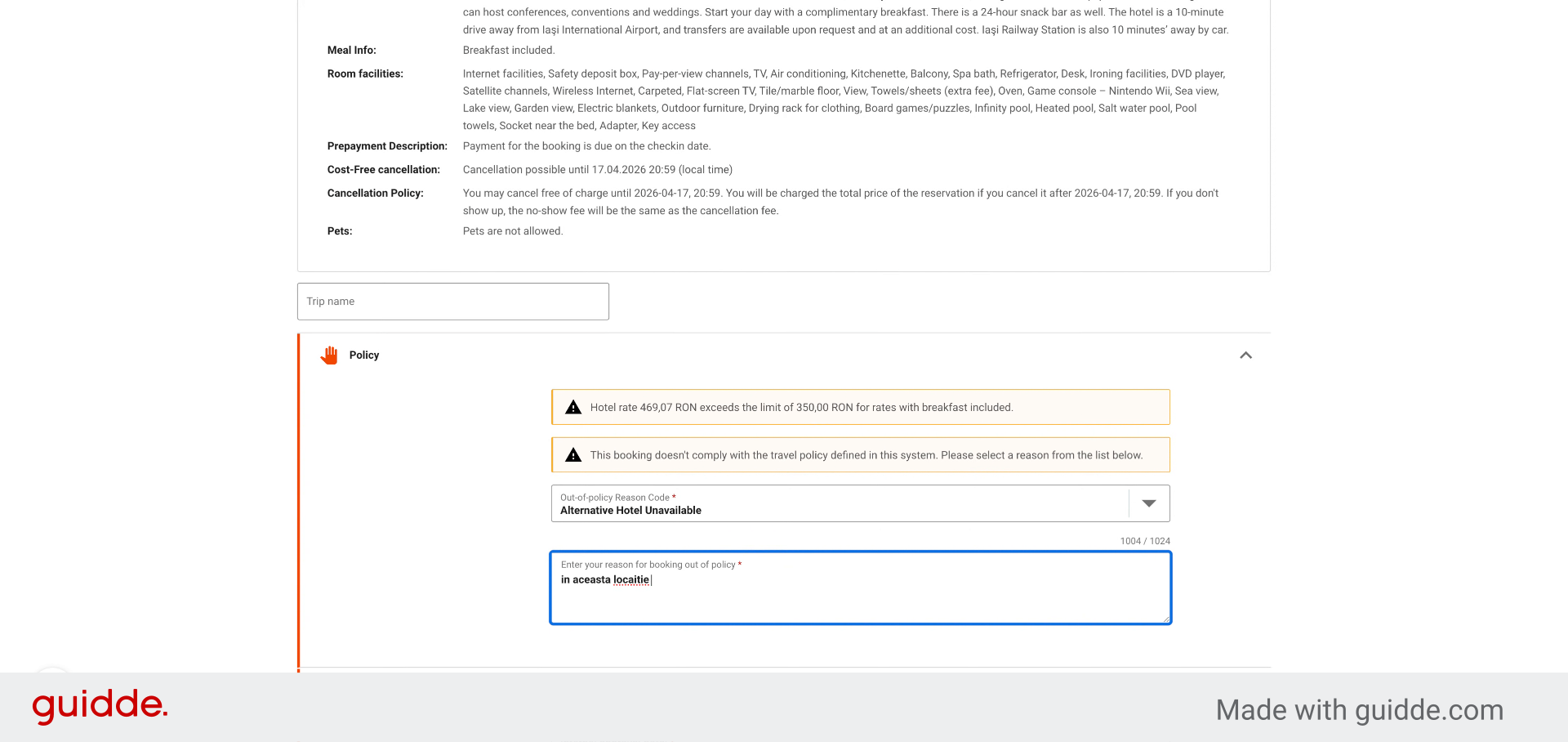
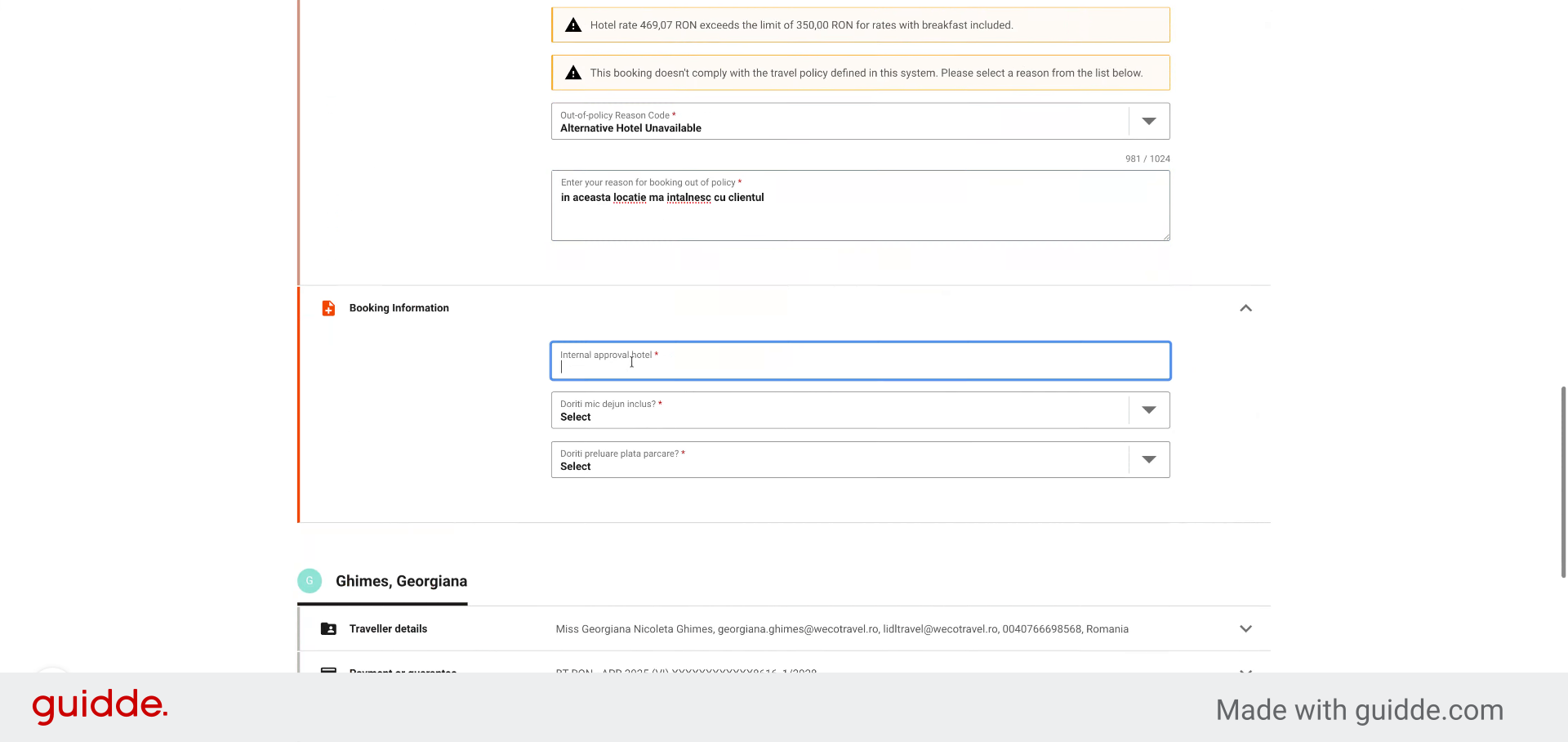
48. Accesați Aprobare Internă Hotel
Faceți clic pe "Internal approval hotel" pentru a iniția aprobarea internă.
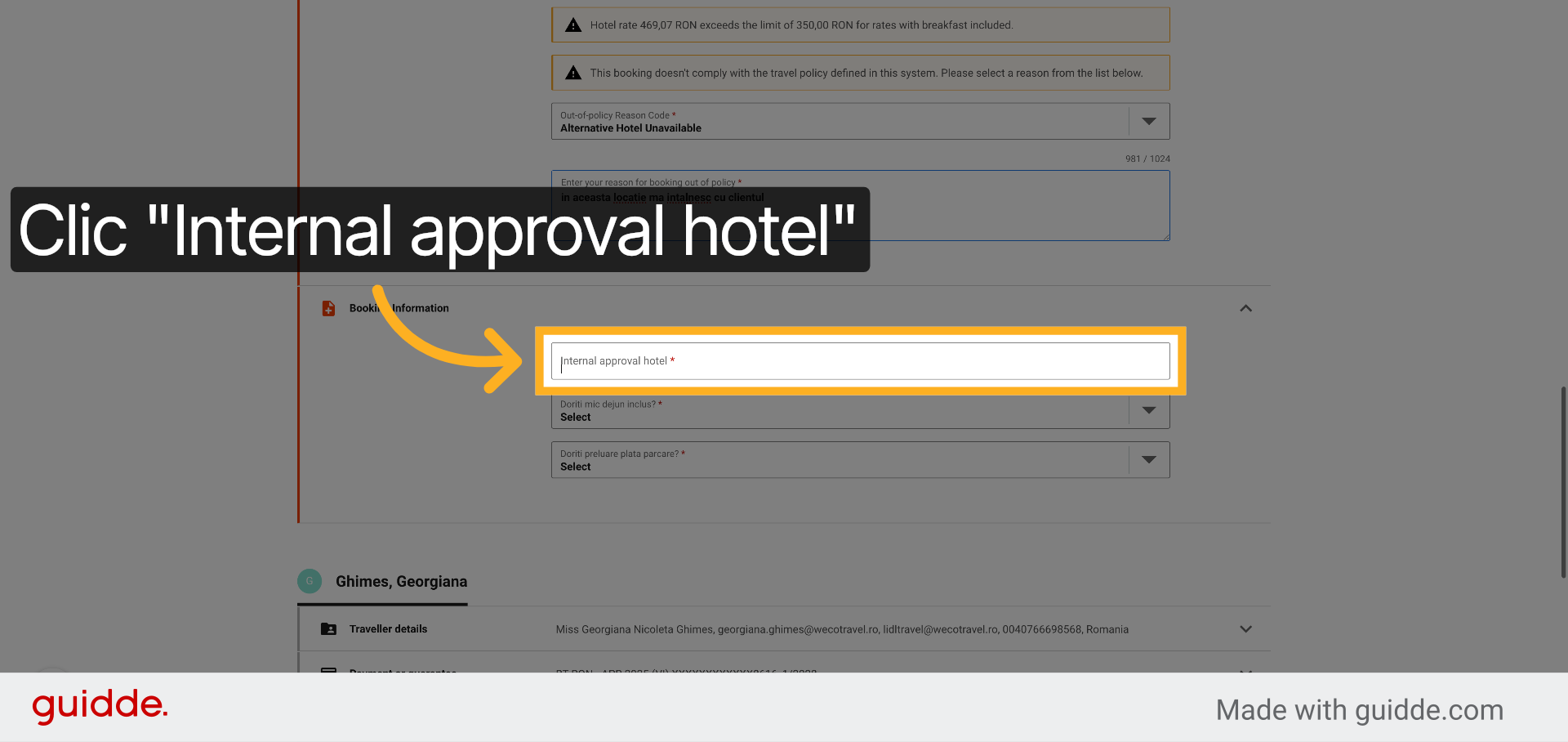
49. Introduceți Detalii Aprobării
Completați cu detalii relevante pentru aprobarea internă.
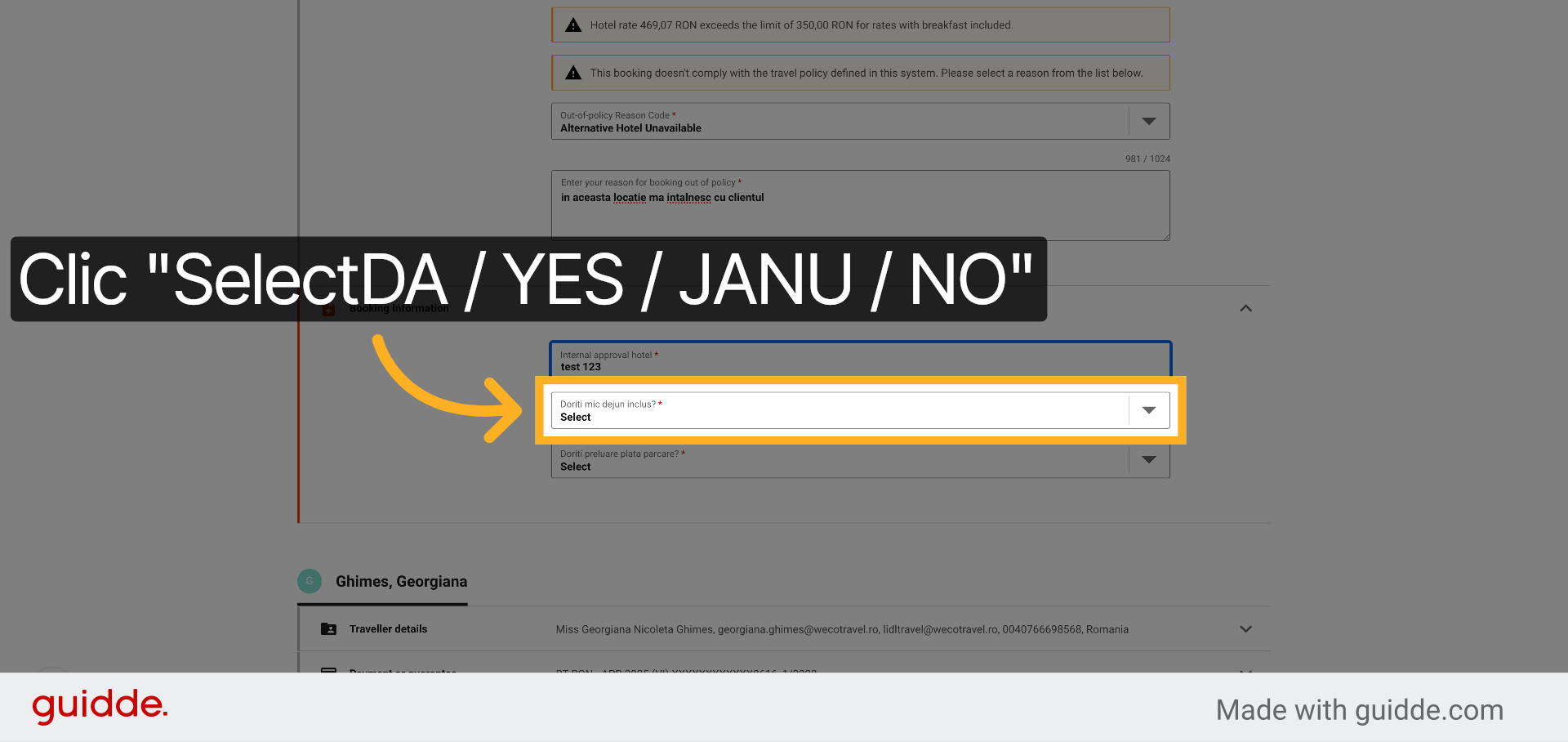
50. Selectați Opțiunea DA
Faceți clic pe "SelectDA / YES / JANU / NO" pentru a selecta opțiunea corespunzătoare.
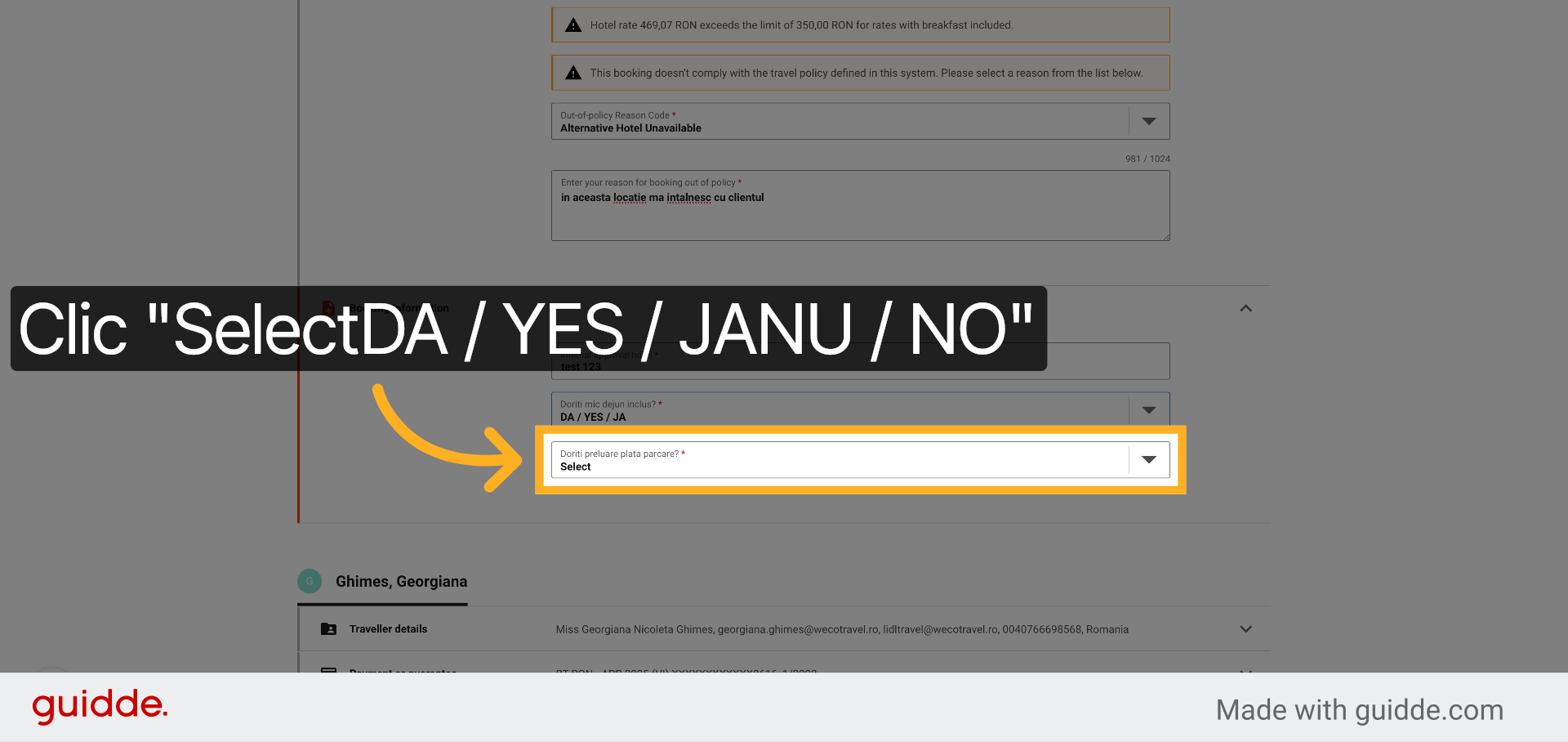
51. Confirmați Selectarea DA
Faceți clic din nou pe "SelectDA / YES / JANU / NO" pentru confirmare.
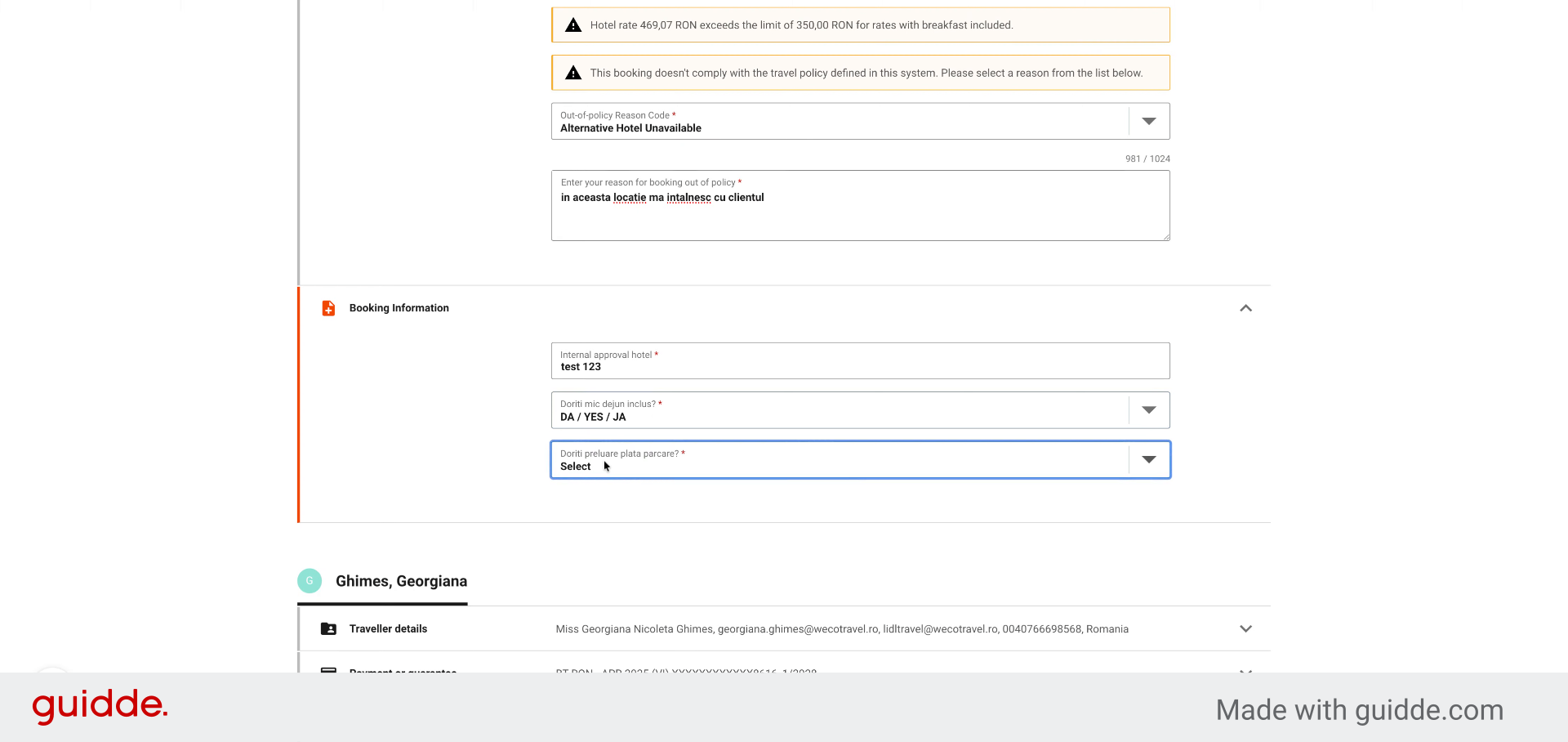
52. Completați Confirmarea DA
Completați cu opțiunea selectată pentru confirmare.
53. Continuați Procesul
Faceți clic aici pentru a avansa la pasul următor.
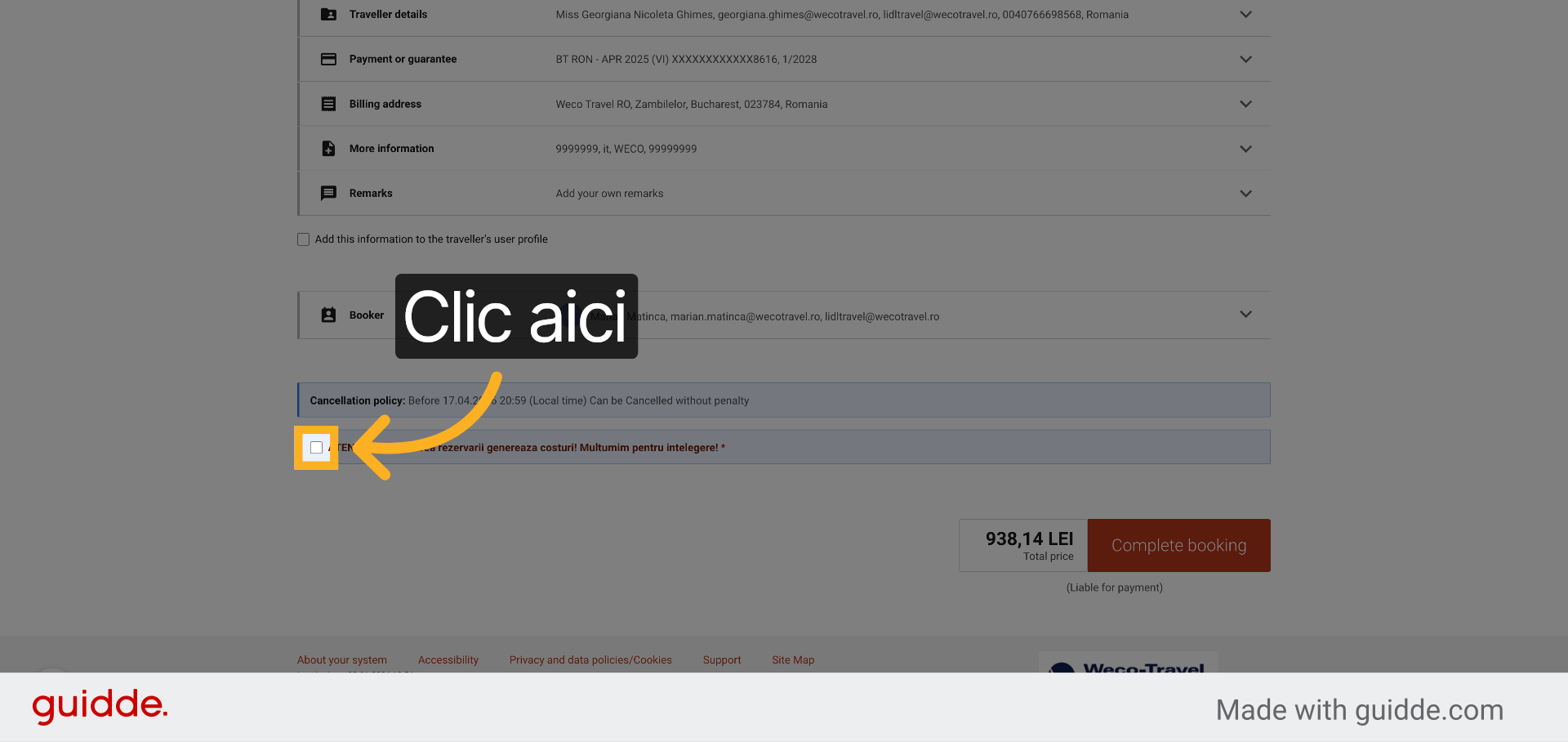
54. Introduceți Valoarea Numerică
Completați cu "0" pentru a seta valoarea numerică necesară.
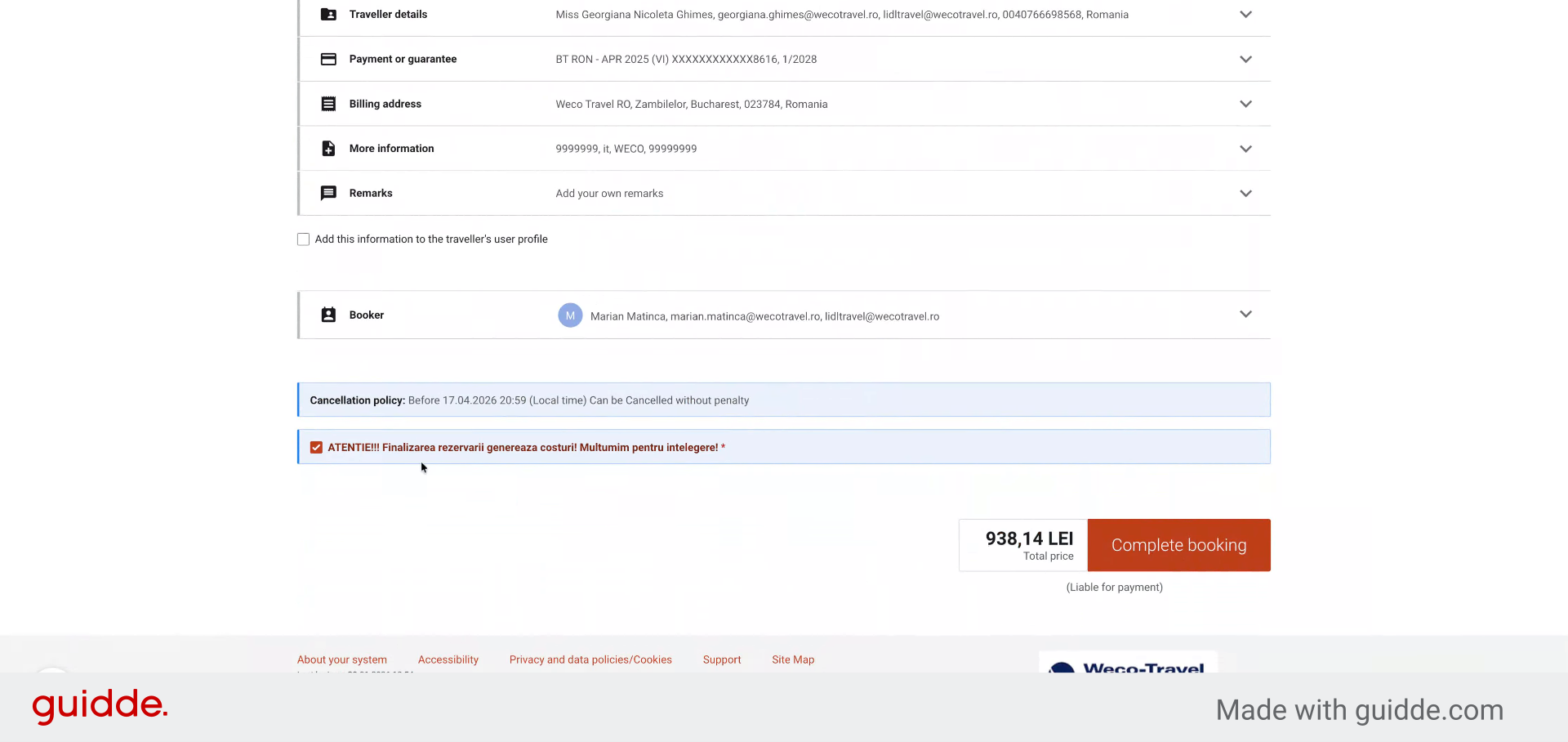
55. Confirmați Setările
Faceți clic aici pentru a confirma setările introduse.
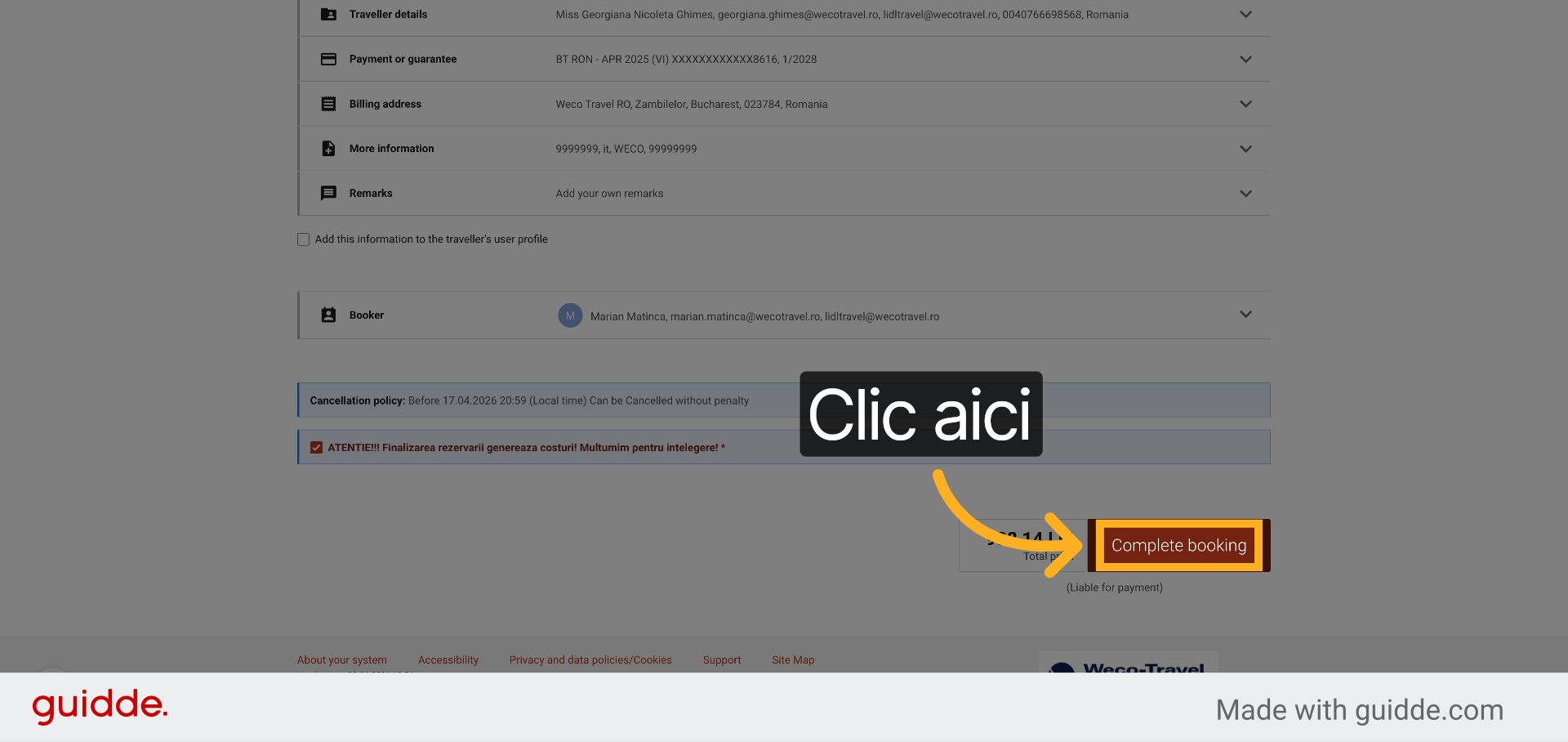
56. Selectați Aprobare
Faceți clic aici pentru a selecta persoana responsabilă de aprobare.
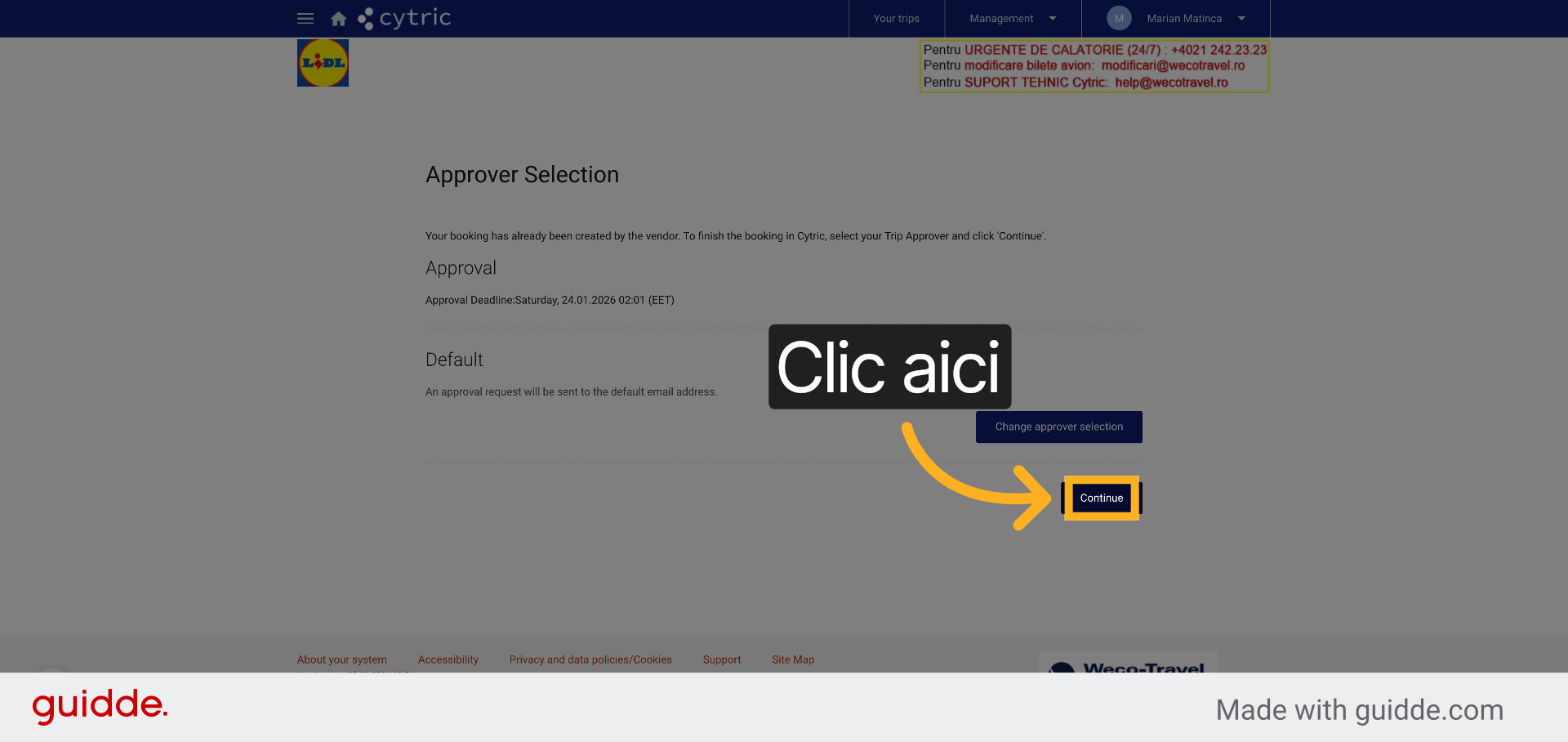
57. Accesați Confirmarea Călătoriei
Faceți clic aici pentru a vedea detaliile călătoriei confirmate.
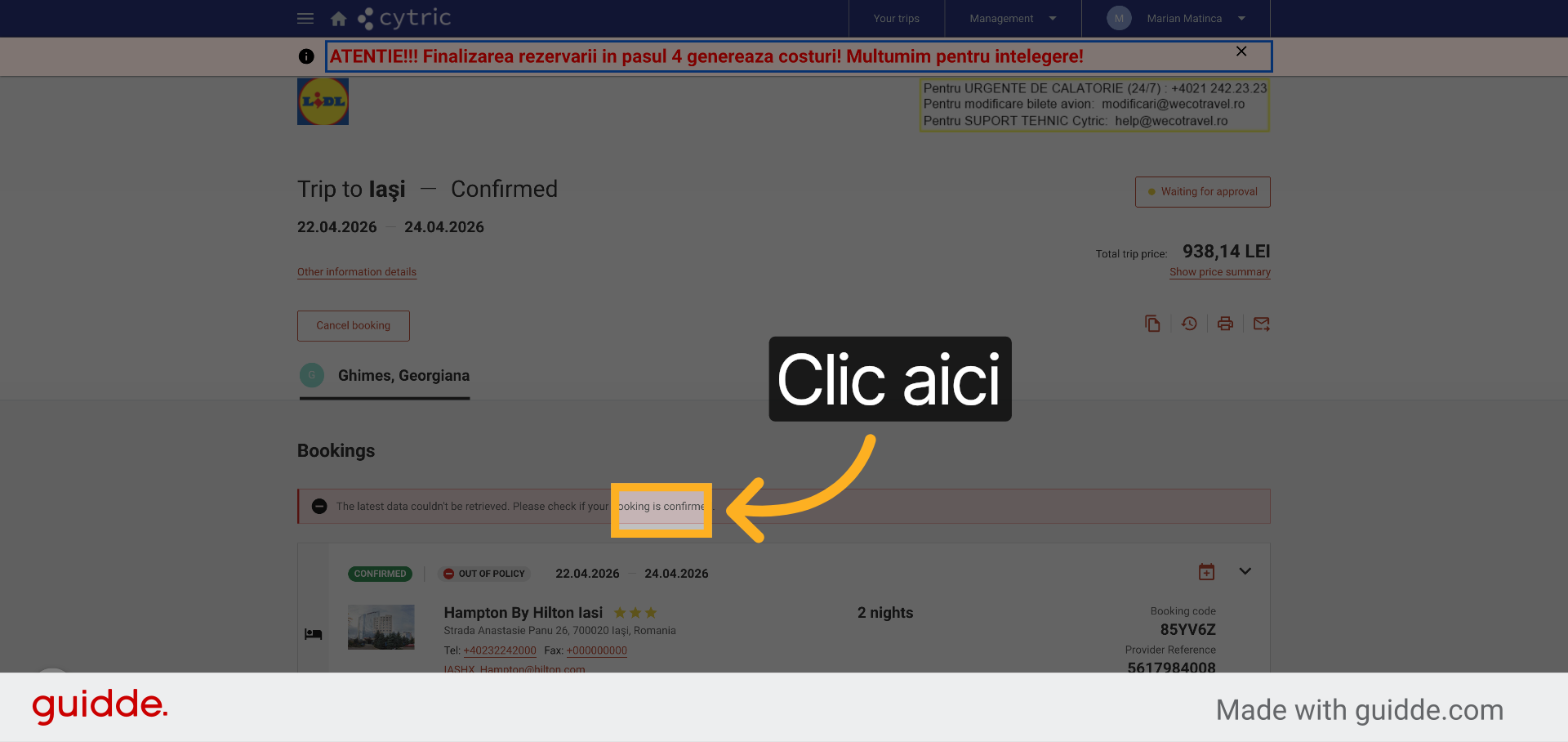
58. Confirmați Detaliile Călătoriei
Completați cu "yes" pentru a confirma detaliile călătoriei.
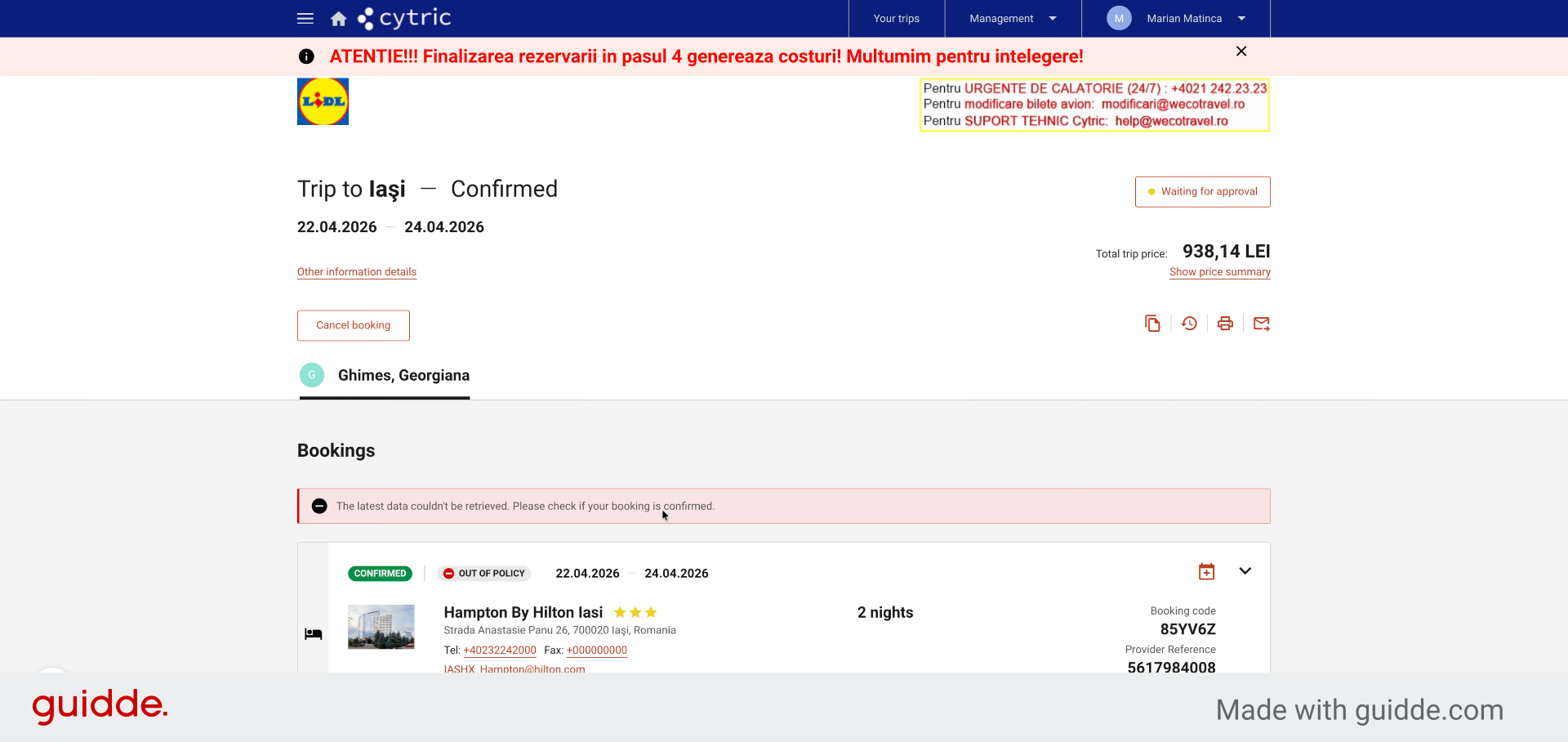
59. Verificați Starea Aprobării
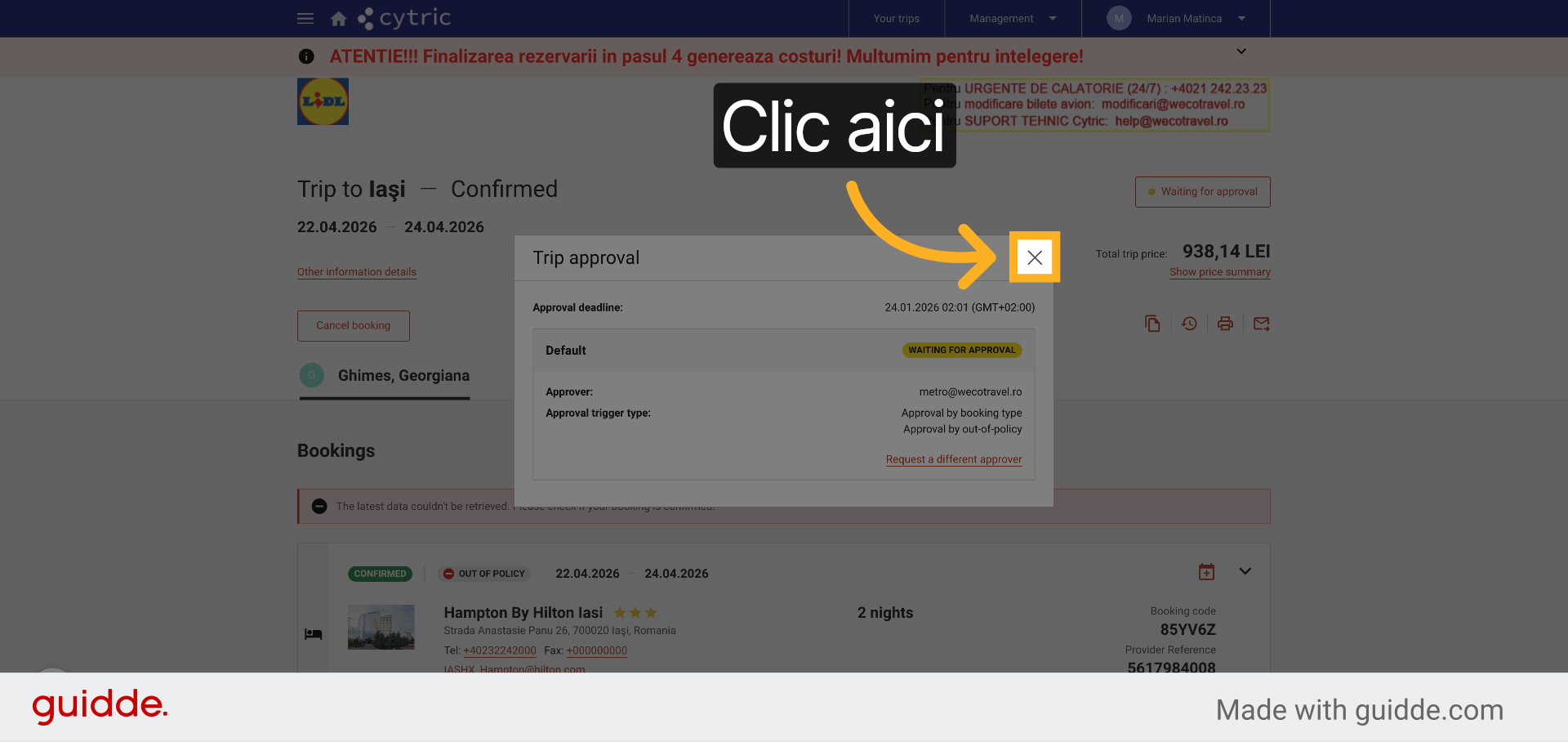
Puteți verifica statusul aprobării întotdeauna accesând această secțiune, în acest caz vedem că este waiting for approval, deci statusul actual necesită aprobare.
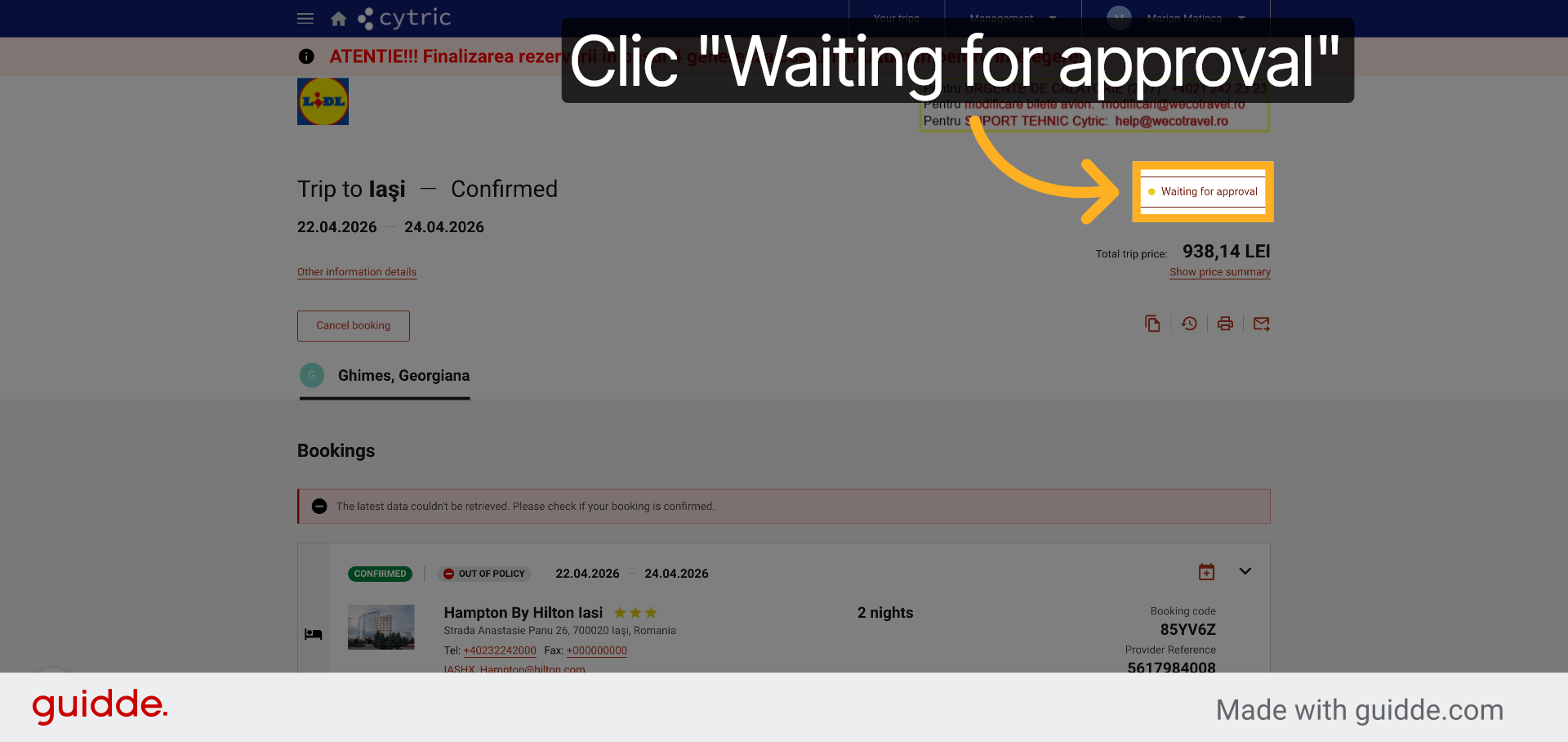
60. Confirmați Starea Aprobării
Completați cu "yes" pentru a confirma starea aprobării.
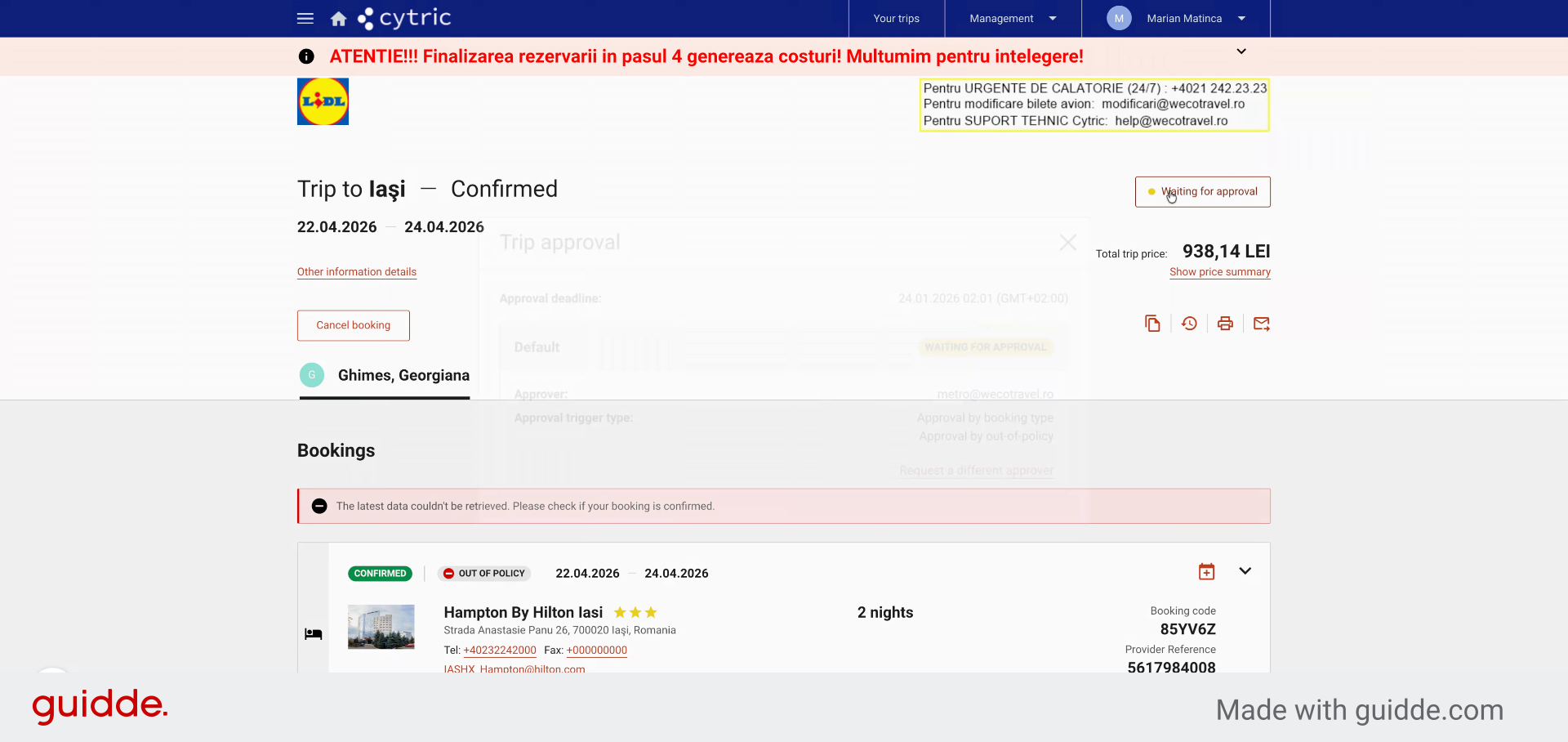
61. Continuați Procesul
Faceți clic aici pentru a continua cu pașii următori.
62. Confirmați Continuarea
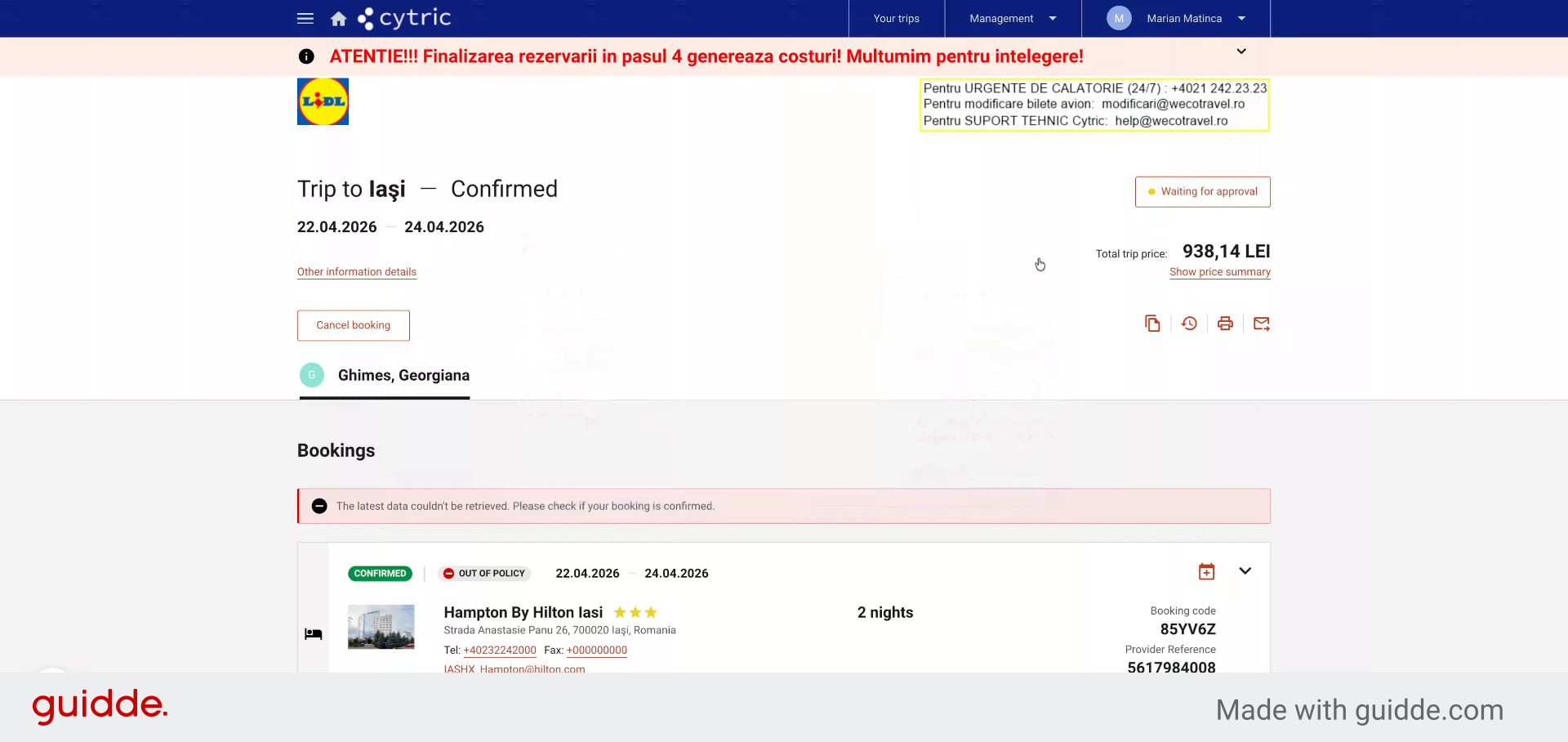
Rezervarea pentru colega mea a fost finalizată, acum urmează aprobarea și aceasta va fi încheiată. Mulțumesc.
63. Finalizați Rezervarea
Faceți clic pe detaliile călătoriei confirmate pentru a finaliza procesul de rezervare.
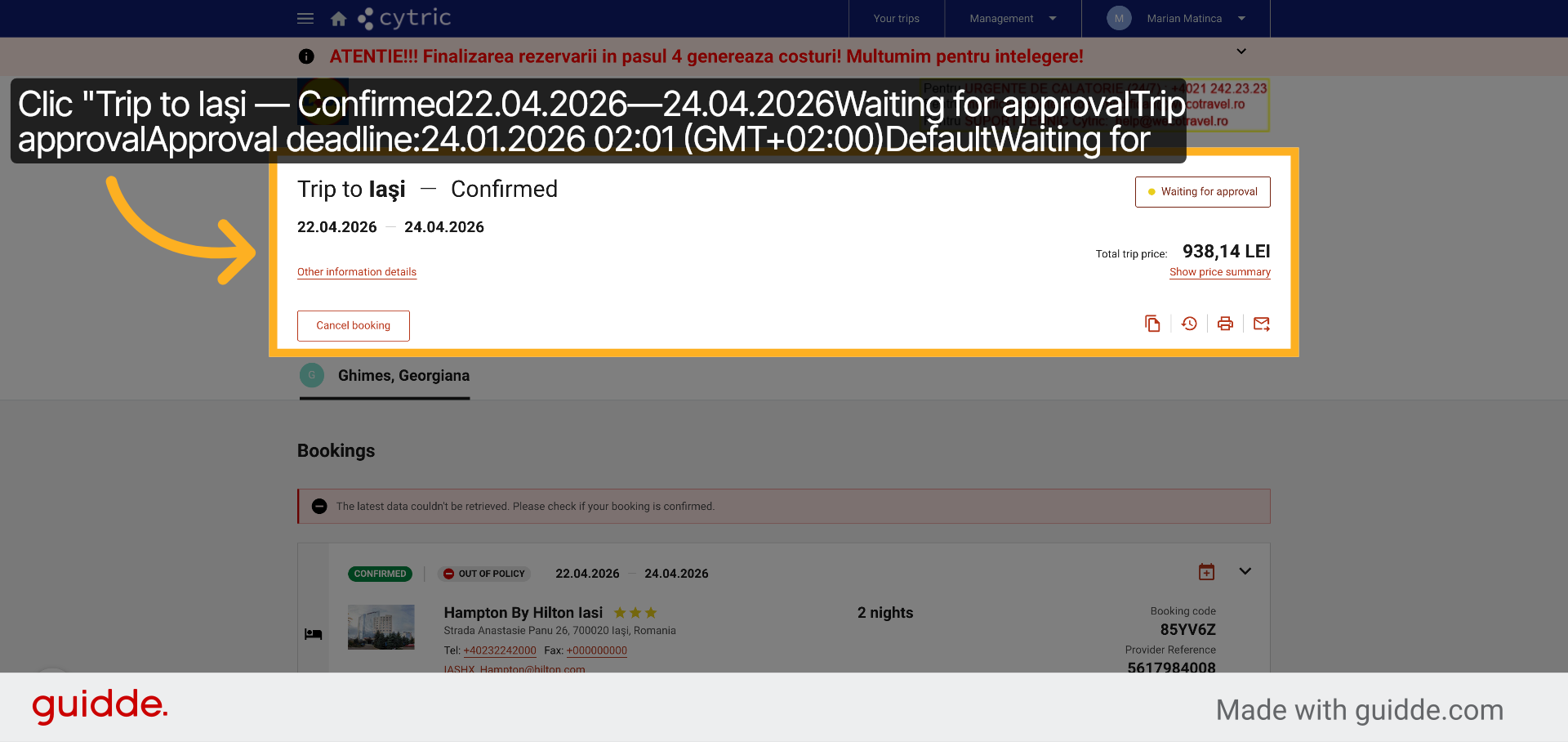
Ați finalizat cu succes rezervarea ca Travel Arranger pentru un coleg în aplicația Cytric. Verificați detaliile călătoriei și starea aprobării pentru a asigura conformitatea și finalizarea procesului. Pentru alte rezervări sau modificări, consultați resursele suplimentare disponibile.